Slik aktiverer du sikker oppstart på Dell-enheter for Windows 11
概要: Finn ut hvordan du aktiverer sikker oppstart og starter opp i sikker modus på Dell-enheten. Denne veiledningen dekker UEFI sikker oppstart, hvordan du kontrollerer om sikker oppstart er aktivert i BIOS, og hvordan du slår på sikker oppstart for Windows 10 og 11. ...
この記事は次に適用されます:
この記事は次には適用されません:
この記事は、特定の製品に関連付けられていません。
すべての製品パージョンがこの記事に記載されているわけではありません。
手順
Hva er sikker oppstart?
Sikker oppstart beskytter oppstartsprosessen mot sikkerhetsangrep fra skadelig kode som skadelig programvare og løsepengevirus. Sikker oppstart er fastvareavhengig, og krever at datamaskinens BIOS er satt til UEFI-modus.
Slik aktiverer du sikker oppstart
Varighet: 01:55
Når det er tilgjengelig, kan språkinnstillinger for teksting for hørselshemmede (undertekster) velges ved hjelp av Innstillinger eller CC-ikonet på denne videospilleren.
Slik kontrollerer du at sikker oppstart er aktivert.
- Klikk på Windows-knappen nederst til venstre på skjermen eller trykk på Windows-tasten.
- Skriv inn følgende i søkefeltet:
msinfo32 - Trykk på Enter.
- Når Systeminformasjon åpnes, og Systemsammendrag skal være valgt som standard.
- På høyre side av dette skjermbildet ser du etter BIOS-modus og sikker oppstartstilstand.
- Hvis sikker oppstart er aktivert, viser BIOS-modus "UEFI", og tilstanden for sikker oppstart viser "På".
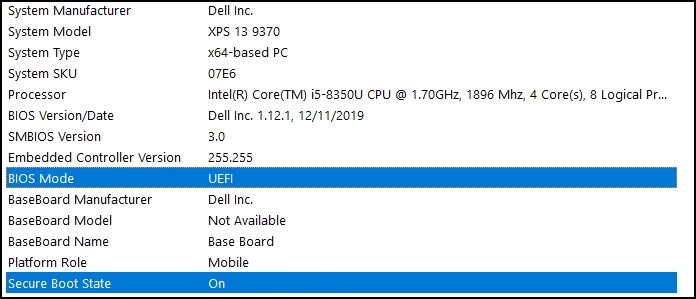
Hvis BIOS-modus viser "Legacy" i oppstartsinnstillingen i datamaskinens BIOS, må den byttes fra Legacy - til UEFI-modus .
Kontroller at datamaskinen ble testet for oppgradering til Windows 11 før du fortsetter, da eldre datamaskiner kanskje ikke oppfyller systemkravene for Windows 11.
Dell-datamaskiner testet for oppgradering til Windows 11
Merk: Hvis du bytter oppstartsmodus fra eldre til UEFI , starter den gjeldende Windows-installasjonen opp, og Windows-installasjonen må installeres på nytt. Sørg for å sikkerhetskopiere dine personlige data før du fortsetter med denne handlingen.
Merk: Dell BIOS-skjermer kan variere etter datamaskinmodell. Nedenfor er et generelt eksempel på hvordan du bytter til UEFI-modus og aktiverer sikker oppstart.
Bytte fra eldre til UEFI-modus
- Start datamaskinen.
- Trykk på F2-tasten når Dell-logoen vises for å åpne BIOS.
- Når du går inn i BIOS, kan du se etter alternativet Boot eller Boot Sequence .
- Et oppstartslistealternativ skal vises.
- Endre alternativet fra Legacy til UEFI.
- Velg Bruk eller Lagre og avslutt, avhengig av datamaskinen.
Aktivere sikker oppstart
- Start datamaskinen.
- Trykk på F2-tasten når Dell-logoen vises for å åpne BIOS.
- Når du går inn i BIOS, ser du etter alternativet Sikker oppstart .
- Endre sikker oppstart til aktivert.
- Velg Bruk eller Lagre og avslutt, avhengig av datamaskinen.
Datamaskinen starter på nytt og starter opp igjen på Windows-skrivebordet.
Hvis du vil ha mer informasjon om BIOS, kan du se i systemhåndboken for datamaskinen under Støtteressurser.
その他の情報
Anbefalte artikler
Her er noen anbefalte artikler relatert til dette emnet som kan være av interesse for deg.
対象製品
Alienware, Dell All-in-One, Dell Pro All-in-One, Dell Pro Max Micro, Dell Pro Max Slim, Dell Pro Max Tower, Dell Pro Micro, Dell Pro Slim, Dell Pro Tower, Dell Slim, Dell Tower, Inspiron, OptiPlex, Vostro, XPS, G Series, G Series, Alienware
, Dell Plus, Dell Pro, Dell Pro Max, Dell Pro Plus, Dell Pro Premium, Inspiron, Latitude, Dell Pro Rugged, Vostro, XPS, Fixed Workstations, Mobile Workstations, Dell Pro Max Micro XE FCM2250, Dell Pro Max Slim XE FCS1250, Dell Pro Max Tower T2 XE FCT2250, Dell Pro Max 16 XE MC16250, Dell Pro Micro Plus XE QBM1250, Dell Pro Slim Plus XE5 QBS1250, Dell Pro Tower Plus XE5 QBT1250
...
文書のプロパティ
文書番号: 000190116
文書の種類: How To
最終更新: 30 5月 2025
バージョン: 10
質問に対する他のDellユーザーからの回答を見つける
サポート サービス
お使いのデバイスがサポート サービスの対象かどうかを確認してください。