Как включить безопасную загрузку на устройствах Dell для Windows 11
概要: Узнайте, как включить безопасную загрузку и загрузиться в безопасном режиме на устройстве Dell. В этом руководстве рассматриваются безопасная загрузка UEFI, проверка включения безопасной загрузки в BIOS и включение безопасной загрузки в Windows 10 и 11. ...
この記事は次に適用されます:
この記事は次には適用されません:
この記事は、特定の製品に関連付けられていません。
すべての製品パージョンがこの記事に記載されているわけではありません。
手順
Что такое безопасная загрузка?
Функция безопасной загрузки защищает процесс загрузки от атак на систему безопасности со стороны вредоносных программ и программ-вымогателей. Безопасная загрузка зависит от микропрограммы и требует, чтобы BIOS компьютера был установлен в режим UEFI.
Как включить безопасную загрузку
Продолжительность: 01:55
В этом видеоплеере можно выбрать язык субтитров (при их наличии) с помощью значка «Настройки» или «CC».
Как проверить, включена ли безопасная загрузка.
- Нажмите кнопку Windows в левом нижнем углу экрана или нажмите клавишу Windows.
- В строке поиска введите:
msinfo32 - Нажмите клавишу Enter.
- Когда откроется окно Сведения о системе, по умолчанию должно быть выбрано Сводные сведения о системе.
- В правой части этого экрана найдите Режим BIOS и Состояние безопасной загрузки.
- Если функция безопасной загрузки включена, в режиме BIOS будет отображаться «UEFI», а в для параметра «Состояние безопасной загрузки» будет отображаться значение «Вкл.».
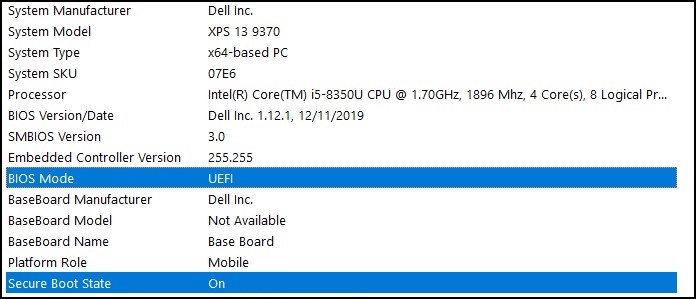
Если отображается режим BIOS «Legacy» в меню настройки BIOS компьютера, его нужно переключить с Legacy на UEFI.
Убедитесь, что ваш компьютер проверен на возможность модернизации до Windows 11, прежде чем продолжить. Более старые компьютеры не соответствуют системным требованиям Windows 11.
Компьютеры Dell, протестированные на возможность модернизации операционной системы до Windows 11
Примечание. Переключение режима загрузки с Legacy на UEFI делает текущую установку Windows незагружаемой, потребуется переустановить Windows. Обязательно создайте резервные копии своих данных, прежде чем продолжить.
Примечание. Экраны Dell BIOS могут отличаться в зависимости от модели компьютера. Ниже приведен общий пример переключения в режим UEFI и включения безопасной загрузки.
Переключение режима с Legacy на UEFI
- Загрузите компьютер.
- Нажмите клавишу F2 на экране с логотипом Dell, чтобы войти BIOS компьютера.
- После входа в BIOS найдите Загрузка или Последовательность загрузки.
- Должен отобразиться вариант Список загрузки.
- Измените значение с Legacy на UEFI.
- Выберите Применить или Сохранить и выйти в зависимости от вашего компьютера.
Включение безопасной загрузки
- Загрузите компьютер.
- Нажмите клавишу F2 на экране с логотипом Dell, чтобы войти BIOS компьютера.
- После входа в BIOS найдите Безопасная загрузка.
- Установите для параметра Безопасная загрузка значение Включено.
- Выберите Применить или Сохранить и выйти в зависимости от вашего компьютера.
Компьютер будет перезагружен на рабочий стол Windows.
Дополнительные сведения о BIOS см. в Руководстве по системе вашего компьютера в разделе «Ресурсы поддержки».
その他の情報
Рекомендуемые статьи
Ниже приведены некоторые рекомендуемые статьи по этой теме, которые могут вас заинтересовать.
対象製品
Alienware, Dell All-in-One, Dell Pro All-in-One, Dell Pro Max Micro, Dell Pro Max Slim, Dell Pro Max Tower, Dell Pro Micro, Dell Pro Slim, Dell Pro Tower, Dell Slim, Dell Tower, Inspiron, OptiPlex, Vostro, XPS, G Series, G Series, Alienware
, Dell Plus, Dell Pro, Dell Pro Max, Dell Pro Plus, Dell Pro Premium, Inspiron, Latitude, Dell Pro Rugged, Vostro, XPS, Fixed Workstations, Mobile Workstations, Dell Pro Max Micro XE FCM2250, Dell Pro Max Slim XE FCS1250, Dell Pro Max Tower T2 XE FCT2250, Dell Pro Max 16 XE MC16250, Dell Pro Micro Plus XE QBM1250, Dell Pro Slim Plus XE5 QBS1250, Dell Pro Tower Plus XE5 QBT1250
...
文書のプロパティ
文書番号: 000190116
文書の種類: How To
最終更新: 30 5月 2025
バージョン: 10
質問に対する他のDellユーザーからの回答を見つける
サポート サービス
お使いのデバイスがサポート サービスの対象かどうかを確認してください。