Comment basculer entre les cartes graphiques intégrées et les cartes graphiques séparées sur les ordinateurs portables Dell
概要: Comment définir votre carte NVIDIA en tant que processeur graphique principal, activer la vidéo NVIDIA et basculer le mode graphique sur une carte graphique commutable sur les ordinateurs portables Dell. Améliorez les performances vidéo et résolvez les problèmes liés au nombre d’images par seconde (IPS), à la qualité vidéo et aux résolutions pour le gaming et le multimédia. ...
この記事は次に適用されます:
この記事は次には適用されません:
この記事は、特定の製品に関連付けられていません。
すべての製品パージョンがこの記事に記載されているわけではありません。
手順
Lors de la lecture de jeux vidéo ou de l’affichage de vidéos, vous pouvez rencontrer les problèmes suivants : Faibles fréquences d’images vidéo (images par seconde = FPS), baisse du nombre d’images vidéo, résolution vidéo faible ou vidéo pixélisée
L’option de carte vidéo IntelHD intégrée est utilisée plutôt que l’option de carte vidéo AMD ou NVIDIA séparée qui peut offrir de meilleures performances.
Sommaire :
- Informations générales sur les cartes vidéo intégrées et séparées
- Configuration d'AMD Switchable Graphics
- Configuration de NVIDIA Switchable Graphics
- Informations sur le processeur graphique commutable
Informations générales sur les cartes vidéo intégrées et séparées
Certains ordinateurs portables sont équipés de deux processeurs graphiques intégrés à l’ordinateur. Le premier est le processeur graphique Intel intégré (au processeur) et le second est le processeur graphique AMD ou NVIDIA séparé.
L’utilisation de deux processeurs graphiques permet de prolonger l’autonomie de la batterie des ordinateurs portables et d’améliorer les performances graphiques pour le gaming, la programmation, etc.
Par exemple, lorsque vous utilisez votre ordinateur portable sur batterie, c’est le processeur graphique Intel intégré qui est utilisé, car il consomme moins d’énergie. Mais si vous branchez votre ordinateur portable afin de l’utiliser pour des jeux vidéo, le processeur graphique séparé est utilisé pour vous procurer de meilleures performances.
Certains ordinateurs de bureau Dell offrent la possibilité d’ajouter une carte vidéo séparée pour une meilleure qualité vidéo (jeux, vidéo 4K, et plus encore). Lorsqu’un moniteur externe est connecté à cette carte vidéo séparée, il est impossible d’utiliser le processeur graphique Intel intégré.
Remarque : l’option de cartes vidéo commutables n’est pas proposée sur tous les ordinateurs Dell.
Assurez-vous que vous disposez des derniers pilotes de carte vidéo pour votre ordinateur : Pilotes et téléchargements Dell
Assurez-vous que vous disposez des derniers pilotes de carte vidéo pour votre ordinateur : Pilotes et téléchargements Dell
Configuration d'AMD Switchable Graphics
Paramètres par défaut
Par défaut, Windows définit le meilleur processeur graphique pour chaque application en fonction des profils préchargés. Les applications qui disposent d’exigences de processeur graphique spécifiques présentent une icône de verrouillage en regard du nom de l’application et ne peuvent pas être modifiées. Ces applications s’exécutent toujours sur le processeur graphique intégré (mode d’économie d’énergie).
Configuration manuelle
Les étapes suivantes peuvent être utilisées pour définir la carte vidéo AMD comme option vidéo par défaut.
- Cliquez avec le bouton droit de la souris sur le Bureau.
- Cliquez sur AMD Radeon Settings dans le menu.
- Cliquez sur Système.
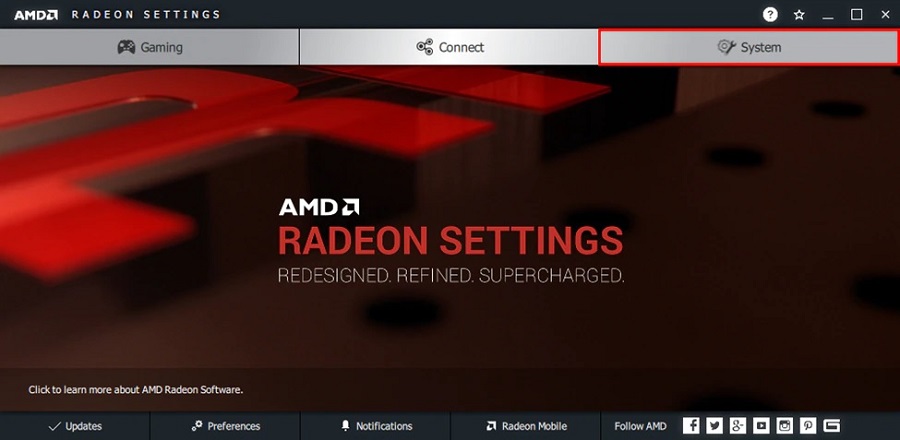
- Cliquez sur Switchable Graphics.

Dans le menu Switchable Graphics, la vue Running Applications s’affiche par défaut. Cette vue répertorie les applications récentes et en cours d’exécution, et le mode de carte graphique commutable qui leur a été attribué.
Pour les applications qui ne sont pas verrouillées par Windows, les modes de carte graphique commutable suivants peuvent être sélectionnés dans le menu déroulant de l’application :
- Power Saving : sélectionne le processeur graphique intégré, qui consomme moins d’énergie, mais offre des performances inférieures.
- High Performance : sélectionne le processeur graphique séparé, qui consomme plus d’énergie, mais offre de meilleures performances.
- Based on Power Source : sélectionne le processeur graphique intégré lors de l’exécution sur batterie et sélectionne le processeur graphique séparé lorsqu’il est branché sur une prise secteur.
Sélectionnez le mode souhaité pour l’application et la modification prendra effet lors du prochain chargement de l’application.
Si une application ne figure pas dans la liste, procédez comme suit :
- Cliquez avec le bouton droit de la souris sur le Bureau.
- Cliquez sur AMD Radeon Settings dans le menu.
- Cliquez sur Système.
- Cliquez sur Switchable Graphics.
- Cliquez sur l’option Running Applications et sélectionnez Installed Profile Applications pour afficher toutes les applications détectées par le pilote de carte graphique.

- Si l’application n’est pas répertoriée, utilisez l’option Browse pour localiser et ajouter l’application à la liste.
Plus d’informations sur : Configuration des cartes graphiques commutables sur ordinateur portable

Configuration de NVIDIA Switchable Graphics
Toujours utiliser la vidéo NVIDIA
Les étapes suivantes peuvent être utilisées pour définir la carte vidéo NVIDIA comme option vidéo par défaut.
- Ouvrez le Panneau de configuration NVIDIA.
- Cliquez sur Paramètres > 3D Gérer les paramètres 3D.

- Cliquez sur l’onglet Paramètres de programme.
- Sous l’onglet Paramètres globaux, recherchez et sélectionnez l’option Processeur graphique préféré. Dans la liste, sélectionnez Processeur NVIDIA hautes performances.

- Cliquez sur Appliquer.
- Vous pouvez également ajouter des programmes séparément à l’aide du menu déroulant.
Pour le processeur graphique préféré, sélectionnez Processeur NVIDIA hautes performances.
Cliquez sur Appliquer. - Sous Paramètres, cliquez sur Définir la configuration PhysX.
Dans le menu déroulant, sélectionnez votre carte graphique NVIDIA pour le processeur.
Cliquez sur Appliquer.
- Vous pouvez également ajouter des programmes séparément à l’aide du menu déroulant.
Plus d’informations sur : Présentation de NVIDIA Advanced Optimus
Remarque : Si vous surcadencez votre carte vidéo, vous devez rétablir les valeurs par défaut.
Dell ne prend pas en charge le surcadençage du processeur ou de la carte vidéo.
Dell ne prend pas en charge le surcadençage du processeur ou de la carte vidéo.
Résolution et mise à l’échelle dans NVIDIA
Vos paramètres vidéo NVIDIA peuvent entraîner des problèmes de résolution et de mise à l’échelle lors du chargement de jeux vidéo. Ces paramètres peuvent vous aider :
- Ouvrez le Panneau de configuration NVIDIA.
- Sous Affichage, cliquez sur Modifier la résolution.
- Vérifiez les options de résolution et d’actualisation que vous avez définies ici.
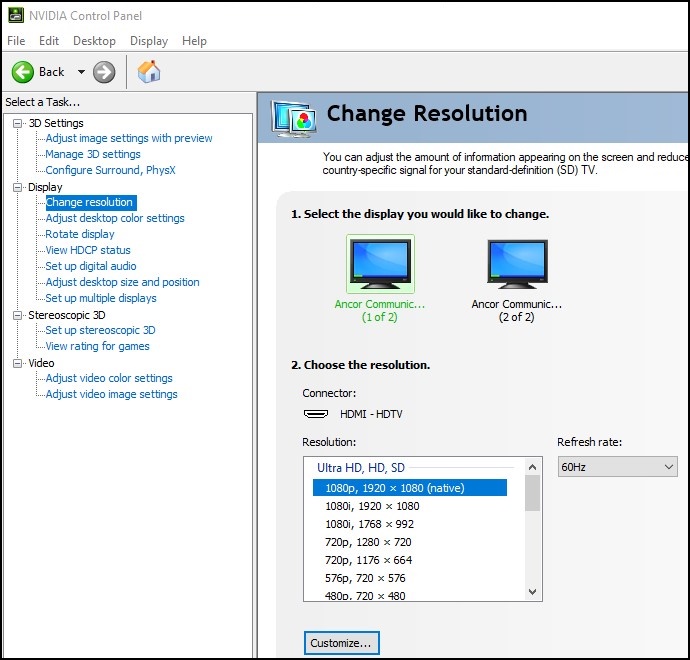
- Sous Affichage, cliquez sur Ajuster la taille et la position du bureau.
- Dans l’onglet Mise à l’échelle, décochez la case Remplacer le mode de mise à l’échelle défini par les jeux et les programmes.

Informations sur le processeur graphique commutable
Les processeurs Intel les plus récents (CPU) sont dotés d’un processeur vidéo intégré (GPU) : Intel - Quelle est la différence entre les cartes graphiques intégrées et les cartes graphiques séparées ?
NVIDIA Optimus est une technologie de commutation de processeur graphique conçue par NVIDIA. En fonction de la charge de ressources des applications logicielles client, elle permet de basculer facilement entre les deux adaptateurs graphiques de l’ordinateur pour offrir des performances optimales ou pour limiter au maximum la consommation du processeur graphique.
Vous trouverez plus d’informations sur la page wiki suivante : NVIDIA Optimus Wiki
La technologie AMD Hybrid Graphics est une marque collective d’AMD qui regroupe l’ensemble des processeurs graphiques séparés et intégrés de sa gamme Radeon. Elle garantit des performances supérieures et améliore la productivité, tout en réduisant la consommation électrique des processeurs graphiques.
Vous trouverez plus d’informations sur la page wiki suivante : AMD Hybrid Graphics Wiki
その他の情報
Articles recommandés
Voici quelques articles recommandés sur ce sujet qui peuvent vous intéresser.
対象製品
G Series, Alienware, Inspiron, 3000 Series, 5000 Series, 7000 Series, 9000 Series, Vostro, XPS, Mobile Workstations文書のプロパティ
文書番号: 000190229
文書の種類: How To
最終更新: 22 7月 2025
バージョン: 16
質問に対する他のDellユーザーからの回答を見つける
サポート サービス
お使いのデバイスがサポート サービスの対象かどうかを確認してください。