Sådan skifter du mellem integreret grafikkort og det dedikerede grafikkort på bærbare Dell-pc er
概要: Sådan indstiller du dit NVIDIA-kort som den primære GPU, aktiverer NVIDIA-video og skifter grafiktilstand til omskifteligt grafikkort på bærbare Dell-pc'er. Optimer videoydeevnen, og løs problemer med dine FPS (billeder pr. sekund), videokvaliteten og opløsninger til gaming og multimedier. ...
この記事は次に適用されます:
この記事は次には適用されません:
この記事は、特定の製品に関連付けられていません。
すべての製品パージョンがこの記事に記載されているわけではありません。
手順
Når du spiller videospil eller ser videoer, kan du opleve følgende problemer: Lav videobilledhastighed (billeder pr. sekund = FPS), tab af videobillede, lave videoopløsninger eller pixeleret video
Den integrerede IntelHD-grafikkortindstilling bruges og ikke den dedikerede AMD- eller NVIDIA-grafikkortmulighed, der kan tilbyde bedre ydeevne.
Indholdsfortegnelse:
- Integreret og diskret video Generelle oplysninger
- Konfiguration af AMD Switchable Graphics
- Konfiguration af omskifteligt NVIDIA-grafikkort
- Oplysninger om omskiftelig GPU
Integreret og diskret video Generelle oplysninger
Nogle bærbare Dell-computere har to GPU (Graphic Processing Units) indbygget i den bærbare pc. Den primære er Intel integreret GPU (indbygget i processoren), og den anden er den diskrete AMD eller NVIDIA GPU.
Formålet med at have to GPU'er er at forlænge batteriets levetid i bærbare computere og have bedre grafisk ydeevne til spil, programmering osv.
Det bedste eksempel er, når du bruger den bærbare computer på batteri, bruges den integrerede Intel GPU, da den bruger mindre strøm. Men hvis den bærbare computer er tilsluttet, og du vil bruge den bærbare computer til spil, vil den diskrete GPU blive brugt til bedre ydeevne.
Nogle stationære Dell-pc er har mulighed for at tilføje et dedikeret grafikkort for bedre video (spil, 4K-video osv.). Når en ekstern skærm er tilsluttet dette dedikerede grafikkort, er der ingen mulighed for at bruge den integrerede Intel GPU.
Bemærk: Ikke alle Dell-computere har muligheden for at skifte grafikkort.
Sørg for, at du har de nyeste skærmkortdrivere til computeren: Dell Drivere og downloads
Sørg for, at du har de nyeste skærmkortdrivere til computeren: Dell Drivere og downloads
Konfiguration af AMD Switchable Graphics
Standardindstillingerne
Som standard definerer Windows den bedste GPU til hvert program baseret på forudindlæste profiler. Programmer med specifikke GPU-krav viser et låseikon ved siden af programnavnet og kan ikke ændres. Disse programmer kører altid på den integrerede GPU (strømbesparende tilstand).
Manuel konfiguration
Følgende trin kan bruges til at indstille AMD-videokortet som standardvideoindstilling.
- Højreklik på skrivebordet.
- Klik på AMD Radeon-indstillinger i menuen.
- Klik på System.
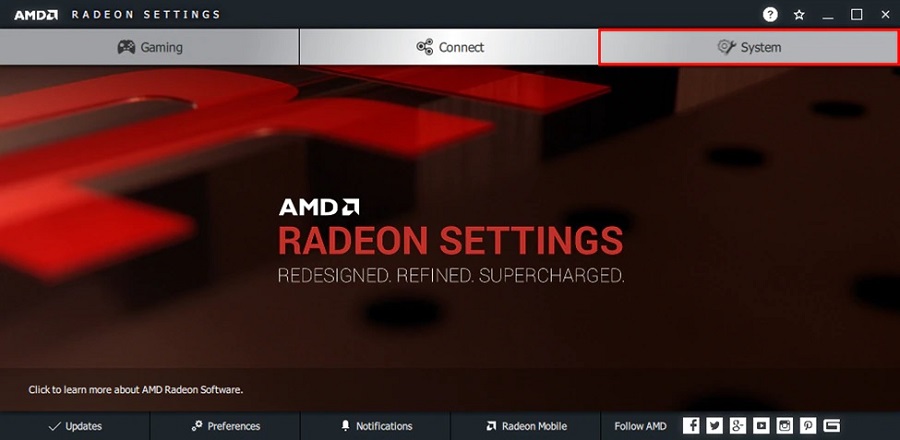
- Klik på Udskifteligt grafikkort.

I menuen Udskifteligt grafikkort vises visningen Kørende programmer som standard. Denne visning viser de nyeste og aktuelt kørende programmer og deres tildelte Skift grafikkort-tilstand.
For programmer, der ikke er låst af Windows, kan følgende tilstande for udskifteligt grafikkort vælges i programmets rullemenu:
- Strømbesparelse – Vælger den integrerede GPU, som bruger mindre strøm, men giver lavere ydeevne.
- Høj ydeevne – Vælger den dedikerede GPU, som bruger mere strøm, men giver bedre ydeevne
- Baseret på strømkilde – Vælger den integrerede GPU, når den kører på batteri, og vælger den dedikerede GPU, når den er tilsluttet en stikkontakt.
Vælg den ønskede tilstand for programmet, og ændringen træder i kraft, næste gang programmet indlæses.
Hvis et program ikke findes på listen, skal du gøre følgende:
- Højreklik på skrivebordet.
- Klik på AMD Radeon-indstillinger i menuen.
- Klik på System.
- Klik på Udskifteligt grafikkort.
- Klik på indstillingen Kørende programmer , og vælg Installerede profilprogrammer for at få vist alle programmer, der er registreret af grafikdriveren.

- Hvis programmet ikke står på listen, skal du bruge indstillingen Gennemse til at finde og føje programmet til listen.
Flere oplysninger om: Sådan konfigureres bærbar grafik, der kan udskiftes

Konfiguration af omskifteligt NVIDIA-grafikkort
Brug altid NVIDIA-video
Følgende trin kan bruges til at indstille NVIDIA-skærmkortet som standardvideoindstilling.
- Åbn NVIDIA-kontrolpanelet.
- Klik på 3D-indstillinger > Administrer 3D-indstillinger.

- Klik på fanen Programindstillinger .
- På fanen Globale indstillinger skal du finde og vælge indstillingen Foretrukken grafikprocessor . Vælg Højtydende NVIDIA-processor på listen.

- Klik på Anvend.
- Du kan også tilføje programmer individuelt ved hjælp af rullemenuen.
Vælg Højtydende NVIDIA-processor for den foretrukne grafikprocessor.
Klik på Anvend. - Klik på Indstil PhysX-konfiguration under Indstillinger.
I rullemenuen skal du vælge dit NVIDIA-grafikkort til processoren.
Klik på Anvend.
- Du kan også tilføje programmer individuelt ved hjælp af rullemenuen.
Flere oplysninger om: Oversigt over NVIDIA Advanced Optimus
Bemærk: Hvis du overclocker dit grafikkort, skal du nulstille til standardindstillingerne.
Dell understøtter ikke overclocking af processor eller grafikkort.
Dell understøtter ikke overclocking af processor eller grafikkort.
Opløsning og skalering i NVIDIA
Dine NVIDIA-videoindstillinger kan forårsage problemer med opløsninger og skalering, når du indlæser videospil. Disse indstillinger hjælper:
- Åbn NVIDIA-kontrolpanelet.
- Klik på Skift opløsning under Skærm.
- Kontroller de opløsnings- og opdateringsindstillinger, du har angivet her.

- Under Skærm skal du klikke på Juster skrivebordsstørrelse og -placering.
- På fanen Skalering skal du fjerne markeringen Tilsidesæt skaleringstilstand, der er indstillet af spil og programmer.

Oplysninger om omskiftelig GPU
Nyere Intel-processorer (CPU) har en integreret videoprocessor (GPU): Intel - Hvad er forskellen mellem integreret grafik og diskret grafik?
NVIDIA Optimus er en computer GPU switching-teknologi fra NVIDIA. Afhængig af ressourcebelastningen fra klientsoftwareprogrammerne. Dette skifter problemfrit mellem de to grafikkort i computeren for enten at give maksimal ydeevne eller minimalt strømforbrug fra computerens GPU.
Mere information kan findes på wiki-siden: NVIDIA Optimus-wiki
AMD Hybridgrafikteknologien er et samlet varemærke fra AMD for Radeon-serien af dedikerede og integrerede GPU'er. Fremme af højere ydeevne og produktivitet, samtidig med at du sparer energiforbrug i GPU'er.
Mere information kan findes på wiki-siden: AMD Hybrid Graphics Wiki
その他の情報
Anbefalede artikler
Her er nogle anbefalede artikler relateret til dette emne, der kan være af interesse for dig.
対象製品
G Series, Alienware, Inspiron, 3000 Series, 5000 Series, 7000 Series, 9000 Series, Vostro, XPS, Mobile Workstations文書のプロパティ
文書番号: 000190229
文書の種類: How To
最終更新: 22 7月 2025
バージョン: 16
質問に対する他のDellユーザーからの回答を見つける
サポート サービス
お使いのデバイスがサポート サービスの対象かどうかを確認してください。