Anleitung zum Wechseln zwischen integrierter Grafikkarte und separater Grafikkarte auf Dell Laptops
概要: Anleitung zum Festlegen Ihrer NVIDIA-Karte als primäre GPU, Aktivieren von NVIDIA-Video und Wechseln des Grafikmodus zu umschaltbarer Grafik auf Dell Laptops. Verbessern Sie die Videoleistung und beheben Sie Probleme mit den Bildern pro Sekunde (FPS), der Videoqualität und den Auflösungen für Gaming und Multimedia. ...
この記事は次に適用されます:
この記事は次には適用されません:
この記事は、特定の製品に関連付けられていません。
すべての製品パージョンがこの記事に記載されているわけではありません。
手順
Beim Spielen von Videospielen oder beim Anzeigen von Videos können die folgenden Probleme auftreten: Niedrige Bildwiederholfrequenz (Frames pro Sekunde = FPS), Framerate fällt, niedrige Videoauflösung oder grobkörnige Videodarstellung.
Es wird die integrierte Intel HD-Grafikkartenoption verwendet und nicht die separate AMD- oder NVIDIA-Grafikkartenoption, die eine bessere Leistung bieten kann.
Inhaltsverzeichnis:
- Integriertes und separates Video – Allgemeine Informationen
- Konfigurieren von umschaltbaren AMD-Grafiksystemen
- Konfigurieren von NVIDIA Switchable Graphics
- Informationen zur umschaltbaren GPU
Integriertes und separates Video – Allgemeine Informationen
Einige Dell Laptops verfügen über zwei Grafikprozessoreinheiten (GPU), die im Laptop integriert sind. Die primäre ist die integrierte Intel GPU (im Prozessor integriert) und die zweite ist die separate AMD- oder NVIDIA-GPU.
Der Zweck von zwei GPUs besteht darin, die Akkulaufzeit in Laptops zu verlängern und eine bessere Grafikleistung für Spiele, Programmierung usw. zu erzielen.
Das beste Beispiel ist, wenn Sie den Laptop im Akkubetrieb verwenden, wird die integrierte Intel GPU verwendet, da sie weniger Strom verbraucht. Wenn der Laptop aber angeschlossen ist und Sie den Laptop für Spiele verwenden möchten, würde die separate GPU für eine bessere Performance verwendet werden.
Bei einigen Dell Desktop-Computern besteht die Möglichkeit, eine separate Grafikkarte für eine höhere Grafikqualität hinzuzufügen (für Spiele, 4K-Videos usw.). Wenn ein externer Monitor an diese separate Grafikkarte angeschlossen ist, gibt es keine Möglichkeit, die integrierte Intel GPU zu verwenden.
Hinweis: Nicht alle Dell Computer verfügen über eine umschaltbare Grafikkartenoption.
Stellen Sie sicher, dass Sie über die neuesten Grafikkartentreiber für Ihren Computer verfügen: Dell Treiber und Downloads
Stellen Sie sicher, dass Sie über die neuesten Grafikkartentreiber für Ihren Computer verfügen: Dell Treiber und Downloads
Konfigurieren von umschaltbaren AMD-Grafiksystemen
Standardeinstellungen
Standardmäßig definiert Windows die beste GPU für jede Anwendung basierend auf vorinstallierten Profilen. Anwendungen mit bestimmten GPU-Anforderungen zeigen neben dem Anwendungsnamen ein Sperrsymbol an und können nicht geändert werden. Diese Anwendungen werden immer auf der integrierten GPU (Energiesparmodus) ausgeführt.
Manuelle Konfiguration
Die folgenden Schritte können verwendet werden, um die AMD-Grafikkarte als Standard-Videooption festzulegen.
- Klicken Sie mit der rechten Maustaste auf den Desktop.
- Klicken Sie im Menü auf AMD Radeon-Einstellungen.
- Klicken Sie auf System.
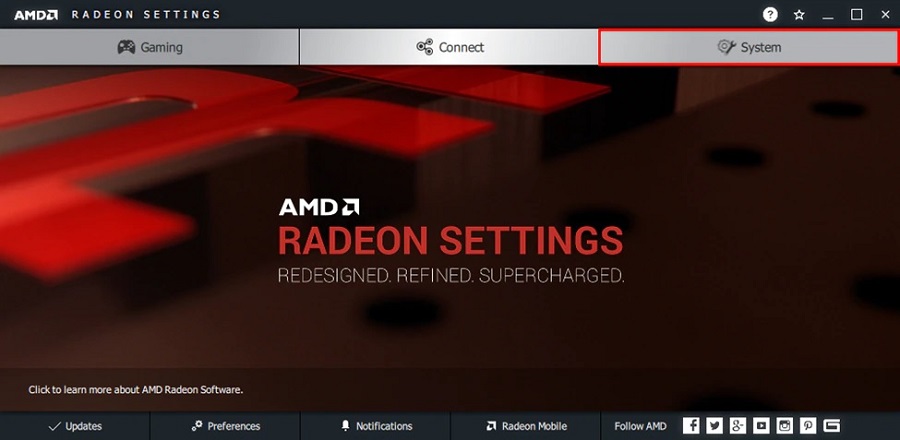
- Klicken Sie auf Switchable Graphics.

Im Menü „Umschaltbare Grafikkarten“ wird standardmäßig die Ansicht „Anwendungen ausführen“ angezeigt. In dieser Ansicht werden aktuelle und aktuell ausgeführte Anwendungen und deren zugewiesener umschaltbare Grafikmodus aufgeführt.
Für Anwendungen, die nicht von Windows gesperrt sind, können die folgenden umschaltbaren Grafikmodi aus dem Dropdown-Menü für Anwendungen ausgewählt werden:
- Energiesparen: Wählt die integrierte GPU aus, die zwar weniger Strom verbraucht, aber eine geringere Leistung bietet.
- Hohe Leistung: Wählt die separate GPU aus, die mehr Strom verbraucht, aber auch eine bessere Leistung bietet
- Basierend auf der Stromquelle: Wählt die integrierte GPU aus, wenn sie im Akkubetrieb ausgeführt wird, und wählt die separate GPU aus, wenn sie an eine Steckdose angeschlossen ist.
Wählen Sie den gewünschten Modus für die Anwendung aus. Die Änderung wird beim nächsten Laden der Anwendung wirksam.
Wenn eine Anwendung nicht in der Liste enthalten ist, gehen Sie wie folgt vor:
- Klicken Sie mit der rechten Maustaste auf den Desktop.
- Klicken Sie im Menü auf AMD Radeon-Einstellungen.
- Klicken Sie auf System.
- Klicken Sie auf Switchable Graphics.
- Klicken Sie auf die Option Ausgeführte Anwendungen und wählen Sie Installierte Profilanwendungen aus, um alle vom Grafiktreiber erkannten Anwendungen anzuzeigen.

- Wenn die Anwendung nicht aufgeführt ist, verwenden Sie die Option Durchsuchen, um die Anwendung zu suchen und der Liste hinzuzufügen.
Weitere Informationen zu: Anleitung zum Konfigurieren von umschaltbaren Laptop-Grafikkarten

Konfigurieren von NVIDIA Switchable Graphics
Immer NVIDIA-Video verwenden
Die folgenden Schritte können verwendet werden, um die NVIDIA-Grafikkarte als Standardvideooption festzulegen.
- Öffnen Sie die NVIDIA-Systemsteuerung.
- Klicken Sie auf 3D-Einstellungen > 3D-Einstellungen verwalten.

- Klicken Sie auf die Registerkarte Programmeinstellungen.
- Suchen und wählen Sie auf der Registerkarte Globale Einstellungen die Option Bevorzugter Grafikprozessor aus. Wählen Sie aus der Liste Hochleistungs-NVIDIA-Prozessor aus.

- Klicken Sie auf Übernehmen.
- Sie können Programme auch einzeln mithilfe der Drop-down-Option hinzufügen.
Wählen Sie für den bevorzugten Grafikprozessor Hochleistungs-NVIDIA-Prozessor aus.
Klicken Sie auf Übernehmen. - Klicken Sie unter Einstellungen auf PhysX-Konfiguration festlegen.
Wählen Sie aus dem Dropdown-Menü Ihre NVIDIA-Grafikkarte für den Prozessor aus.
Klicken Sie auf Übernehmen.
- Sie können Programme auch einzeln mithilfe der Drop-down-Option hinzufügen.
Weitere Informationen zu: NVIDIA Advanced Optimus – Übersicht
Hinweis: Wenn Sie Ihre Grafikkarte übertakten, müssen Sie sie auf die Standardeinstellungen zurücksetzen.
Dell unterstützt keine Übertaktung von Prozessoren oder Grafikkarten.
Dell unterstützt keine Übertaktung von Prozessoren oder Grafikkarten.
Auflösung und Skalierung in NVIDIA
Ihre NVIDIA-Grafikeinstellungen können beim Laden von Videospielen Probleme mit der Auflösung und Skalierung verursachen. Diese Einstellungen beheben das Problem:
- Öffnen Sie die NVIDIA-Systemsteuerung.
- Klicken Sie unter Bildschirm auf Auflösung ändern.
- Überprüfen Sie die hier festgelegten Auflösungs- und Aktualisierungsoptionen.

- Klicken Sie unter Bildschirm auf Desktop-Größe und -Position anpassen.
- Deaktivieren Sie auf der Registerkarte Skalierung die Option Skalierungsmodus von Spielen und Programmen überschreiben.

Informationen zur umschaltbaren GPU
Neuere Intel Prozessoren (CPU) verfügen über einen integrierten Grafikprozessor (GPU): Intel – Was ist der Unterschied zwischen integrierter und separater Grafikkarte?
NVIDIA Optimus ist eine Computer-GPU-Switching-Technologie von NVIDIA. Abhängig von der Ressourcenlast der Client Softwareanwendungen. Auf diese Weise können Sie nahtlos zwischen den beiden Grafikkarten im Computer wechseln, um eine maximale Leistung oder minimalen Stromverbrauch von der GPU des Computers zu bieten.
Weitere Informationen finden Sie auf der Wikiseite: NVIDIA Optimus Wiki
Die AMD Hybrid Graphics Technology ist eine gemeinsame Marke von AMD für die Radeon-Serie von separaten und integrierten GPUs. Höhere Leistung und Produktivität bei gleichzeitiger Energieeinsparung bei GPUs
Weitere Informationen finden Sie auf der Wiki-Seite: AMD Hybrid-Grafiklösungen – Wiki
その他の情報
Empfohlene Artikel
Hier sind einige empfohlene Artikel zu diesem Thema, die für Sie von Interesse sein könnten.
対象製品
G Series, Alienware, Inspiron, 3000 Series, 5000 Series, 7000 Series, 9000 Series, Vostro, XPS, Mobile Workstations文書のプロパティ
文書番号: 000190229
文書の種類: How To
最終更新: 22 7月 2025
バージョン: 16
質問に対する他のDellユーザーからの回答を見つける
サポート サービス
お使いのデバイスがサポート サービスの対象かどうかを確認してください。