Vaihtaminen integroidun näytönohjaimen ja erillisen näytönohjaimen välillä Dell-kannettavissa
概要: NVIDIA-kortin määrittäminen ensisijaiseksi näytönohjaimeksi, NVIDIA-videon ottaminen käyttöön ja grafiikkatilan vaihtaminen Dell-kannettavien grafiikkatilaksi. Paranna videon suorituskykyä ja ratkaise ongelmia, jotka liittyvät kuvanopeuteen (FPS), videon laatuun sekä pelien ja multimedian tarkkuuteen. ...
この記事は次に適用されます:
この記事は次には適用されません:
この記事は、特定の製品に関連付けられていません。
すべての製品パージョンがこの記事に記載されているわけではありません。
手順
Kun pelaat videopelejä tai katsot videoita, saatat kohdata seuraavia ongelmia: Alhainen videon kuvataajuus (kuvaa sekunnissa = FPS), videokehyksen pudotukset, alhainen videotarkkuus tai pikselöity video
Käytössä on integroitu IntelHD-näytönohjainvaihtoehto, ei erillinen AMD- tai NVIDIA-näytönohjainvaihtoehto, joka voi tarjota paremman suorituskyvyn.
Sisällysluettelo:
- Integroitu ja erillinen video Yleistä tietoa
- AMD:n vaihdettavan näytönohjaimen määrittäminen
- Erillisen NVIDIA-näytönohjaimen määrittäminen
- Vaihdettavan grafiikkasuorittimen tiedot
Integroitu ja erillinen video Yleistä tietoa
Joissakin Dell-kannettavissa on kaksi näytönohjainta (GPU). Ensisijainen on Intelin integroitu GPU (sisäänrakennettu prosessoriin) ja toinen on erillinen AMD- tai NVIDIA-GPU.
Kahden GPU: n tarkoituksena on pidentää kannettavien tietokoneiden akun käyttöikää ja parantaa graafista suorituskykyä pelaamiseen, ohjelmointiin ja niin edelleen.
Paras esimerkki on, kun kannettavaa tietokonetta käytetään akkuvirralla, käytetään integroitua Intel GPU: ta, koska se käyttää vähemmän virtaa. Mutta jos kannettava tietokone on kytketty verkkovirtaan ja haluat käyttää kannettavaa tietokonetta pelaamiseen, erillistä GPU: ta käytetään parempaan suorituskykyyn.
Joissakin Dell-pöytätietokoneissa on mahdollisuus lisätä erillinen näytönohjain parempaa videokuvaa (pelejä, 4K-videota jne.) varten. Kun ulkoinen näyttö on liitetty tähän erilliseen näytönohjaimeen, integroitua Intel-grafiikkasuoritinta ei voi käyttää.
Huomautus: Kaikissa Dell-tietokoneissa ei ole vaihdettavaa näytönohjainvaihtoehtoa.
Varmista, että tietokoneessa on uusimmat näytönohjaimen ohjaimet: Dellin ohjaimet ja ladattavat tiedostot
Varmista, että tietokoneessa on uusimmat näytönohjaimen ohjaimet: Dellin ohjaimet ja ladattavat tiedostot
AMD:n vaihdettavan näytönohjaimen määrittäminen
Oletusasetukset
Oletusarvon mukaan Windows määrittää parhaan grafiikkasuorittimen kullekin sovellukselle esiladattujen profiilien perusteella. Sovellukset, joilla on tietyt grafiikkasuoritinvaatimukset, näkyvät lukkokuvakkeen sovelluksen nimen vieressä, eikä niitä voi muuttaa, koska nämä sovellukset toimivat aina integroidussa näytönohjaimessa (virransäästötila).
Manuaalinen määritys
Seuraavien vaiheiden avulla AMD-videokortti voidaan asettaa oletusvideovaihtoehdoksi.
- Napsauta työpöytää hiiren kakkospainikkeella.
- Valitse valikosta AMD Radeon Settings (AMD Radeon -asetukset ).
- Valitse Järjestelmä.

- Valitse Switchable Graphics.

Switchable Graphics -valikossa näkyy oletusarvoisesti Running Applications -näkymä. Tässä näkymässä näkyvät viimeisimmät ja käynnissä olevat sovellukset ja niille määritetty Switchable Graphics -tila.
Jos sovellus ei ole Windowsin lukitsema, avattavasta sovellusvalikosta voi valita seuraavat Switchable Graphics -tilat:
- Virransäästö – Valitsee integroidun näytönohjaimen, joka kuluttaa vähemmän virtaa mutta tarjoaa heikomman suorituskyvyn.
- Korkea suorituskyky – Valitsee erillisen näytönohjaimen, joka kuluttaa enemmän virtaa mutta tarjoaa paremman suorituskyvyn
- Perustuu virtalähteeseen - Valitsee integroidun näytönohjaimen, kun se toimii akkuvirralla, ja valitsee erillisen näytönohjaimen, kun se on kytketty pistorasiaan.
Valitse sovellukselle haluttu tila, niin muutos tulee voimaan, kun sovellus ladataan seuraavan kerran.
Jos sovellus ei ole luettelossa, toimi seuraavasti:
- Napsauta työpöytää hiiren kakkospainikkeella.
- Valitse valikosta AMD Radeon Settings (AMD Radeon -asetukset ).
- Valitse Järjestelmä.
- Valitse Switchable Graphics.
- Napsauta Running Applications -vaihtoehtoa ja valitse Installed Profile Applications, jotta näet kaikki grafiikkaohjaimen havaitsemat sovellukset.

- Jos sovellus ei ole luettelossa, etsi ja lisää sovellus luetteloon Selaa-vaihtoehdon avulla.
Lisätietoja: Kuinka määrittää kannettavan tietokoneen vaihdettava grafiikka

Erillisen NVIDIA-näytönohjaimen määrittäminen
Käytä aina NVIDIA Video -näytönohjainta
Seuraavien vaiheiden avulla NVIDIA-näytönohjain voidaan asettaa oletusvideovaihtoehdoksi.
- Avaa NVIDIA Control Panel.
- Napsauta 3D-asetukset > Hallitse 3D-asetuksia.

- Valitse Ohjelma-asetukset-välilehti .
- Etsi ja valitse Global Settings -välilehdessäPreferred Graphics Processor (Ensisijainen grafiikkasuoritin ). Valitse luettelosta Suorituskykyinen NVIDIA-suoritin.
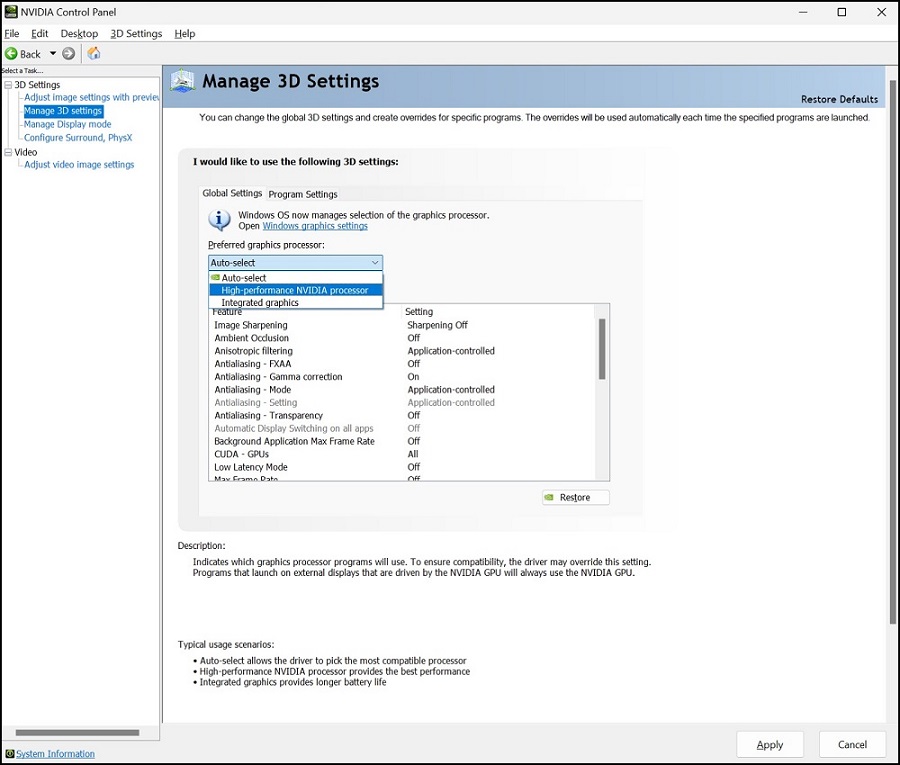
- Valitse Apply.
- Voit myös lisätä ohjelmia yksitellen käyttämällä avattavaa valikkoa.
Valitse ensisijaiseksi grafiikkasuorittimeksi Suorituskykyinen NVIDIA-suoritin.
Valitse Apply. - Valitse Asetukset-kohdastaSet PhysX configuration.
Valitse avattavasta valikosta suorittimen NVIDIA-näytönohjain .
Valitse Apply.
- Voit myös lisätä ohjelmia yksitellen käyttämällä avattavaa valikkoa.
Lisätietoja: NVIDIA Advanced Optimus -yleiskatsaus
Huomautus: Jos ylikellotat näytönohjaimen, palauta oletusasetukset.
Dell ei tarjoa tukea suorittimen tai näytönohjaimen ylikellotukseen.
Dell ei tarjoa tukea suorittimen tai näytönohjaimen ylikellotukseen.
Tarkkuus ja skaalaus NVIDIAssa
NVIDIA-videoasetukset voivat aiheuttaa ongelmia tarkkuuden ja skaalauksen kanssa videopelejä ladattaessa. Nämä asetukset auttavat:
- Avaa NVIDIA Control Panel.
- Valitse Näyttö-kohdassa Change Resolution.
- Tarkista tässä määrittämäsi tarkkuus- ja päivitysasetukset.

- Valitse Näyttö-kohdasta Säädä työpöydän kokoa ja sijaintia.
- Poista Skaalaus-välilehdessä valinta Ohita pelien ja ohjelmien asettama skaalaustila.

Vaihdettavan grafiikkasuorittimen tiedot
Uudemmissa Intel-suorittimissa on integroitu näytönohjain: Intel – Mitä eroa on integroidulla näytönohjaimella ja erillisellä näytönohjaimella?
NVIDIA Optimus on NVIDIA: n tietokoneen GPU-kytkentätekniikka. Riippuen asiakkaan ohjelmistosovellusten aiheuttamasta resurssien kuormituksesta. Se vaihtaa saumattomasti tietokoneen kahden grafiikkasovittimen välillä maksimaalisen suorituskyvyn tai tietokoneen grafiikkasuorittimen virrankulutuksen minimoimiseksi.
Lisätietoja löytyy wiki-sivulta: NVIDIA Optimus Wiki
AMD Hybrid Graphics -tekniikka on yhteinen tuotemerkki AMD:n Radeon-sarjan sisäisille ja erillisille grafiikkasuorittimille. Paranna suorituskykyä ja tuottavuutta sekä säästä grafiikkasuorittimien energiankulutusta.
Lisätietoja löytyy wiki-sivulta: AMD-hybridinäytönohjaimen wiki
その他の情報
Suositellut artikkelit
Seuraavassa on aiheeseen liittyviä suositeltuja artikkeleita, jotka saattavat kiinnostaa sinua.
対象製品
G Series, Alienware, Inspiron, 3000 Series, 5000 Series, 7000 Series, 9000 Series, Vostro, XPS, Mobile Workstations文書のプロパティ
文書番号: 000190229
文書の種類: How To
最終更新: 22 7月 2025
バージョン: 16
質問に対する他のDellユーザーからの回答を見つける
サポート サービス
お使いのデバイスがサポート サービスの対象かどうかを確認してください。