Переключение между встроенным графическим адаптером и выделенной графической платой на ноутбуках Dell
概要: Как установить плату NVIDIA в качестве основного графического процессора, включить видео NVIDIA и переключить графический режим на переключаемую графику на ноутбуках Dell. Повысьте производительность видео и устраните проблемы с частотой кадров в секунду (FPS), качеством и разрешением для игр и мультимедиа. ...
この記事は次に適用されます:
この記事は次には適用されません:
この記事は、特定の製品に関連付けられていません。
すべての製品パージョンがこの記事に記載されているわけではありません。
手順
Во время игр или просмотра видео могут возникнуть следующие проблемы. Низкая частота кадров видео (кадров в секунду = FPS), снижение частоты кадров, низкое разрешение или пикселизация видео.
Используется встроенная видеоплата IntelHD, а не дискретная видеоплата AMD или NVIDIA, которая может обеспечить более высокую производительность.
Содержание
- Общая информация об интегрированных и дискретных видеоплатах
- Настройка переключаемой графики AMD
- Настройка переключаемой графики NVIDIA
- Информация о переключении графического процессора
Общая информация об интегрированных и дискретных видеоплатах
Некоторые ноутбуки Dell оснащены двумя встроенными графическими процессорами (GPU). Основным является интегрированный графический процессор Intel (встроенный), а вторым — дискретный графический процессор AMD или NVIDIA.
Два графических процессора позволяют увеличить время автономной работы ноутбуков и повысить производительность графики для игр, программирования и т. д.
Лучшим примером является использование интегрированного графического процессора Intel при работе ноутбука от аккумулятора, так как он потребляет меньше энергии. Но если ноутбук подключен к сети и вы хотите использовать его для игр, будет использоваться дискретный графический процессор для повышения производительности.
На некоторых настольных компьютерах Dell можно установить дискретную видеоплату для улучшения качества видео (игры, видео в разрешении 4K и т. д.). При подключении внешнего монитора к этой дискретной видеоплате нет возможности использовать интегрированный графический процессор Intel.
Примечание. Не на всех компьютерах Dell есть возможность переключения видеоплат.
Убедитесь, что на компьютере установлены последние версии драйверов видеоплаты: Драйверы и скачиваемые материалы Dell
Убедитесь, что на компьютере установлены последние версии драйверов видеоплаты: Драйверы и скачиваемые материалы Dell
Настройка переключаемой графики AMD
Настройки по умолчанию
По умолчанию Windows определяет оптимальный графический процессор для каждого приложения на основе предварительно загруженных профилей. Приложения с определенными требованиями к графическому процессору имеют значок замка рядом с именем приложения и не могут быть изменены. Эти приложения всегда работают со встроенным графическом процессором (режим экономии энергии).
Ручная настройка
Для установки видеоплаты AMD в качестве видеоадаптера по умолчанию можно выполнить следующие действия.
- Нажмите правой кнопкой мыши на рабочем столе.
- В меню выберите пункт Настройки AMD Radeon.
- Нажмите Система.
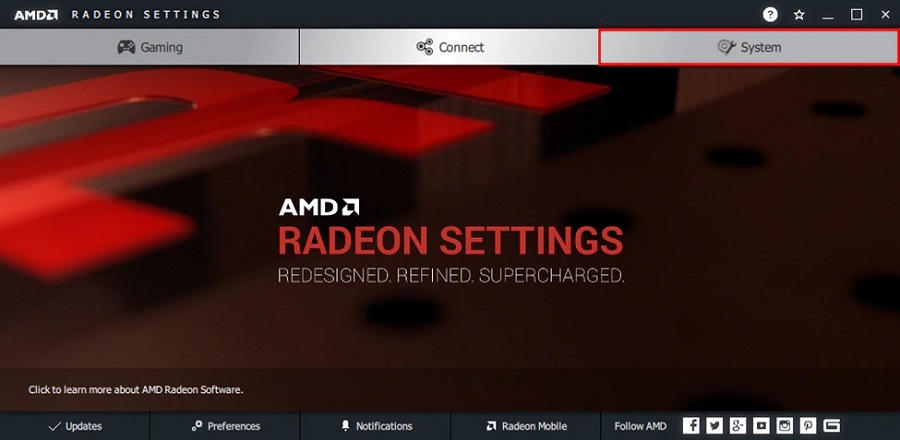
- Нажмите Переключаемая графика.

В меню «Переключение видеоплат» по умолчанию отображается окно «Запущенные приложения». В этом представлении перечислены последние и работающие в настоящее время приложения, а также назначенный им режим переключения видеоплат.
Для приложений, которые не заблокированы Windows, в раскрывающемся меню приложения можно выбрать следующие режимы переключения видеоплат.
- Экономия энергии — выбор интегрированного графического процессора, который потребляет меньше энергии, но обеспечивает более низкую производительность.
- Высокая производительность — выбор дискретного графического процессора, который потребляет больше энергии, но обеспечивает более высокую производительность.
- В зависимости от источника питания — выбор интегрированного графического процессора при работе от аккумулятора или дискретного графического процессора при подключении к розетке.
Выберите нужный режим для приложения, и изменение вступит в силу при следующей загрузке приложения.
Если приложение отсутствует в списке, выполните следующие действия.
- Нажмите правой кнопкой мыши на рабочем столе.
- В меню выберите пункт Настройки AMD Radeon.
- Нажмите Система.
- Нажмите Переключаемая графика.
- Нажмите « Запущенные приложения » и выберите «Приложения с установленным профилем », чтобы просмотреть все приложения, обнаруженные графическим драйвером.

- Если приложение не указано в списке, воспользуйтесь функцией Обзор, чтобы найти и добавить приложение в список.
Дополнительная информация: Как настроить переключение видеоплат на ноутбуке

Настройка переключаемой графики NVIDIA
Всегда используйте видео NVIDIA
Для установки видеоплаты NVIDIA в качестве видеоадаптера по умолчанию можно выполнить следующие действия.
- Откройте Панель управления NVIDIA.
- Выберите Параметры > 3D Управление параметрами 3D.

- Выберите вкладку Настройки программы.
- На вкладке Глобальные настройки найдите и выберите параметр Предпочитаемый графический процессор. В списке выберите Высокопроизводительный процессор NVIDIA.
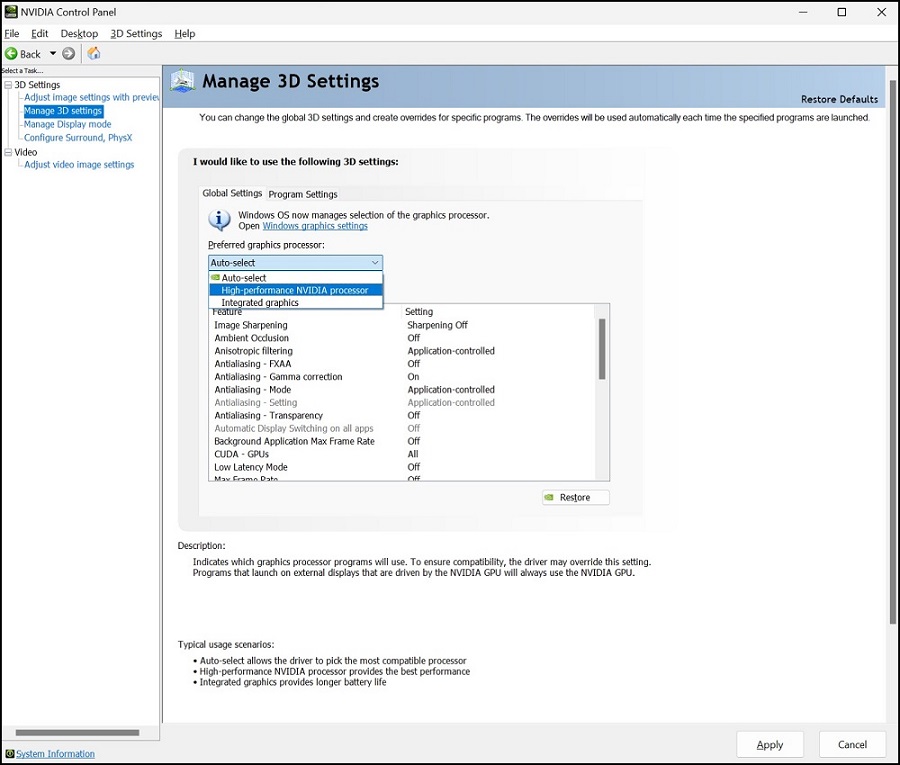
- Нажмите Apply.
- Можно также добавлять программы по отдельности с помощью раскрывающегося меню.
В качестве предпочитаемого графического процессора выберите Высокопроизводительный процессор NVIDIA.
Нажмите Apply. - В разделе Настройки нажмите Настроить конфигурацию PhysX.
В раскрывающемся меню выберите графическую плату NVIDIA в качестве процессора.
Нажмите Apply.
- Можно также добавлять программы по отдельности с помощью раскрывающегося меню.
Дополнительная информация: Обзор NVIDIA Advanced Optimus
Примечание. Если вы выполняете оверклокинг видеоплаты, необходимо сбросить параметры до значений по умолчанию.
Dell не поддерживает оверклокинг процессора или видеоплаты.
Dell не поддерживает оверклокинг процессора или видеоплаты.
Разрешение и масштабирование в NVIDIA
Настройки видео NVIDIA могут вызвать проблемы с разрешением и масштабированием при загрузке видеоигр. Следующие настройки могут помочь.
- Откройте Панель управления NVIDIA.
- В разделе «Дисплей» нажмите Изменить разрешение.
- Проверьте установленные здесь параметры разрешения и обновления.

- В разделе Дисплей нажмите Настроить размер и положение рабочего стола.
- На вкладке «Масштабирование» снимите флажок «Переопределить режим масштабирования, заданный играми и программами».

Информация о переключении графического процессора
Новые процессоры Intel (ЦП) оснащены интегрированным видеопроцессором (GPU): Intel — в чем разница между интегрированной графической системой и выделенным графическим адаптером?
NVIDIA Optimus — это технология переключения графических процессоров от компании NVIDIA. В зависимости от загрузки ресурсов из клиентских программных приложений, она позволяет плавно переключаться между двумя графическими адаптерами на компьютере для обеспечения максимальной производительности или минимального потребления заряда аккумулятора графическим процессором компьютера.
Более подробную информацию можно найти на вики-странице: NVIDIA Optimus Wiki
Технология AMD Hybrid Graphics — это общая торговая марка AMD для линейки дискретных и интегрированных графических процессоров Radeon. Повышение производительности и эффективности при одновременном снижении энергопотребления графических процессоров.
Более подробную информацию можно найти на вики-странице: AMD Hybrid Graphics Wiki
その他の情報
Рекомендуемые статьи
Ниже приведены некоторые рекомендуемые статьи по этой теме, которые могут вас заинтересовать.
対象製品
G Series, Alienware, Inspiron, 3000 Series, 5000 Series, 7000 Series, 9000 Series, Vostro, XPS, Mobile Workstations文書のプロパティ
文書番号: 000190229
文書の種類: How To
最終更新: 22 7月 2025
バージョン: 16
質問に対する他のDellユーザーからの回答を見つける
サポート サービス
お使いのデバイスがサポート サービスの対象かどうかを確認してください。