Så här växlar du mellan integrerad grafik och det diskreta grafikkortet på bärbara Dell-datorer
概要: Så här ställer du in NVIDIA-kortet som primär GPU, aktiverar NVIDIA-video och växlar grafikläge till växlingsbar grafik på Dells bärbara datorer. Förbättra videoprestanda och lös problem med bildrutor per sekund (FPS), videokvalitet och upplösningar för spel och multimedia. ...
この記事は次に適用されます:
この記事は次には適用されません:
この記事は、特定の製品に関連付けられていません。
すべての製品パージョンがこの記事に記載されているわけではありません。
手順
När du spelar spel eller tittar på videor kan du uppleva följande problem: Låga bildrutehastigheter (bildrutor per sekund = FPS), färre bildrutor, låga videoupplösningar eller pixlad video
Det integrerade IntelHD-grafikkortet används och inte det separata grafikkortet från AMD eller NVIDIA som kan erbjuda bättre prestanda.
Innehållsförteckning:
- Integrerad och diskret video Allmän information
- Konfigurera AMD-växlingsbar grafik
- Konfigurera NVIDIA Switchable Graphics
- Växlingsbar GPU-information
Integrerad och diskret video Allmän information
Vissa bärbara Dell-datorer har två inbyggda grafikprocessorer (GPU) i den bärbara datorn. Den primära är Intels integrerade GPU (inbyggd i processorn) och den andra är den diskreta AMD- eller NVIDIA-GPU:n.
Syftet med att ha två grafikprocessorer är att förlänga batteriets livslängd i bärbara datorer och att få bättre grafikprestanda för spel, programmering och så vidare.
Det bästa exemplet är när du använder den bärbara datorn på batteri, den integrerade Intel GPU:n används eftersom den använder mindre ström. Men om den bärbara datorn är ansluten och du vill använda den bärbara datorn för spel används den diskreta GPU:n för bättre prestanda.
Vissa av Dells stationära datorer har möjlighet att lägga till ett separat grafikkort för bättre video (spel, 4K-video osv.). När en extern bildskärm är ansluten till detta separata grafikkort finns det inget alternativ att använda den integrerade Intel GPU:n.
Obs! Alla Dell-datorer har inte det omkopplingsbara grafikkortsalternativet.
Kontrollera att du har de senaste grafikkortsdrivrutinerna för din dator: Dell Drivrutiner och hämtningsbara filer
Kontrollera att du har de senaste grafikkortsdrivrutinerna för din dator: Dell Drivrutiner och hämtningsbara filer
Konfigurera AMD-växlingsbar grafik
Standardinställningarna
Som standard definierar Windows den bästa GPU:n för varje program baserat på förinstallerade profiler. Program med specifika GPU-krav visar en låsikon bredvid programnamnet och kan inte ändras. Dessa program körs alltid på den integrerade GPU:n (energisparläge).
Manuell konfiguration
Följande steg kan användas för att ställa in AMD-grafikkortet som standardvideoalternativ.
- Högerklicka på skrivbordet.
- Klicka på AMD Radeon-inställningar på menyn.
- Klicka på System.

- Klicka på Växlingsbar grafik.

I menyn Växlingsbar grafik visas vyn Program som körs som standard. I den här vyn visas de senaste och aktuella programmen som körs och deras tilldelade växlingsbara grafikläge.
För program som inte är låsta av Windows kan följande växlingsbara grafiklägen väljas från programmets listruta:
- Energisparläge – väljer den integrerade GPU:n som förbrukar mindre ström men ger lägre prestanda.
- Hög prestanda – väljer den diskreta GPU:n som förbrukar mer ström men ger bättre prestanda
- Baserat på strömkälla – Väljer den integrerade GPU:n när den körs på batteri och väljer den diskreta GPU:n när den är ansluten till ett eluttag.
Välj önskat läge för programmet så träder ändringen i kraft nästa gång programmet läses in.
Om ett program inte finns med i listan gör du följande:
- Högerklicka på skrivbordet.
- Klicka på AMD Radeon-inställningar på menyn.
- Klicka på System.
- Klicka på Växlingsbar grafik.
- Klicka på alternativet Running Applications och välj Installed Profile Applications för att visa alla program som identifierats av grafikdrivrutinen.

- Om programmet inte finns med i listan använder du alternativet Bläddra för att hitta och lägga till programmet i listan.
Mer information om: Konfigurera bärbar dators växlingsbara grafik

Konfigurera NVIDIA Switchable Graphics
Använd alltid NVIDIA-video
Följande steg kan användas för att ställa in NVIDIA-grafikkortet som standardvideoalternativ.
- Öppna NVIDIA-kontrollpanelen.
- Klicka på 3D-inställningar > Hantera 3D-inställningar.

- Klicka på fliken Programinställningar .
- På fliken Global Settings letar du upp och väljer alternativet Preferred Graphics Processor . Välj högpresterande NVIDIA-processor i listan.

- Klicka på Verkställ.
- Du kan också lägga till program individuellt med hjälp av listrutealternativet.
För föredragen grafikprocessor väljer du Högpresterande NVIDIA-processor.
Klicka på Verkställ. - Under Inställningar klickar du på Ställ in PhysX-konfiguration.
I listrutan väljer du NVIDIA-grafikkort för processorn.
Klicka på Verkställ.
- Du kan också lägga till program individuellt med hjälp av listrutealternativet.
Mer information om: Översikt över NVIDIA Advanced Optimus
Obs! Om du överklockar grafikkortet måste du återställa till standardinställningarna.
Dell stöder inte överklockning av processorer eller grafikkort.
Dell stöder inte överklockning av processorer eller grafikkort.
Upplösning och skalning i NVIDIA
Dina NVIDIA-videoinställningar kan orsaka problem med upplösningar och skalning när du laddar videospel. De här inställningarna hjälper:
- Öppna NVIDIA-kontrollpanelen.
- Under Bildskärm klickar du på Ändra upplösning.
- Kontrollera upplösnings- och uppdateringsalternativen som du har ställt in här.
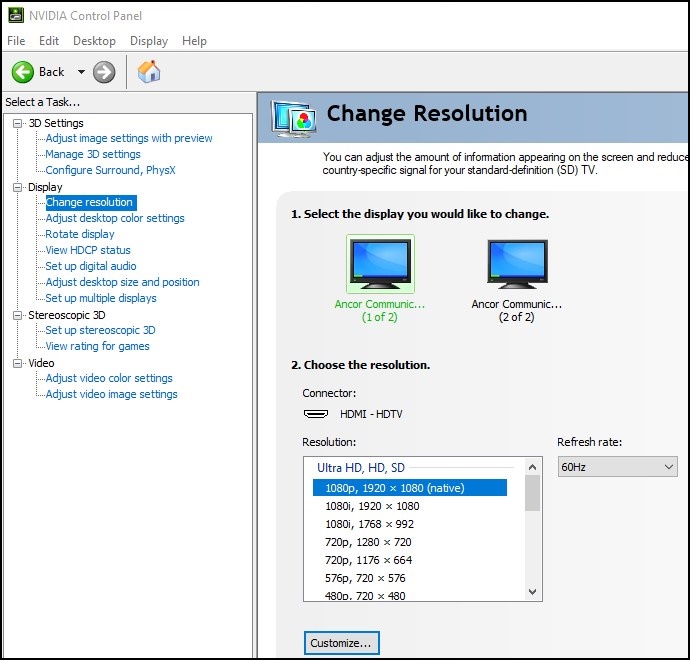
- Under Bildskärm klickar du på Ändra storlek och position för skrivbordet.
- På fliken Skalning avmarkerar du Åsidosätt skalningsläget som ställs in av Spel och program.

Växlingsbar GPU-information
Nyare processorer från Intel (CPU) har en integrerad videoprocessor (GPU): Intel – vad är skillnaden mellan integrerad grafik och diskret grafik?
NVIDIA Optimus är en GPU-växlingsteknik för datorer från NVIDIA. Det anpassar sig efter resursbelastningen från klientprogrammen. Detta växlar sömlöst mellan de två grafikkorten i datorn för att ge antingen maximal prestanda eller minimal strömförbrukning från datorns GPU.
Mer information finns på wiki-sidan: NVIDIA Optimus-wiki
AMD Hybrid Graphics-tekniken är ett kollektivt varumärke från AMD för Radeon-serien bestående av separata och integrerade GPU:er. Främjar högre prestanda och produktivitet samtidigt som energiförbrukningen i GPU:er minskar.
Mer information finns på wiki-sidan: Wiki för AMD-hybridgrafik
その他の情報
Rekommenderade artiklar
Här är några rekommenderade artiklar relaterade till det här ämnet som kan vara av intresse för dig.
対象製品
G Series, Alienware, Inspiron, 3000 Series, 5000 Series, 7000 Series, 9000 Series, Vostro, XPS, Mobile Workstations文書のプロパティ
文書番号: 000190229
文書の種類: How To
最終更新: 22 7月 2025
バージョン: 16
質問に対する他のDellユーザーからの回答を見つける
サポート サービス
お使いのデバイスがサポート サービスの対象かどうかを確認してください。