Het watermerk voor de testmodus verwijderen van het bureaublad van Windows 10
概要: Het bericht in de Windows 10-testmodus kan zich op twee verschillende manieren presenteren. Zie het gedeelte dat overeenkomt met wat er op uw computer staat.
この記事は次に適用されます:
この記事は次には適用されません:
この記事は、特定の製品に関連付けられていません。
すべての製品パージョンがこの記事に記載されているわけではありません。
手順
Opmerking: Microsoft beëindigt de ondersteuning voor Windows 10 op 14 oktober 2025. Zie onze aankondiging van het einde van de ondersteuning voor Microsoft Windows 10 voor meer informatie.
Wilt u berichten over de testmodus verwijderen van het Windows 10-bureaublad op uw pc?
Er is een functie van Windows 10 genaamd Testmodus waarmee u stuurprogramma's kunt installeren en testen die niet digitaal zijn ondertekend door Microsoft. Deze modus helpt, zoals de naam al aangeeft, bij het testen van software of drivers die nog in ontwikkeling zijn of nog niet zijn gecertificeerd. Als u uw pc opstart en er is een bericht of watermerk zichtbaar met de tekst Testmodus of Testmodus, geeft dat aan dat de modus is geactiveerd en op uw pc wordt uitgevoerd.
Meestal betekent dit dat er drivers zijn geïnstalleerd die nog in de testfase zitten. U ziet een bericht in de linkerbenedenhoek of een bericht op volledig scherm in grijs.
 |
 |
(Afbeelding 1 Bericht testmodus)
Ga als volgt te werk om het probleem op te lossen.
- Houd de Windows-toets (
 ) ingedrukt en druk vervolgens op de X-toets .
 - Klik met de rechtermuisknop op Command Prompt of Terminal en selecteer Als administrator uitvoeren.
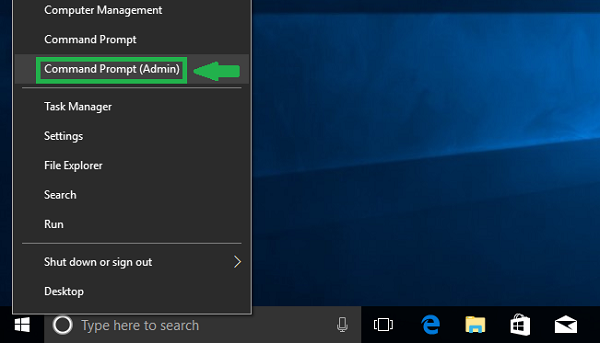
(Afbeelding 2 menu Hoofdgebruiker)
- Selecteer Ja in het venster Gebruikersaccountbeheer dat kan worden weergegeven.
- Typ in het venster Opdrachtprompt
bcdedit -set TESTSIGNING OFFen druk vervolgens op Enter.Waarschuwing: Als u een bericht ziet dat aangeeft datEr is een fout opgetreden bij het instellen van de elementgegevens. De waarde wordt beschermd door het beleid voor veilig opstarten en kan niet worden gewijzigd of verwijderd
, start u de computer opnieuw op. Gebruik de F2-toets om toegang te krijgen tot het BIOS en deactiveer de optie Veilig opstarten. Herhaal de opdracht nadat u Windows hebt opgestart. - Wanneer u de bevestiging ziet, sluit u het venster Opdrachtprompt .
- Sla al het geopende werk op, sluit alle programma's en start de computer opnieuw op. De
Afmelden van de test
voldoende om de testmodus uit te schakelen. - Als u na het opnieuw opstarten nog steeds de
Testmodus
en open vervolgens de opdrachtprompt/PowerShell opnieuw met administratorbevoegdheden:- Typ
Bcdedit.exe -set loadoptions ENABLE_INTEGRITY_CHECKSen druk vervolgens op Enter. - Typ vervolgens
Bcdedit.exe -set TESTSIGNING OFFen druk vervolgens op Enter.
(Afbeelding 3 Venster voor integriteitscontroles)
- Typ
- Start de computer opnieuw op en controleer of de testmodus is uitgeschakeld en het watermerk/de berichten zijn verwijderd van het zichtbare bureaublad.

(Afbeelding 4 Er wordt geen bericht over de testmodus weergegeven)Opmerking: Deze stappen kunnen ook worden gebruikt op Windows 7 - en Windows 8.x-besturingssystemen .
U kunt de Windows productsleutel uitpakken en het systeem opnieuw activeren. De manier om de Windows-activeringssleutel uit te pakken is door de volgende PowerShell-opdracht te gebruiken: Get-WmiObject -query 'select * from SoftwareLicensingService').OA3xOriginalProductKey

(Afbeelding 5 Windows 10 haalt de productcode op)
Nadat u de productsleutel hebt uitgepakt, voert u de sleutel in het systeem in. Het systeem verwijdert vervolgens het activeringsverzoek.
Opmerking: Als deze stappen het probleem niet oplossen, raadpleegt u het Microsoft Knowledge Base-artikel Windows 10 activeren om ervoor te zorgen dat uw Windows 10 is geactiveerd.
その他の情報
 Buiten de garantie? Geen probleem. Ga naar de website Dell.com/support, voer uw Dell servicetag in en bekijk onze aanbiedingen.
OPMERKING: Aanbiedingen zijn alleen beschikbaar voor pc-klanten uit de VS, Canada, het VK, Frankrijk, Duitsland, China en Japan. Server en storage zijn niet van toepassing.
対象製品
Alienware, Inspiron, OptiPlex, XPS, G Series, G Series, Alienware, Inspiron, Latitude, Dell Pro Rugged, XPS, Fixed Workstations, Mobile Workstations文書のプロパティ
文書番号: 000190354
文書の種類: How To
最終更新: 21 5月 2025
バージョン: 6
質問に対する他のDellユーザーからの回答を見つける
サポート サービス
お使いのデバイスがサポート サービスの対象かどうかを確認してください。