Odebrání vodoznaku testovacího režimu z plochy systému Windows 10
概要: Zpráva Testovací režim v systému Windows 10 se může zobrazit jedním ze dvou způsobů. Podívejte se do části, která odpovídá tomu, co vidíte na počítači.
この記事は次に適用されます:
この記事は次には適用されません:
この記事は、特定の製品に関連付けられていません。
すべての製品パージョンがこの記事に記載されているわけではありません。
手順
Poznámka: Společnost Microsoft ukončí podporu systému Windows 10 14. října 2025. Další informace naleznete v našem oznámení o ukončení podpory systému Microsoft Windows 10 .
Chcete z plochy systému Windows 10 v počítači odebrat zprávy v testovacím režimu?
V systému Windows 10 existuje funkce nazvaná testovací režim, která umožňuje instalovat a testovat ovladače, které nebyly digitálně podepsány společností Microsoft. Tento režim, jak již název napovídá, pomáhá testovat software nebo ovladače, které jsou stále ve vývoji nebo ještě nebyly certifikovány. Pokud spustíte počítač a zobrazí se zpráva nebo vodoznak Test Mode (Testovací režim) nebo Testing Mode (Testovací režim), znamená to, že režim byl aktivován a je v počítači spuštěn.
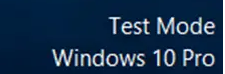
Nejčastějším důvodem je instalace některých ovladačů, které jsou stále ve fázi testování. Zobrazí se buď zpráva v levém dolním rohu, nebo zpráva na celou obrazovku v šedé barvě.
 |
 |
(Obrázek 1 Zprávy testovacího režimu)
Tento problém lze vyřešit pomocí následujících kroků:
- Stiskněte a podržte klávesu Windows (
 ) a poté stiskněte klávesu X .
 - Klikněte pravým tlačítkem myši na položku Příkazový řádek nebo Terminál a vyberte možnost Spustit jako správce.

(Obrázek 2 Nabídka PowerUser)
- V okně Řízení uživatelských účtů vyberte možnost Ano.
- V okně příkazového řádku zadejte příkaz
bcdedit -set TESTSIGNING OFFa poté stiskněte Enter.Varování: Pokud se zobrazí zpráva oznamujícíDošlo k chybě při nastavování dat prvku. Hodnota je chráněna zásadou bezpečného spouštění a nelze ji upravit ani odstranit.
restartujte počítač. Pomocí klávesy F2 přejděte do systému BIOS a deaktivujte možnost Secure Boot. Po spuštění systému Windows příkaz zopakujte. - Jakmile se zobrazí potvrzení, zavřete okno příkazového řádku.
- Uložte veškerou otevřenou práci, zavřete všechny programy a restartujte počítač. Skript
testodhlášení
příkaz by měl stačit k vypnutí testovacího režimu. - Pokud se po restartování stále zobrazuje
Testovací režim
a poté znovu otevřete příkazový řádek/PowerShell s oprávněními správce:- Zadáním
Bcdedit.exe -set loadoptions ENABLE_INTEGRITY_CHECKSa poté stiskněte Enter. - Dále zadejte
Bcdedit.exe -set TESTSIGNING OFFa poté stiskněte Enter.
(Obrázek 3 Okno kontroly integrity)
- Zadáním
- Restartujte počítač a ujistěte se, že je testovací režim zakázán a vodoznak / zpráva byly odstraněny z viditelné plochy.

(Obrázek 4 Nezobrazí se zpráva testovacího režimu)Poznámka: Tyto kroky lze použít také v operačních systémech Windows 7 a Windows 8.x.
Můžete extrahovat kód Product Key systému Windows a aktivaci opakovat. Aktivační klíč systému Windows lze extrahovat pomocí následujícího příkazu PowerShell: Get-WmiObject -query 'select * from SoftwareLicensingService').OA3xOriginalProductKey

(Obrázek 5 Získání kódu Product Key systému Windows 10)
Po extrahování kódu Product Key jednoduše zadejte klíč zpět do systému, který vymaže požadavek na aktivaci.
Poznámka: Pokud tyto kroky problém nevyřeší, přečtěte si článek znalostní databáze Microsoft Aktivace systému Windows 10 a ujistěte se, že byl systém Windows 10 aktivován.
その他の情報
 Záruka vypršela? Žádný problém. Navštivte web Dell.com/support, zadejte výrobní číslo Dell a prohlédněte si naše nabídky.
POZNÁMKA: Nabídky jsou k dispozici pouze pro zákazníky s osobními počítači z USA, Kanady, Spojeného království, Francie, Německa, Číny a Japonska. Neplatí pro servery ani úložiště.
対象製品
Alienware, Inspiron, OptiPlex, XPS, G Series, G Series, Alienware, Inspiron, Latitude, Dell Pro Rugged, XPS, Fixed Workstations, Mobile Workstations文書のプロパティ
文書番号: 000190354
文書の種類: How To
最終更新: 21 5月 2025
バージョン: 6
質問に対する他のDellユーザーからの回答を見つける
サポート サービス
お使いのデバイスがサポート サービスの対象かどうかを確認してください。