Fjernelse af vandmærket for testtilstand fra Windows 10-skrivebordet
概要: Windows 10-testtilstandsmeddelelsen kan præsentere sig selv på en af to forskellige måder. Se afsnittet, der svarer til det, der findes på din computer.
この記事は次に適用されます:
この記事は次には適用されません:
この記事は、特定の製品に関連付けられていません。
すべての製品パージョンがこの記事に記載されているわけではありません。
手順
Bemærk: Microsoft afslutter support til Windows 10 den 14. oktober 2025. Se vores meddelelse om ophør af support til Microsoft Windows 10 for at få flere oplysninger.
Ønsker du at fjerne testtilstandsmeddelelser fra Windows 10-skrivebordet på din personlige computer?
Der er en funktion af Windows 10 kaldet Test Mode, som giver dig mulighed for at installere og teste drivere, der ikke er digitalt signeret via Microsoft. Som navnet antyder, hjælper denne tilstand med at teste software eller drivere, der stadig er under udvikling eller endnu ikke er certificeret. Hvis du starter din personlige computer, og der vises en meddelelse eller et vandmærke, der siger Testtilstand eller Testtilstand, angiver det, at tilstanden er aktiveret og kører på din personlige computer.
Den mest almindelige årsag til dette er installation af nogle drivere, som stadig er i testfasen. Du vil enten se en besked i nederste venstre hjørne eller en fuldskærmsmeddelelse i gråt.
 |
 |
(Figur. 1 Meddelelser om testtilstand)
Udfør følgende trin for at få hjælp til at løse problemet.
- Tryk på og hold Windows-tasten (
 ) nede, og tryk derefter på tasten X .
 - Højreklik på Kommandoprompt eller Terminal, og vælg derefter Kør som administrator.

(Figur 2 PowerUser-menu)
- I vinduet Brugerkontokontrol vises muligvis, vælg Ja.
- I vinduet Kommandoprompt skal du skrive
bcdedit -set TESTSIGNING OFFog derefter trykke på Enter.Advarsel: Hvis du ser en meddelelse, der angiverDer opstod en fejl under indstilling af elementdataene. Værdien er beskyttet af politikken Sikker start og kan ikke ændres eller slettes
, genstart computeren. Brug F2-tasten til at få adgang til BIOS og deaktivere indstillingen Secure Boot. Gentag kommandoen efter opstart i Windows. - Når du ser bekræftelsen, skal du lukke kommandopromptvinduet .
- Gem alt åbent arbejde, luk eventuelle programmer, og genstart computeren. Ikonet
Testsignering af
kommando skal være nok til at slukke for testtilstand. - Hvis du stadig ser mappen efter genstart
Testtilstand
, og åbn derefter kommandoprompten/PowerShell med administratorrettigheder igen:- Skriv
Bcdedit.exe -set loadoptions ENABLE_INTEGRITY_CHECKSog derefter trykke på Enter. - Skriv derefter
Bcdedit.exe -set TESTSIGNING OFFog derefter trykke på Enter.
(Figur 3 Vindue for integritetskontrol)
- Skriv
- Genstart computeren, og bekræft, at testtilstanden er deaktiveret , og vandmærket/meddelelserne er fjernet fra det synlige skrivebord.
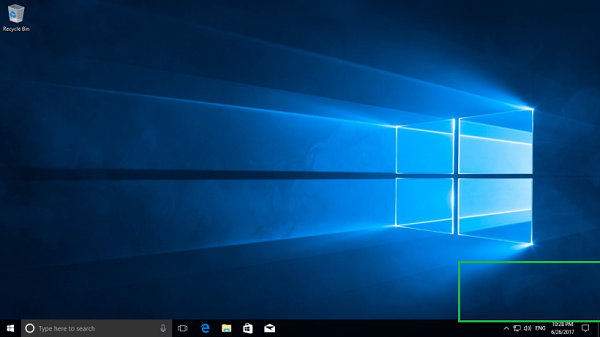
(Figur 4 Ingen meddelelser om testtilstand set)Bemærk: Disse trin kan også bruges på operativsystemerne Windows 7 og Windows 8.x .
Du kan udpakke Windows-produktnøglen og gentage aktiveringen. Måden at udpakke Windows-aktiveringsnøglen på er at bruge følgende PowerShell-kommando: Get-WmiObject -query 'select * from SoftwareLicensingService').OA3xOriginalProductKey
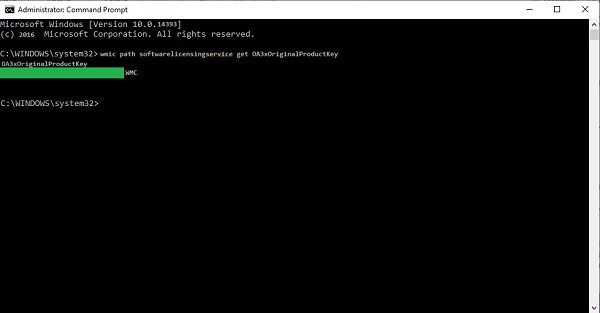
(Figur 5 : Windows 10 henter produktnøglen)
Når du har udpakket produktnøglen, skal du blot indtaste nøglen i systemet, og systemet vil derefter rydde aktiveringsanmodningen.
Bemærk: Hvis disse trin ikke løser problemet, skal du se Microsoft Knowledge Base-artiklen Aktivér Windows 10 for at sikre, at din Windows 10 er blevet aktiveret.
その他の情報
 Er garantien udløbet? Intet problem. Gå til webstedet Dell.com/support, og indtast din Dell-servicekode for at se vores tilbud.
BEMÆRK: Tilbud er kun tilgængelige for pc-kunder i USA, Canada, Storbritannien og Nordirland, Frankrig, Tyskland, Kina og Japan. Server og storage er ikke omfattet.
対象製品
Alienware, Inspiron, OptiPlex, XPS, G Series, G Series, Alienware, Inspiron, Latitude, Dell Pro Rugged, XPS, Fixed Workstations, Mobile Workstations文書のプロパティ
文書番号: 000190354
文書の種類: How To
最終更新: 21 5月 2025
バージョン: 6
質問に対する他のDellユーザーからの回答を見つける
サポート サービス
お使いのデバイスがサポート サービスの対象かどうかを確認してください。