Como instalar o McAfee Small Business Security da Dell
概要: Este artigo aborda como fazer download e instalar o McAfee Small Business Security adquirido na Dell.
この記事は次に適用されます:
この記事は次には適用されません:
この記事は、特定の製品に関連付けられていません。
すべての製品パージョンがこの記事に記載されているわけではありません。
手順
Produtos afetados:
- McAfee Small Business Security
Uma assinatura do McAfee Small Business Security pode ser adquirida com um computador comercial ou para o consumidor da Dell.
Nota: Para obter mais informações sobre como alterar sua assinatura do McAfee, consulte Como cancelar ou renovar sua assinatura do McAfee adquirida na Dell.
Clique em New setup ou Reinstall para obter as orientações de instalação apropriadas.
Nova configuração
Advertência: Essas etapas destinam-se a clientes que nunca ativaram o McAfee Small Business Security. Consulte a seção Reinstalar se você registrou anteriormente uma conta na McAfee.
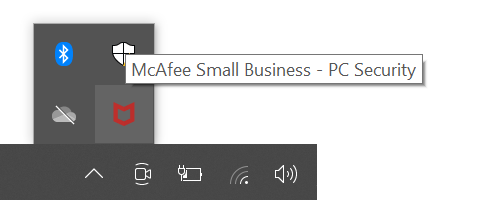
O McAfee Small Business Security pode estar pré-instalado em seu computador Dell. Para confirmar se o produto está pré-instalado, clique em Mostrar ícones ocultos e, em seguida, localize o ícone McAfee Small Business Security - PC Security .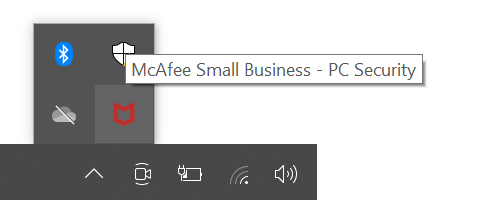
Clique em Pré-instalado ou Não instalado para obter as instruções de instalação apropriadas.
Pré-instalado
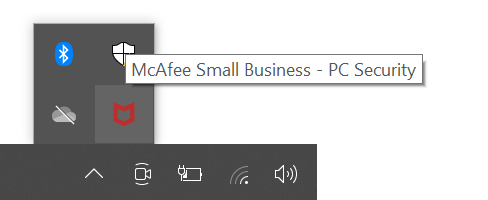
- Na área de Notificação do Windows, clique em Mostrar ícones ocultos e, em seguida, clique duas vezes em McAfee Small Business — PC Security.
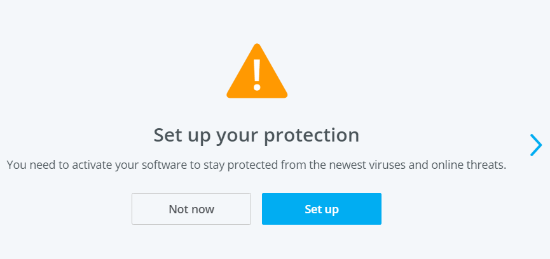
- Na interface do usuário (IU) do produto, clique em Set up.
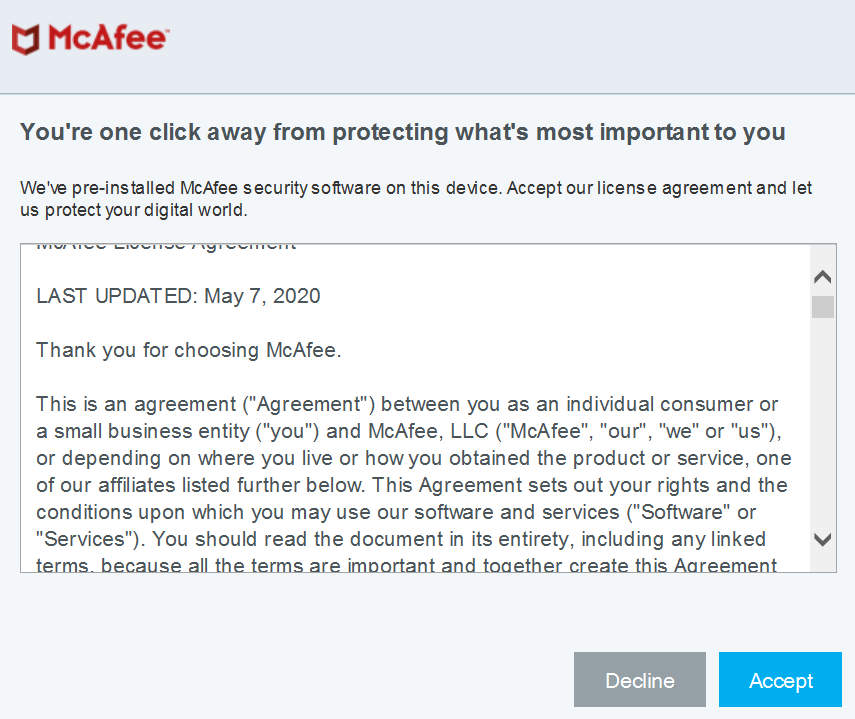
- Aceite o acordo de licença do usuário final da McAfee.
- Preencha um e-mail para associar a assinatura do McAfee Small Business Security e clique em Continue.
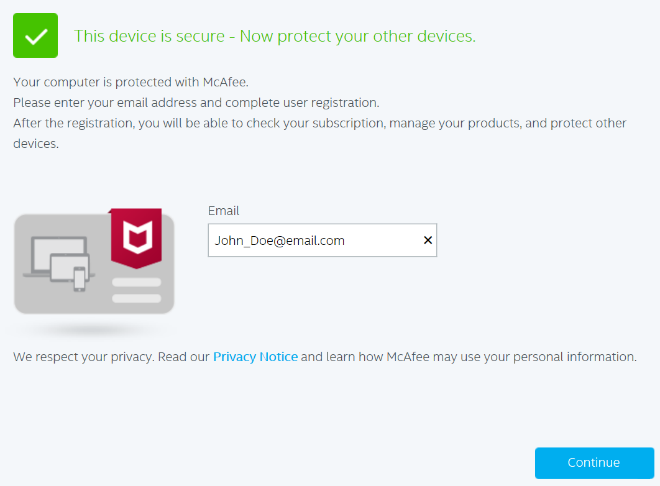
- Clique em Create Password.
 Nota: Se o e-mail (etapa 4) já tiver uma conta da McAfee, a interface do usuário solicitará a senha da conta em vez de criar uma senha.
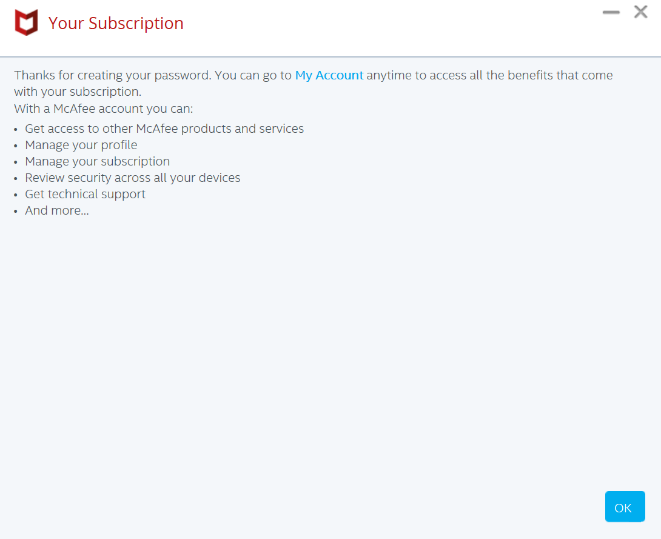
 - Na criação de senha, clique em OK.
Não instalado
- No menu Iniciar do Windows, localize o Dell Digital Delivery e clique nele.
 Nota:
Nota:- Se a opção Dell Digital Delivery estiver ausente, consulte Como fazer download e instalar o Dell Digital Delivery.
- O ícone do Dell Digital Delivery reflete a versão mais recente e pode ser diferente em seu computador.
- Na interface do usuário (IU), clique em Download.
 Nota:
Nota:- Se o McAfee Small Business Security estiver ausente no Dell Digital Delivery, consulte Como solucionar problemas do Dell Digital Delivery.
- Para obter suporte técnico, consulte Como obter suporte para produtos McAfee vendidos na Dell e forneça este artigo da base de conhecimento (000193765) ao agente.
- Na área de Notificação do Windows, clique em Mostrar ícones ocultos e, em seguida, clique duas vezes em McAfee Small Business — PC Security.
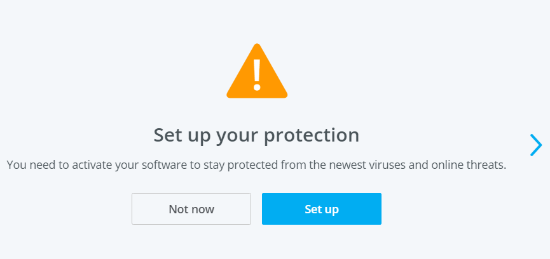
- Na IU do produto, clique em Set up.
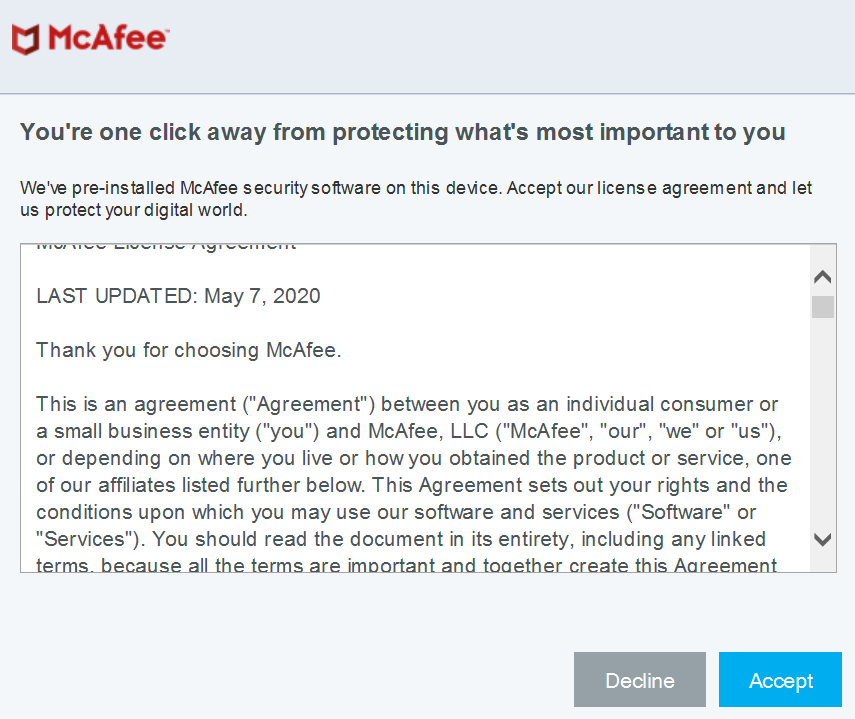
- Aceite o acordo de licença do usuário final da McAfee.
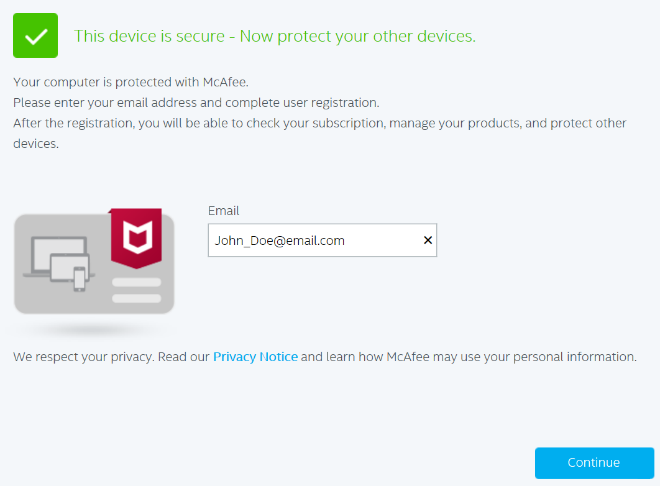
- Preencha um e-mail para associar à assinatura do McAfee Small Business Security e clique em Continuar.
- Clique em Create Password.
 Nota: Se o e-mail (etapa 6) já tiver uma conta da McAfee, a interface do usuário solicitará a senha da conta em vez de criar uma senha.
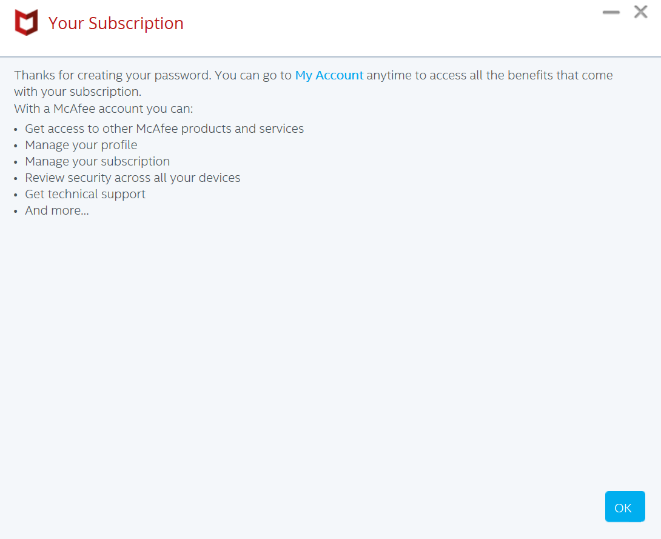
 - Na criação de senha, clique em OK.
Reinstalação
Nota: É necessária uma assinatura ativa do McAfee Small Business Security para instalar o produto.
- Acesse https://www.mcafee.com
.
- No canto superior direito, clique em Login.
- Faça login usando sua conta da McAfee.
 Nota:
Nota:- Uma conta da McAfee é gerada durante a configuração inicial de uma assinatura do McAfee.
- Em caso de problemas para acessar a conta da McAfee:
- Confirme se o e-mail usado está vinculado a uma assinatura do McAfee.
- Para proteger sua privacidade, o suporte técnico da Dell não consegue validar o e-mail usado para configurar a assinatura do McAfee. Entre em contato diretamente com o fornecedor para obter assistência em https://service.mcafee.com
- Clique em Downloads & devices.
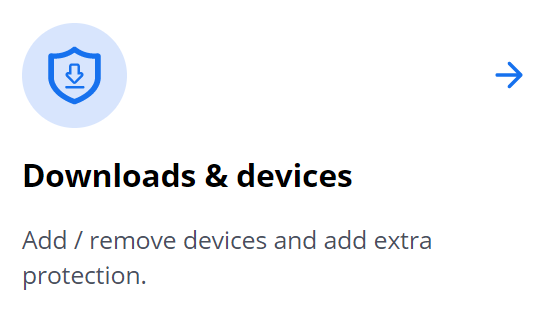
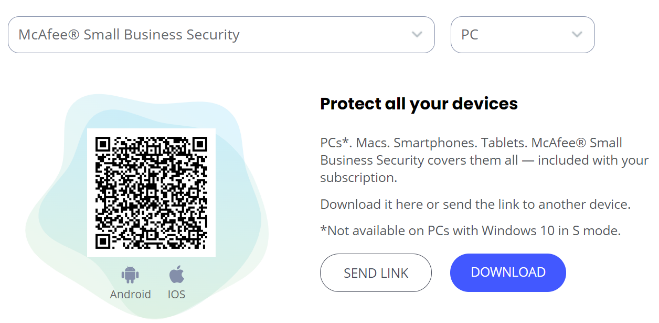
- No menu suspenso, selecione McAfee Small Business Security e clique em Download.
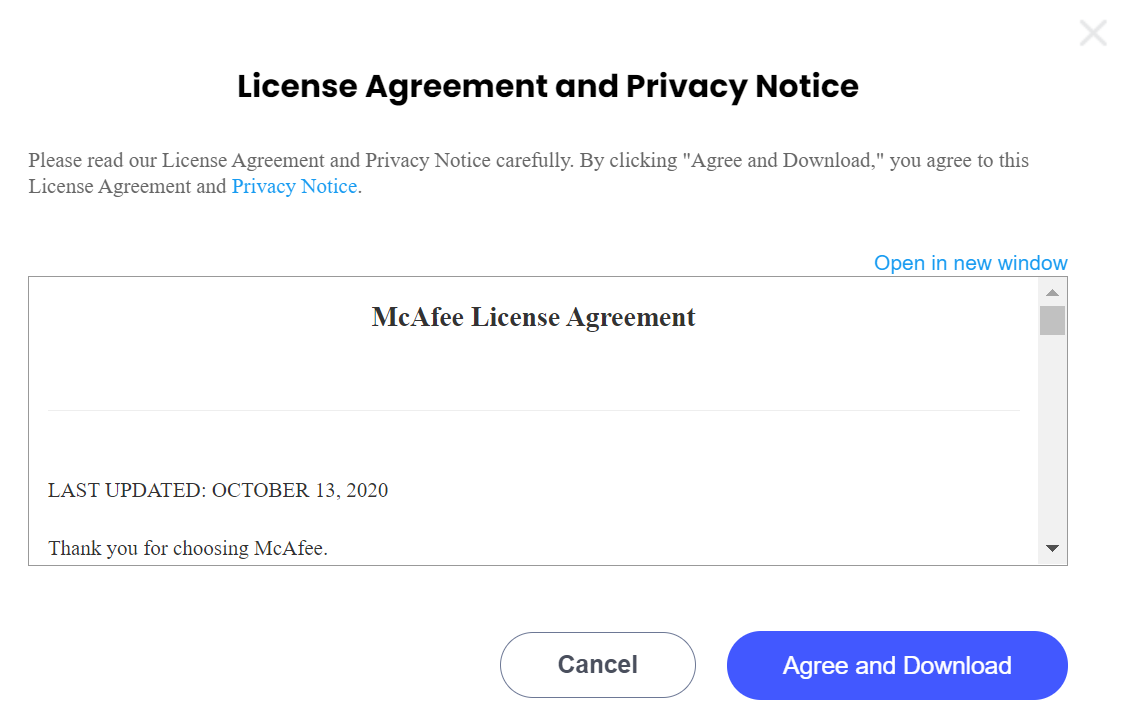
- Clique em Agree and Download.
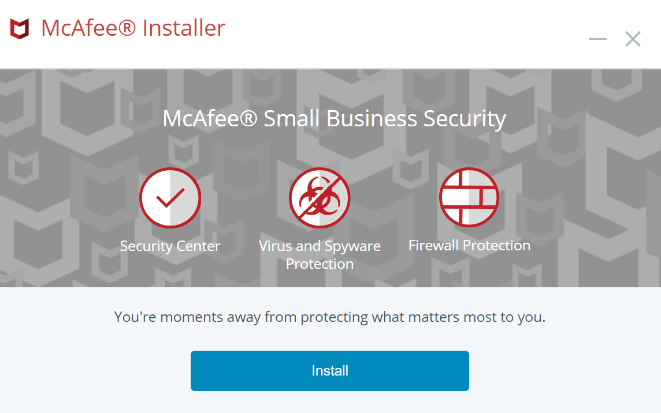
- No download, clique duas vezes em
McAfee_Installer_[BUILD NUMBER].exe.Nota:[BUILD NUMBER]= Número de série - No assistente de instalação, clique em Install.
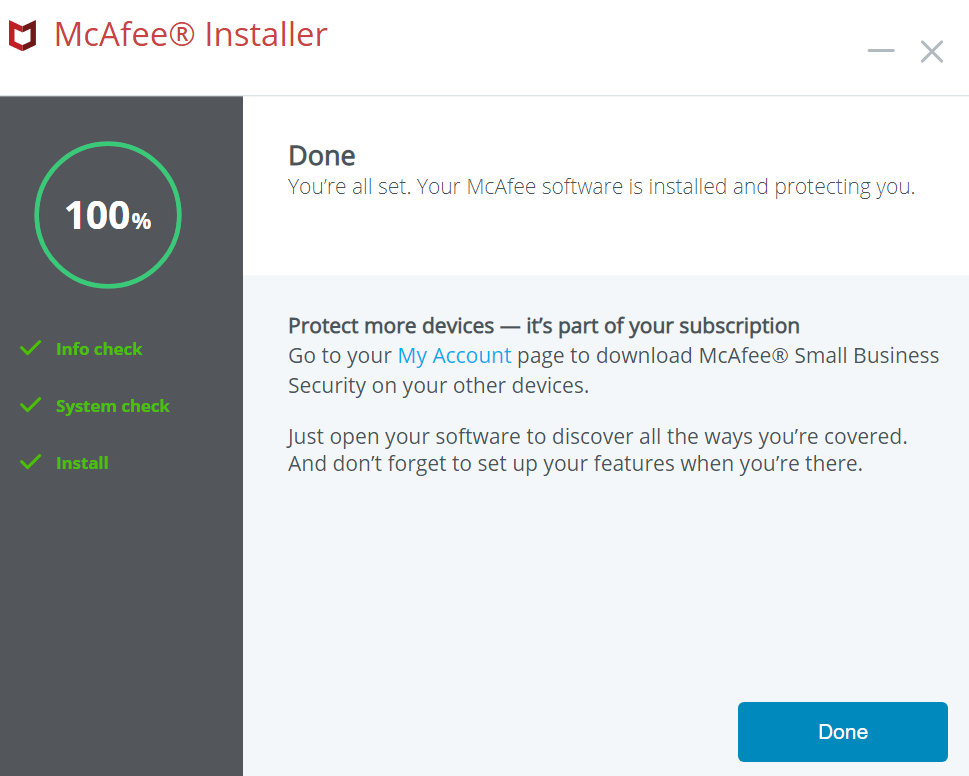
- Na instalação, clique em Done.
文書のプロパティ
文書番号: 000193765
文書の種類: How To
最終更新: 17 2月 2025
バージョン: 18
質問に対する他のDellユーザーからの回答を見つける
サポート サービス
お使いのデバイスがサポート サービスの対象かどうかを確認してください。