Come installare McAfee Small Business Security acquistato da Dell
概要: Questo articolo spiega come scaricare e installare McAfee Small Business Security acquistato da Dell.
この記事は次に適用されます:
この記事は次には適用されません:
この記事は、特定の製品に関連付けられていません。
すべての製品パージョンがこの記事に記載されているわけではありません。
手順
Prodotti interessati:
- McAfee Small Business Security
È possibile acquistare un abbonamento a McAfee Small Business Security con un computer consumer o commerciale Dell.
Nota: Per ulteriori informazioni sulla modifica dell'abbonamento McAfee, consultare Come annullare o rinnovare l'abbonamento McAfee acquistato presso Dell.
Cliccare su Nuova installazione o Reinstallazione per le istruzioni.
Nuova installazione
Avvertenza: questa procedura deve essere seguita dai clienti che non hanno mai attivato McAfee Small Business Security. Consultare la sezione Reinstallazione se è già stato registrato un account con McAfee.
McAfee Small Business Security potrebbe essere preinstallato sul computer Dell. Per verificare se il prodotto è preinstallato, cliccare su Mostra icone nascoste e quindi individuare l'icona McAfee Small Business Security - PC Security .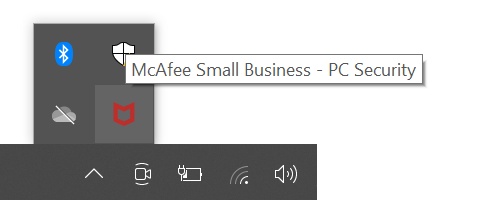
Cliccare su Preinstalled o Not Installed per le istruzioni di configurazione appropriate.
Preinstalled
- Nell'area di notifica di Windows, cliccare su Mostra icone nascoste, quindi cliccare due volte su McAfee Small Business - PC Security.

- Nell'interfaccia utente del prodotto, cliccare su Set up.

- Accettare il Contratto di licenza con l'utente finale di McAfee.

- Inserire un indirizzo e-mail da associare all'abbonamento a McAfee Small Business Security, quindi cliccare su Continue.
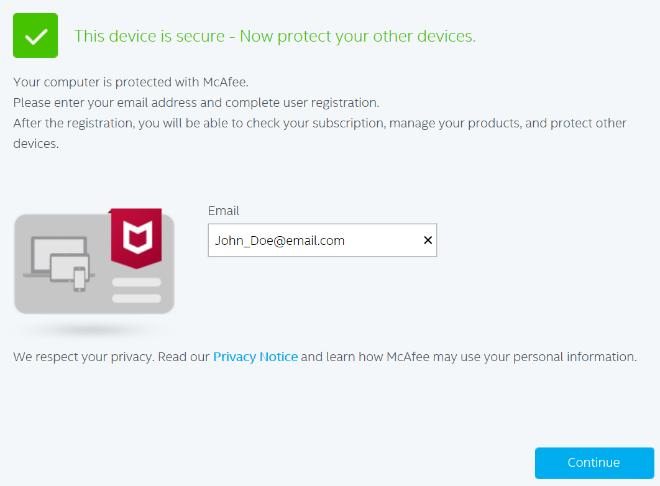
- Cliccare su Create Password.
 Nota: se all'indirizzo e-mail inserito al Passaggio 4 è già associato un account con McAfee, l'interfaccia utente richiede la password dell'account e non di crearne una.
 - Una volta creata la password, cliccare su OK.

Non installato
- Nel menu Start di Windows, cercare e cliccare su Dell Digital Delivery.
 Nota:
Nota:- se non è presente Dell Digital Delivery, consultare Come scaricare e installare Dell Digital Delivery (in inglese).
- L'icona di Dell Digital Delivery riporta la versione più recente e potrebbe essere diversa a seconda del computer.
- Nell'interfaccia utente, cliccare su Download.
 Nota:
Nota:- Se McAfee Small Business Security non è presente in Dell Digital Delivery, fare riferimento a Come risolvere i problemi di Dell Digital Delivery.
- Per il supporto tecnico, fare riferimento a Come ottenere supporto per i prodotti McAfee venduti presso Dell e fornire questo articolo della Knowledge Base (000193765) all'agente.
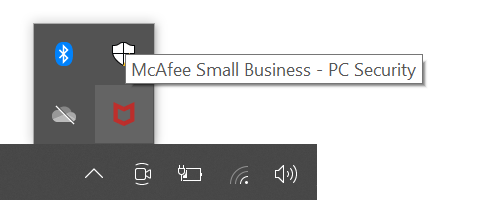
- Nell'area di notifica di Windows, cliccare su Mostra icone nascoste, quindi cliccare due volte su McAfee Small Business - PC Security.
- Nell'interfaccia utente del prodotto, cliccare su Set up.

- Accettare il Contratto di licenza con l'utente finale di McAfee.

- Compilare il campo E-mail da associare all'abbonamento a McAfee Small Business Security, quindi cliccare su Continua.

- Cliccare su Create Password.
 Nota: se all'indirizzo e-mail inserito al Passaggio 6 è già associato un account con McAfee, l'interfaccia utente richiede la password dell'account e non di crearne una.
 - Una volta creata la password, cliccare su OK.

Reinstallazione
Nota: per installare il prodotto è necessario un abbonamento attivo a McAfee Small Business Security.
- Accedere a https://www.mcafee.com
.
- In alto a destra, cliccare su Accesso.
- Accedere utilizzando l'account McAfee.
 Nota:
Nota:- un account McAfee viene generato durante la configurazione iniziale di un abbonamento a McAfee.
- In caso di problemi di accesso all'account McAfee:
- Verificare che l'indirizzo e-mail utilizzato sia associato a un abbonamento McAfee.
- Per proteggere la privacy, il supporto tecnico Dell non è in grado di convalidare l'indirizzo e-mail utilizzato per configurare l'abbonamento a McAfee. Contattare direttamente il fornitore per ricevere assistenza all'https://service.mcafee.com
- Cliccare su Downloads & devices.

- Dal menu a discesa, selezionare McAfee Small Business Security, quindi cliccare su Download.

- Cliccare su Agree and Download.

- Al momento del download, cliccare due volte
McAfee_Installer_[BUILD NUMBER].exe.Nota:[BUILD NUMBER]= Numero di serie - Nella procedura guidata di installazione, cliccare su Install.

- Al termine dell'installazione, cliccare su Done.

文書のプロパティ
文書番号: 000193765
文書の種類: How To
最終更新: 17 2月 2025
バージョン: 18
質問に対する他のDellユーザーからの回答を見つける
サポート サービス
お使いのデバイスがサポート サービスの対象かどうかを確認してください。