Як встановити Adobe Creative Cloud, Adobe Express Premium і Adobe Lightroom
概要: У цій статті описано, як завантажити та встановити Adobe Creative Cloud, Adobe Express Premium або Adobe Lightroom, придбані разом із комп'ютером Dell.
この記事は次に適用されます:
この記事は次には適用されません:
この記事は、特定の製品に関連付けられていません。
すべての製品パージョンがこの記事に記載されているわけではありません。
手順
Продукт, на який впливає:
- Adobe Creative Cloud
- Adobe Express Преміум
- Adobe Lightroom
Платформи, на які це вплинуло:
- Вікна
Adobe Creative Cloud – це пропозиція передплати, яка надає серію програм для редагування відео та фотографій. Як Adobe Lightroom, так і Adobe Express Premium можна встановити після завершення інсталяції Adobe Creative Cloud (див. Крок 8 процесу нового налаштування ).
Adobe Creative Cloud можна придбати:
- На момент вибору споживчих і комерційних комп'ютерів Dell під управлінням Windows
- Програмне забезпечення доступне в Dell Digital Delivery.
- Як варіант, через https://www.dell.com
- Програмне забезпечення доступне через Dell Digital Locker.
Попередження: Ці кроки стосуються лише Adobe Creative Cloud, придбаного під час використання обладнання Dell.
Натисніть «Нова інсталяція» або «Повторнаінсталяція », щоб отримати відповідні вказівки щодо встановлення.
Примітка: Перед завантаженням та встановленням Adobe Creative Cloud:
- Увійдіть у Windows за допомогою облікового запису з правами адміністратора.
- Завантажте та встановіть Dell Digital Delivery.
- Для отримання додаткової інформації зверніться до розділу Як завантажити та встановити Dell Digital Delivery.
- У меню «Пуск» Windows знайдіть і виберіть пункт Dell Digital Delivery.
- В інтерфейсі користувача (UI) натисніть кнопку Активувати , а потім – Копіювати ліцензійний ключ.
 Примітка:
- 16-значний буквено-цифровий ліцензійний ключ був пропущений на наведеному вище знімку екрана.
- Adobe посилається на ліцензійний ключ як на код активації.
- Інтерфейс користувача цифрової доставки Dell відображає останню версію. Користувацький досвід Dell Digital Delivery може відрізнятися в застарілих версіях.
- Щоб завантажити останню версію, перегляньте статтю Як завантажити та встановити Dell Digital Delivery.
- 16-значний буквено-цифровий ліцензійний ключ був пропущений на наведеному вище знімку екрана.
- Натисніть Активувати , щоб автоматично перейти до https://redeem.licenses.adobe.com/getserial/
.
- Введіть свій ідентифікатор Adobe ID або пов'язану адресу електронної пошти , а потім натисніть «Продовжити».
 Примітка:
- Щоб отримати довідку з обліковим записом, зверніться до розділу «Вирішення проблем
- Якщо ви вперше користуєтеся продуктом Adobe, натисніть Створити обліковий запис.
- Dell не може допомогти вирішити проблеми з обліковими записами третіх сторін (Adobe). Зверніться до постачальника для отримання додаткової допомоги.
- Щоб отримати довідку з обліковим записом, зверніться до розділу «Вирішення проблем
- Введіть код активації (крок 2), а потім натисніть Активувати код.
 Попередження: Код активації (крок 2) можна використати лише один раз.Примітка:
- Ім'я користувача та ліцензійний ключ були видалені з наведеного вище скріншоту.
- Якщо виникає помилка Цей код уже активовано, це означає, що посилання на Код продукту Adobe вже активовано для виконання кроків із вирішення.
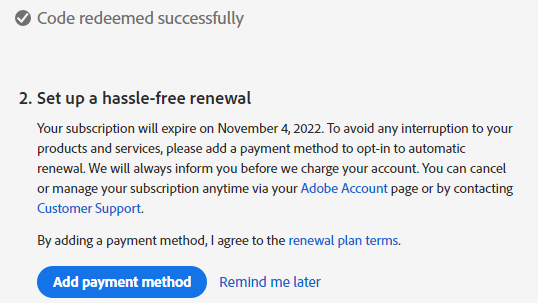
- У разі успішної активації за потреби додайте спосіб оплати або натисніть Нагадати пізніше.
- Натисніть Почати.
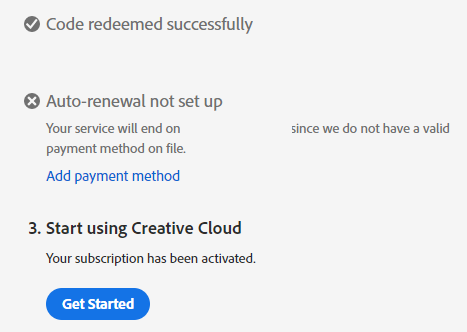
- Завантажте відповідну програму.
 Примітка:
- Програми, які вказані на знімку екрана, можуть відрізнятися від вашої пропозиції підписки.
- Програма Adobe Creative Cloud потрібна для використання будь-якої іншої програми програмного комплексу.
Примітка:
- Для встановлення продукту потрібна активна передплата на Adobe Creative Cloud.
- Передплати потрібно поновлювати безпосередньо в Adobe.
- Перейдіть до розділу https://www.adobe.com
- У верхньому правому куті натисніть Увійти.

- Введіть свій ідентифікатор Adobe ID або пов'язану адресу електронної пошти , а потім натисніть «Продовжити».
 Примітка:
- У разі проблем із доступом до облікового запису Adobe:
- Перевірте електронну пошту, яка використовувалася для налаштування підписки Adobe.
- Технічна підтримка Dell не може перевірити електронну пошту, пов'язану з підпискою, щоб захистити вашу конфіденційність.
- Щоб отримати довідку з обліковим записом, зверніться до розділу «Вирішення проблем
- У разі проблем із доступом до облікового запису Adobe:
- Введіть пароль і натисніть Продовжити.

- У верхньому правому куті виберіть піктограму користувача , а потім натисніть Переглянути обліковий запис.
 Примітка: Іконка користувача може відрізнятися у вашому профілі.
 - Натисніть Доступ до додатків і служб.

- Завантажте відповідну програму.
 Примітка:
- Програми, які вказані на знімку екрана, можуть відрізнятися від вашої пропозиції підписки.
- Програма Adobe Creative Cloud потрібна для використання будь-якої іншої програми програмного комплексу.
文書のプロパティ
文書番号: 000193849
文書の種類: How To
最終更新: 17 9月 2024
バージョン: 11
質問に対する他のDellユーザーからの回答を見つける
サポート サービス
お使いのデバイスがサポート サービスの対象かどうかを確認してください。