Cómo instalar Adobe Creative Cloud, Adobe Express Premium y Adobe Lightroom
概要: En este artículo, se explica cómo descargar e instalar Adobe Creative Cloud, Adobe Express Premium o Adobe Lightroom adquirido con una computadora Dell.
この記事は次に適用されます:
この記事は次には適用されません:
この記事は、特定の製品に関連付けられていません。
すべての製品パージョンがこの記事に記載されているわけではありません。
手順
Producto afectado:
- Adobe Creative Cloud
- Adobe Express Premium
- Adobe Lightroom
Plataformas afectadas:
- Windows
Adobe Creative Cloud es una oferta de suscripción que proporciona una serie de aplicaciones de edición de fotos y videos. Adobe Lightroom y Adobe Express Premium se pueden instalar después de completar la instalación de Adobe Creative Cloud (consulte el paso 8 del proceso de nueva configuración ).
Adobe Creative Cloud se puede adquirir:
- En el momento de seleccionar computadoras Dell comerciales y de consumidor que ejecuten Windows
- El software se encuentra disponible en Dell Digital Delivery.
- Alternativamente, a través de https://www.dell.com
- Software disponible a través de Dell Digital Locker.
Advertencia: Estos pasos solo abarcan la versión de Adobe Creative Cloud adquirida junto con el hardware de Dell.
Haga clic en New Setup o en Reinstall para obtener las instrucciones de instalación correspondientes.
Nota: Antes de descargar e instalar Adobe Creative Cloud:
- Inicie sesión en Windows con una cuenta con privilegios de administrador.
- Descargue e instale Dell Digital Delivery.
- Para obtener más información, consulte Cómo descargar e instalar Dell Digital Delivery.
- En el menú de inicio de Windows, busque y haga clic en Dell Digital Delivery.
- En la interfaz de usuario, haga clic en Redeem y, luego, haga clic en Copy License Key.
 Nota:
Nota:- La clave de licencia alfanumérica de 16 dígitos se omitió en la captura de pantalla anterior.
- Adobe hace referencia a la clave de licencia como un código de canje.
- En la interfaz de usuario de Dell Digital Delivery, se muestra la última versión. La experiencia del usuario de Dell Digital Delivery puede diferir en las versiones heredadas.
- Para descargar la versión más reciente, consulte Cómo descargar e instalar Dell Digital Delivery.
- La clave de licencia alfanumérica de 16 dígitos se omitió en la captura de pantalla anterior.
- Haga clic en Redeem para ir automáticamente a https://redeem.licenses.adobe.com/getserial/
.
- Escriba su ID de Adobe o la dirección de correo electrónico asociada y, a continuación, haga clic en Continue.
 Nota:
Nota:- Para obtener ayuda sobre la cuenta, consulte Resolver problemas de inicio de sesión de cuentas de Adobe
- Si esta es la primera vez que utiliza un producto Adobe, haga clic en Create an account.
- Dell no puede ayudarlo con problemas de cuentas de otros fabricantes como, por ejemplo, Adobe. Comuníquese con el proveedor para solicitar asistencia adicional.
- Para obtener ayuda sobre la cuenta, consulte Resolver problemas de inicio de sesión de cuentas de Adobe
- Como paso 2, ingrese el código de canje y, a continuación, haga clic en Redeem code.
 Advertencia: El código de canje (Paso 2) solo se puede usar una vez.Nota:
- El nombre de usuario y la clave de licencia se eliminaron de la captura de pantalla anterior.
- Si aparece el error This code has already been redeemed, consulte El código de producto de Adobe ya se canjeó para ver los pasos de la resolución.
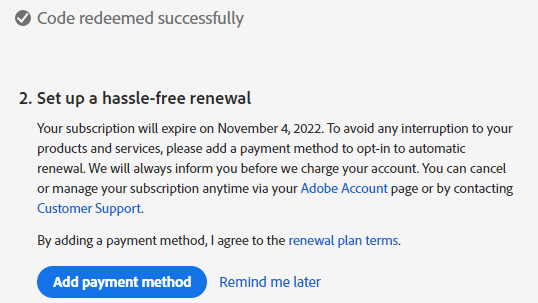
- Si el canje se realiza correctamente, de manera opcional marque la opción Add payment method o haga clic en Remind me later.
- Haga clic en Get Started.
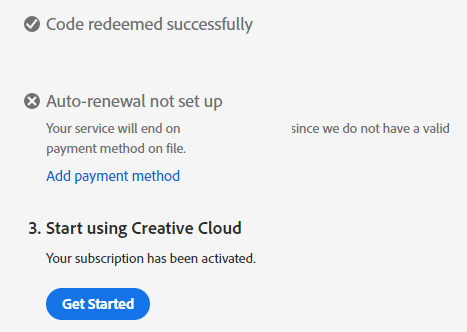
- Descargue la aplicación correspondiente.
 Nota:
Nota:- Las aplicaciones que aparecen en la captura de pantalla pueden diferir de su oferta de suscripción.
- Es necesaria la aplicación Adobe Creative Cloud para utilizar cualquier otra aplicación del conjunto.
Nota:
- Es necesaria una suscripción activa a Adobe Creative Cloud para instalar el producto.
- Las suscripciones se deben renovar directamente con Adobe.
- Vaya a https://www.adobe.com
- En la parte superior derecha, haga clic en Sign In.

- Escriba su ID de Adobe o la dirección de correo electrónico asociada y, a continuación, haga clic en Continue.
 Nota:
Nota:- Si tiene problemas para acceder a su cuenta de Adobe:
- Valide el correo electrónico que se utilizó para configurar la suscripción de Adobe.
- El soporte técnico de Dell no puede validar el correo electrónico que fue asociado a la suscripción con el fin de proteger su privacidad.
- Para obtener ayuda sobre la cuenta, consulte Resolver problemas de inicio de sesión de cuentas de Adobe
- Si tiene problemas para acceder a su cuenta de Adobe:
- Escriba su contraseña y, a continuación, haga clic en Continue.

- En la esquina superior derecha, seleccione el icono de usuario y, a continuación, haga clic en View Account.
 Nota: El icono de usuario puede diferir en su perfil.
 - Haga clic en Access your apps and services.

- Descargue la aplicación correspondiente.
 Nota:
Nota:- Las aplicaciones que aparecen en la captura de pantalla pueden diferir de su oferta de suscripción.
- Es necesaria la aplicación Adobe Creative Cloud para utilizar cualquier otra aplicación del conjunto.
文書のプロパティ
文書番号: 000193849
文書の種類: How To
最終更新: 17 9月 2024
バージョン: 11
質問に対する他のDellユーザーからの回答を見つける
サポート サービス
お使いのデバイスがサポート サービスの対象かどうかを確認してください。