Dell Unity:SPの再起動後、監査ログ パスがデフォルトにリセットされました(Dell修正可能)
概要: 監査ログ パスは、ユーザー ファイル システムでお客様によって設定されました。 Unity OE 5.1でSPを再起動した後、パスはデフォルトの場所に変更されました。
この記事は次に適用されます:
この記事は次には適用されません:
この記事は、特定の製品に関連付けられていません。
すべての製品パージョンがこの記事に記載されているわけではありません。
現象
Unity OE 5.1でSPを再起動した後、監査ログの場所がデフォルトの場所になり、ログ サイズがデフォルトになる場合もあります。
デフォルトのログの場所 = 「c:\.etc\audit\security.evt」。
デフォルトのログ サイズ = 524288バイト
結果として、お客様が設定した場所の監査ログ(security.evt)は更新されません。
また、自動アーカイブ機能を使用している場合は、正常に動作しません。
デフォルトのログの場所 = 「c:\.etc\audit\security.evt」。
デフォルトのログ サイズ = 524288バイト
結果として、お客様が設定した場所の監査ログ(security.evt)は更新されません。
また、自動アーカイブ機能を使用している場合は、正常に動作しません。
原因
この問題は、Unity OE 5.1に追加された新しいパラメーター(cifs.userDefinedLogFiles)が原因で発生しました。
security.evtファイルが保存されているパスが存在しない場合、このパラメーターはデフォルト設定に設定されますが、この場合は、SPの再起動後にデフォルト設定に戻ります。
-----# SVC_NAS <NAS Server> -param -facility cifs -info userDefinedLogFiles -v
<NAS Server> :
name = userDefinedLogFiles
facility_name = cifs
default_value = 1
current_value = 1
configured_value = param_type =
global
user_action = restart NAS Server <<この説明では、NASサーバーを再起動する必要がありますが、実際にはSPを再起動する必要があります。
change_effective = NASサーバー<<の再起動 この説明では、NASサーバーを再起動する必要がありますが、実際にはSPを再起動する必要があります。
range = (0,1)
description = ユーザーがセキュリティおよびシステム ログ ファイルに対して誤った/間違った構成を行った場合に発生するCIFSの停止を回避します。
detailed_description このパラメーターは、ユーザーがセキュリティおよびシステム ログ ファイルに対して正しくない/間違った構成を行っている場合に発生するCIFSの停止を回避するように指定します。
1(true)セキュリティおよびシステム ログ ファイルのユーザー定義パスが存在しない場合、セキュリティ および システム ログ ファイルをデフォルト値で更新します。
0(false) セキュリティおよびシステム ログ ファイルのユーザー定義パスは、存在しない場合でも引き続き考慮されます。
デフォルト = true
-----
security.evtファイルが保存されているパスが存在しない場合、このパラメーターはデフォルト設定に設定されますが、この場合は、SPの再起動後にデフォルト設定に戻ります。
-----# SVC_NAS <NAS Server> -param -facility cifs -info userDefinedLogFiles -v
<NAS Server> :
name = userDefinedLogFiles
facility_name = cifs
default_value = 1
current_value = 1
configured_value = param_type =
global
user_action = restart NAS Server <<この説明では、NASサーバーを再起動する必要がありますが、実際にはSPを再起動する必要があります。
change_effective = NASサーバー<<の再起動 この説明では、NASサーバーを再起動する必要がありますが、実際にはSPを再起動する必要があります。
range = (0,1)
description = ユーザーがセキュリティおよびシステム ログ ファイルに対して誤った/間違った構成を行った場合に発生するCIFSの停止を回避します。
detailed_description このパラメーターは、ユーザーがセキュリティおよびシステム ログ ファイルに対して正しくない/間違った構成を行っている場合に発生するCIFSの停止を回避するように指定します。
1(true)セキュリティおよびシステム ログ ファイルのユーザー定義パスが存在しない場合、セキュリティ および システム ログ ファイルをデフォルト値で更新します。
0(false) セキュリティおよびシステム ログ ファイルのユーザー定義パスは、存在しない場合でも引き続き考慮されます。
デフォルト = true
-----
解決方法
解像 度:
修正は、Unity OEの今後のリリースで予定されています。
回避 策:
この問題は、userDefinedLogFilesパラメーターを0に設定し、SPを再起動することで解決できます。
メモ:両方のSPに設定を適用するには、SPを1つずつ再起動する必要があります。
-----# svc_nas ALL -param -facility cifs -modify userDefinedLogFiles -value 0
SPA : done SPB : done
SPAとSPBの両方に「done」が表示されていることを確認してください。
----- SPを再起動せずに問題を解決しようとする場合は、Windowsサーバー側からリモート レジストリーとコンピューター管理を使用して、ログの場所とログ サイズを再構成する必要があります。
この場合、次のKBが役立ちます。
Dell EMC Unity: Unity NAS/SMBサーバー セキュリティ ログ ファイルの場所を変更する方法 [c:security.evt] とログ サイズ
を増やす https://www.dell.com/support/kbdoc/en-us/000010690/dell-emc-unity-how-to-change-the-location-of-the-unity-nas-smb-server-security-log-file-c-security-evt-and-increase-the-log-size-user-correctable
場所とサイズの設定を手動で変更してリカバリーを実行した場合でも、userDefinedLogFiles設定を0に設定して問題を回避することをお勧めします。次回の再起動時に繰り返し実行されないようにします。
[注]
SPの次のステータスで次の再起動を開始しないでください。
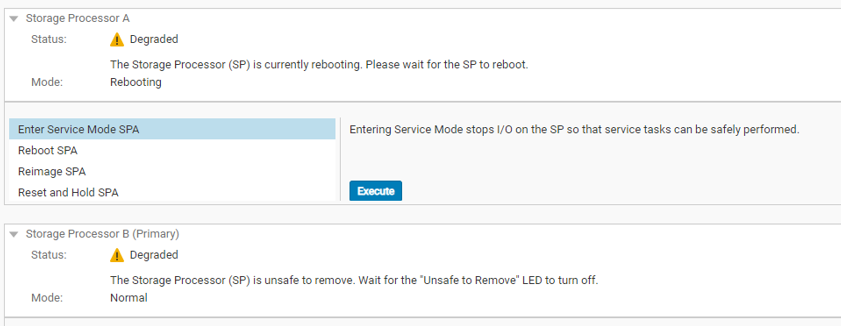
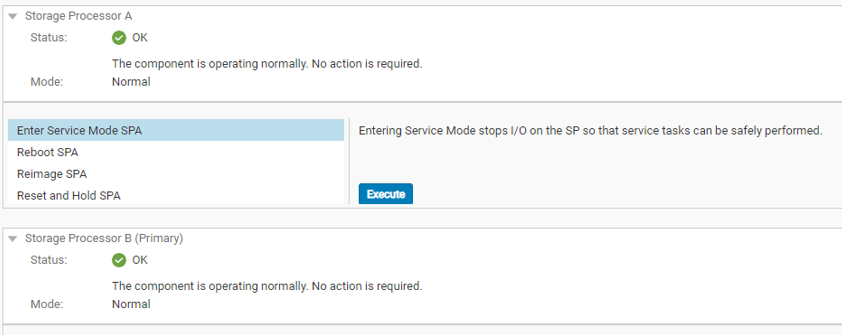
SPを再起動する前に、SPAとSPBのステータスがOKであることを確認してください。
修正は、Unity OEの今後のリリースで予定されています。
回避 策:
この問題は、userDefinedLogFilesパラメーターを0に設定し、SPを再起動することで解決できます。
メモ:両方のSPに設定を適用するには、SPを1つずつ再起動する必要があります。
-----# svc_nas ALL -param -facility cifs -modify userDefinedLogFiles -value 0
SPA : done SPB : done
SPAとSPBの両方に「done」が表示されていることを確認してください。
----- SPを再起動せずに問題を解決しようとする場合は、Windowsサーバー側からリモート レジストリーとコンピューター管理を使用して、ログの場所とログ サイズを再構成する必要があります。
この場合、次のKBが役立ちます。
Dell EMC Unity: Unity NAS/SMBサーバー セキュリティ ログ ファイルの場所を変更する方法 [c:security.evt] とログ サイズ
を増やす https://www.dell.com/support/kbdoc/en-us/000010690/dell-emc-unity-how-to-change-the-location-of-the-unity-nas-smb-server-security-log-file-c-security-evt-and-increase-the-log-size-user-correctable
場所とサイズの設定を手動で変更してリカバリーを実行した場合でも、userDefinedLogFiles設定を0に設定して問題を回避することをお勧めします。次回の再起動時に繰り返し実行されないようにします。
[注]
SPの次のステータスで次の再起動を開始しないでください。
SPを再起動する前に、SPAとSPBのステータスがOKであることを確認してください。
その他の情報
KBに従ってパラメーターが構成されている場合は、修正を含む将来のバージョンにアップグレードした後、パラメーターをデフォルトに戻することをお勧めします。
- Unity OE 5.2および5.3リリース ノートには、このイベントが既知の問題としてリストされています。
-----説明:
Unity OEバージョン5.1.xにアップグレードすると、監査ログのパスとサイズがデフォルトにリセットされます。
回避策/解決策:
「cifs userDefinedLogFiles」パラメーターを0に変更し、VDMを再起動します。詳細については、ナレッジベースの記事000193985を参照してください。
------ Unity OE 5.3.0以降では、監査ログ パスがデフォルトにリセットされると、Unisphereアラート画面にイベントID 13:10380010が表示されます。
-----Severity:
注意: 「Notice(注意)」の「Notice(注意
)」ID:
13:10380010(13:10380010
)
NASサーバーNAS <サーバー名> のユーザー定義の監査ログ パスが存在しません。
これにより、レジストリーの初期化に失敗する可能性があります。パスはデフォルトのパス「c:\.etc\audit」に設定されました。
説明:
ユーザー定義の監査ログ パスが存在しません。
これにより、レジストリーの初期化に失敗する可能性があります。
パスはデフォルトのパス「c:\.etc\audit」に設定されました。
-----
- Unity OE 5.2および5.3リリース ノートには、このイベントが既知の問題としてリストされています。
-----説明:
Unity OEバージョン5.1.xにアップグレードすると、監査ログのパスとサイズがデフォルトにリセットされます。
回避策/解決策:
「cifs userDefinedLogFiles」パラメーターを0に変更し、VDMを再起動します。詳細については、ナレッジベースの記事000193985を参照してください。
------ Unity OE 5.3.0以降では、監査ログ パスがデフォルトにリセットされると、Unisphereアラート画面にイベントID 13:10380010が表示されます。
-----Severity:
注意: 「Notice(注意)」の「Notice(注意
)」ID:
13:10380010(13:10380010
)
NASサーバーNAS <サーバー名> のユーザー定義の監査ログ パスが存在しません。
これにより、レジストリーの初期化に失敗する可能性があります。パスはデフォルトのパス「c:\.etc\audit」に設定されました。
説明:
ユーザー定義の監査ログ パスが存在しません。
これにより、レジストリーの初期化に失敗する可能性があります。
パスはデフォルトのパス「c:\.etc\audit」に設定されました。
-----
対象製品
Dell Unity 300, Dell EMC Unity 300F, Dell EMC Unity 350F, Dell EMC Unity 400, Dell EMC Unity 400F, Dell EMC Unity 450F, Dell EMC Unity 500, Dell EMC Unity 500F, Dell EMC Unity 550F, Dell EMC Unity 600製品
Dell EMC Unity XT 380, Dell EMC Unity XT 380F, Dell EMC Unity XT 480, Dell EMC Unity XT 480F, Dell EMC Unity 600F, Dell EMC Unity 650F, Dell EMC Unity XT 680, Dell EMC Unity XT 680F, Dell EMC Unity XT 880, Dell EMC Unity XT 880F
, Dell EMC Unity Family |Dell EMC Unity All Flash, Dell EMC Unity Family, Dell EMC Unity Hybrid, Dell EMC UnityVSA Professional Edition/Unity Cloud Edition
...
文書のプロパティ
文書番号: 000193985
文書の種類: Solution
最終更新: 19 5月 2023
バージョン: 5
質問に対する他のDellユーザーからの回答を見つける
サポート サービス
お使いのデバイスがサポート サービスの対象かどうかを確認してください。