「家庭用PC向けSupportAssistのサポートを受ける方法」
概要: この記事では、SupportAssist for Homeのサポートを受ける方法について説明します。
この記事は次に適用されます:
この記事は次には適用されません:
この記事は、特定の製品に関連付けられていません。
すべての製品パージョンがこの記事に記載されているわけではありません。
手順
対象製品:
- 家庭用PC向けSupportAssist
家庭用PC向けSupportAssistは、お使いのPC上のハードウェアおよびソフトウェアの問題を予防的かつ予測的に特定することで、Dellからのサポートを自動化します。家庭用PC向けSupportAssistは、パーソナル コンピューターのパフォーマンスと安定化の問題に対処し、セキュリティの脅威を防ぎます。また、ハードウェア障害を監視および検出し、Dellテクニカル サポートによるエンゲージメント プロセスを自動化します。お持ちのDellサービス プランによっては、家庭用PC向けSupportAssistは、スキャン中に検出された問題に対するサポート リクエストの作成も自動化されます。家庭用PC向けSupportAssistは、すべてのDell工場出荷時イメージにプリインストールされています。
Self-Helpオプション
ほとんどの技術情報については、以下を参照してください。
サポートを受けるには、以下を行います。
- https://www.dell.com/support/home に移動します。
- ページの右側にある[サポートへのお問い合わせ]を選択し、次のいずれかをクリックします。
- [テクニカル サポート]:Dellサービス タグがある場合。
- [オーダー サポート]:Dellサービス タグはないが、ソフトウェアにアクセスするためにサポートが必要な場合。
![[サポートへのお問い合わせ]をクリック](https://supportkb.dell.com/img/ka0Do0000002QHcIAM/ka0Do0000002QHcIAM_ja_1.jpeg)
図1: (英語のみ)[サポートへのお問い合わせ]をクリック
- [サービス タグを入力]をクリックします。
![[デバイスを特定してください]](https://supportkb.dell.com/img/ka0Do0000002QHcIAM/ka0Do0000002QHcIAM_ja_2.jpeg)
図2:(英語のみ)[デバイスを特定してください]
- サービス タグを入力して[送信]をクリックします。
![サービス タグの入力と[送信]のクリック](https://supportkb.dell.com/img/ka0Do0000002QHcIAM/ka0Do0000002QHcIAM_ja_3.jpeg)
図3:(英語のみ)サービス タグの入力と[送信]のクリック
- モデルとサービス タグを確認し、[次へ]をクリックします。
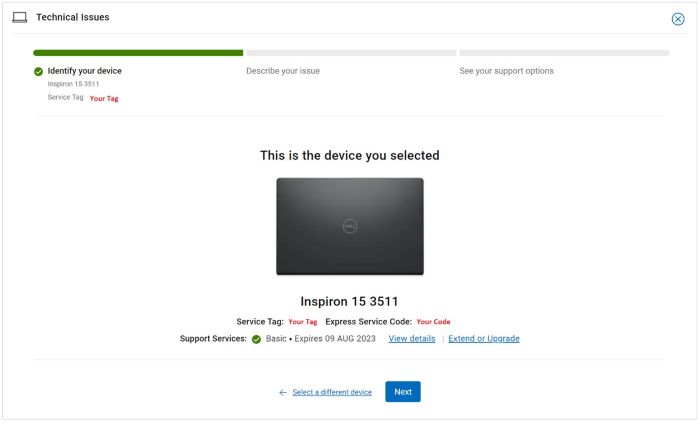
図4:(英語のみ)モデルとサービス タグの確認
- ドロップダウン メニューから[Software and 3rd party applications]を選択し、[次へ]をクリックします。
![[Software and 3rd party applications]の選択](https://supportkb.dell.com/img/ka0Do0000002QHcIAM/ka0Do0000002QHcIAM_ja_5.jpeg)
図5:(英語のみ)[ソフトウェアおよびサード パーティー アプリケーション]の選択
- 使用可能なお問い合わせオプションを選択します。
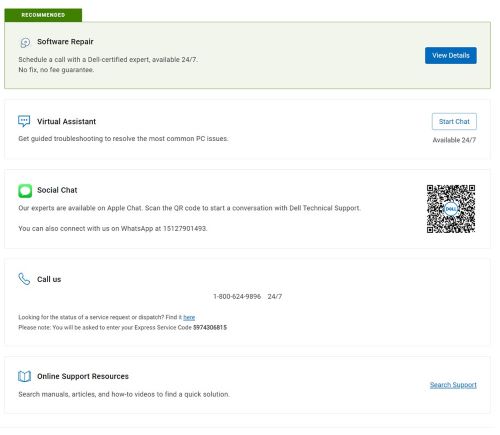
図6:(英語のみ)お問い合わせオプションの選択
- 注文番号を入力し、[注文の検索]をクリックします。
![[注文の検索]のクリック](https://supportkb.dell.com/img/ka0Do0000002QHcIAM/ka0Do0000002QHcIAM_ja_7.jpeg)
図7:(英語のみ)[注文の検索]のクリック
- ページの右側にある[カスタマー サポートに連絡]をクリックします。
![[カスタマー サポートに連絡]をクリック](https://supportkb.dell.com/img/ka0Do0000002QHcIAM/ka0Do0000002QHcIAM_ja_8.jpeg)
図8:(英語のみ)[カスタマー サポートに連絡]のクリック
- ドロップダウンから、[Missing Items]を選択します。
![[Missing Items]を選択](https://supportkb.dell.com/img/ka0Do0000002QHcIAM/ka0Do0000002QHcIAM_ja_9.jpeg)
図9:(英語のみ)[Missing Items]を選択
- 使用可能なお問い合わせオプションを選択します。
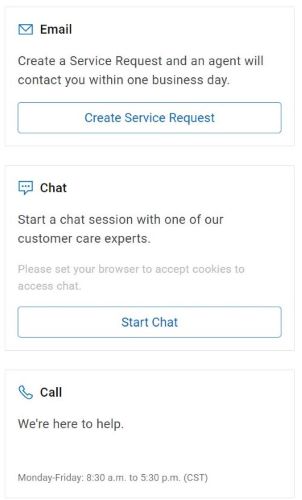
図10:(英語のみ)お問い合わせオプションの選択
注:
- その他の連絡方法は地域によって異なる場合があります。
- テクニカル サポートへのお問い合わせの際には、この記事(000194533)をお知らせください。
対象製品
SupportAssist for Home PCs文書のプロパティ
文書番号: 000194533
文書の種類: How To
最終更新: 12 5月 2026
バージョン: 11
質問に対する他のDellユーザーからの回答を見つける
サポート サービス
お使いのデバイスがサポート サービスの対象かどうかを確認してください。