Alienware Command Centerの[Fusion]タブにCPUおよびメモリーのプロファイルが表示されない
概要: 次の記事では、Alienware Command Centerアプリケーションにオプションが表示されない件について説明します。
この記事は次に適用されます:
この記事は次には適用されません:
この記事は、特定の製品に関連付けられていません。
すべての製品パージョンがこの記事に記載されているわけではありません。
現象
Alienware Command Centerの[Fusion]タブにプロファイルがない
DellコンピューターでAlienware Command Center (AWCC)アプリケーションを使用している場合に問題が発生することがあります。AWCCを使用してCPUとメモリーをオーバークロックまたは調整すると、[Fusion]タブにオプションが表示されない場合があります。
これは、Windows 11またはWindows 10オペレーティング システムを実行しているコンピューターで発生します。
![[Fusion]タブのスクリーンショット](https://supportkb.dell.com/img/ka0Do000000ZiyAIAS/ka0Do000000ZiyAIAS_ja_2.jpeg)
(図1 [Fusion]タブのスクリーンショット)
原因
該当なし
解決方法
Dellは引き続きインテルおよびMicrosoftと協力して、次の回避策を提供します。
メモ: コンピューターを設定するには、管理者権限が必要な場合があります。
-
ランタイム オーバークロックを機能させるためには、MicrosoftハイパーバイザーとHVCIを次のようにオプトアウトする必要があります。
-
[スタート]メニューをクリックし、「
Memory Integrityとなります。 -
検索リストに表示されているWindowsセキュリティ アプリケーションを開きます。
-
メモリー整合性を無効にするオプションは、ページの[コア分離]の下にあるはずです。(図2を参照)。
-
オプト アウトするには、切り替えスイッチをクリックしてオフにします。(図2を参照)。
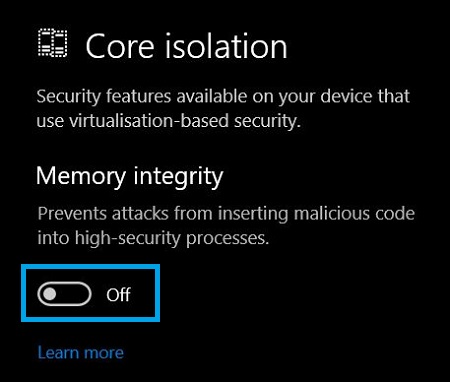
(図2 [コア分離]ページのスクリーンショット)
-
これが機能しない場合、またはメモリー整合性を有効にしておく必要がある場合は、デル・テクノロジーズにお問い合わせください。
-
MicrosoftハイパーバイザーとHVCIをオプトアウトする方法:
- [Windows Security → Core Isolation → Memory Integrity]を開きます。
- [ オフ] に設定します。
- Windowsキーを押して、[検索]をクリックします。
- 「Windowsの機能をオフにする」と入力し、次のチェックを外します。
- Hyper-Vおよびすべてのサブコンポーネント
- 仮想マシン プラットフォーム
- Windowsハイパーバイザー プラットフォーム
- コンピューターを再起動します
その他の情報
対象製品
Alienware Command Center文書のプロパティ
文書番号: 000197357
文書の種類: Solution
最終更新: 21 5月 2025
バージョン: 8
質問に対する他のDellユーザーからの回答を見つける
サポート サービス
お使いのデバイスがサポート サービスの対象かどうかを確認してください。