CloudLink : Modification de l’adresse IP de l’appliance CloudLink
概要: Modification de l’adresse IP de l’appliance CloudLink
この記事は次に適用されます:
この記事は次には適用されません:
この記事は、特定の製品に関連付けられていません。
すべての製品パージョンがこの記事に記載されているわけではありません。
手順
- Avant de modifier l’adresse IP de l’appliance Cloudlink, assurez-vous que la nouvelle adresse IP sera connectée aux autres nœuds du cluster Cloudlink, aux machines virtuelles chiffrées, etc.
- Consultez le Guide de déploiement Cloudlink pour plus d’informations sur l’utilisation des ports réseau Cloudlink
- https://dl.dell.com/content/docu103712
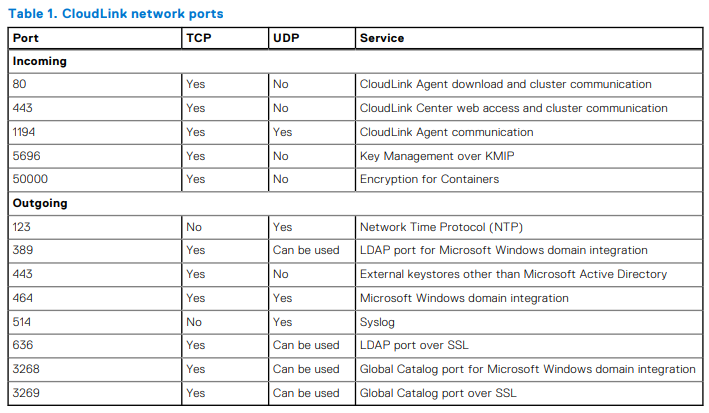
Pour modifier l’adresse IP de l’appliance Cloudlink, vous pouvez effectuer les étapes suivantes :
- Connectez-vous à la console de la machine virtuelle à l’aide de l’utilisateur « cloudlink » et du mot de passe utilisateur cloudlink que vous avez définis
- Cloudlink vous invitera à saisir à nouveau le mot de passe. Après cela, vous devriez voir un menu comme l’image ci-dessous :

- Sélectionnez « Reset Network » et il vous sera demandé de confirmer si vous souhaitez réinitialiser toute la configuration réseau. Sélectionnez « Yes ».
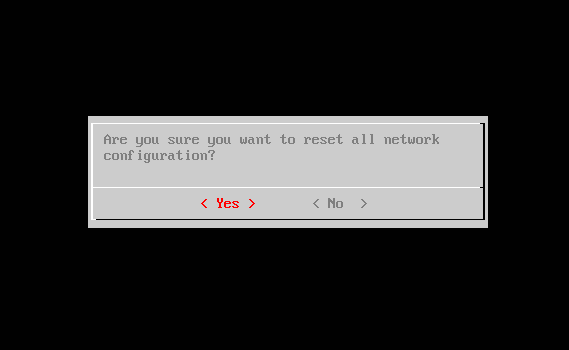
- Continuez à suivre les invites à mesure qu’elles s’affichent
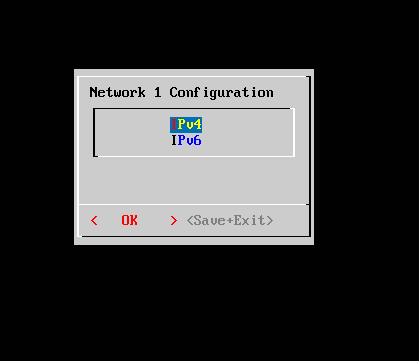
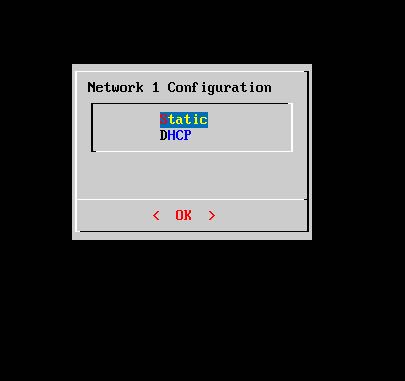
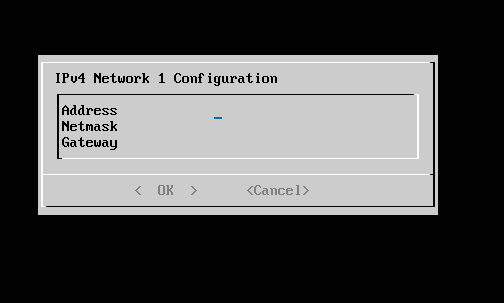
- Après avoir saisi les informations, l’écran de résumé de la configuration s’affiche
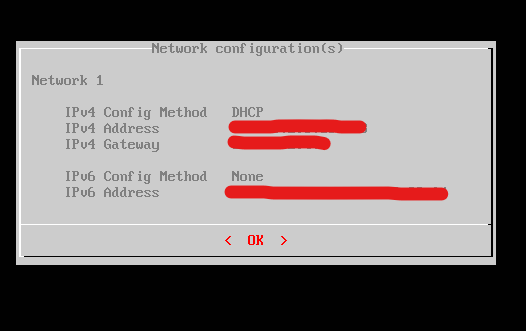
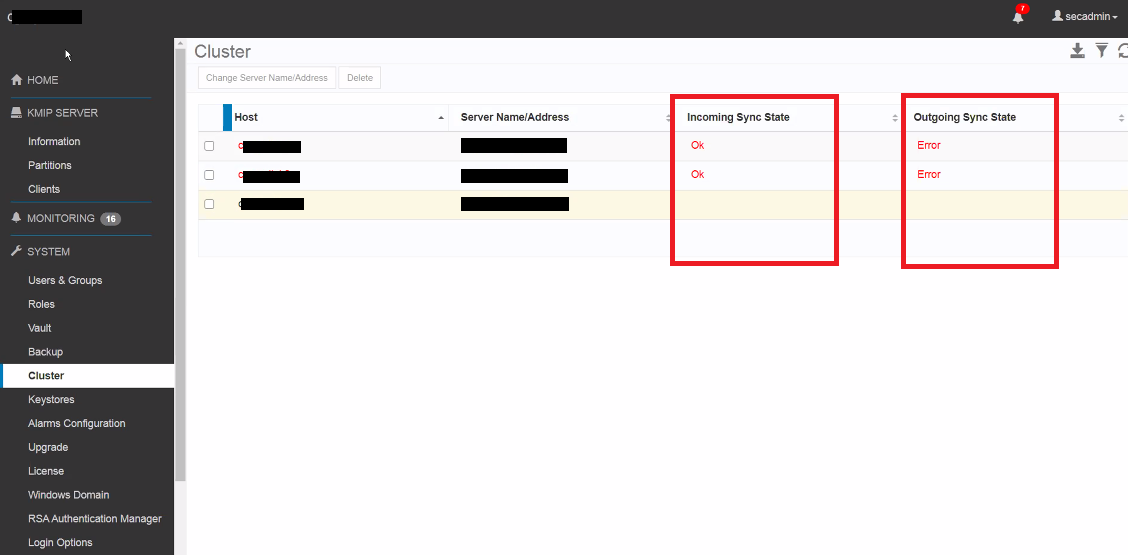
- Une fois l’adresse IP mise à jour, accédez à l’interface utilisateur CloudLink et vérifiez l’état du cluster pour vous assurer que le nœud avec l’adresse IP mise à jour est toujours synchronisé avec les autres nœuds du cluster
- Vous souhaitez voir l’état « OK » à l’état de synchronisation entrante/sortante, et non un état « Erreur » comme nous le voyons dans l’exemple ci-dessous :
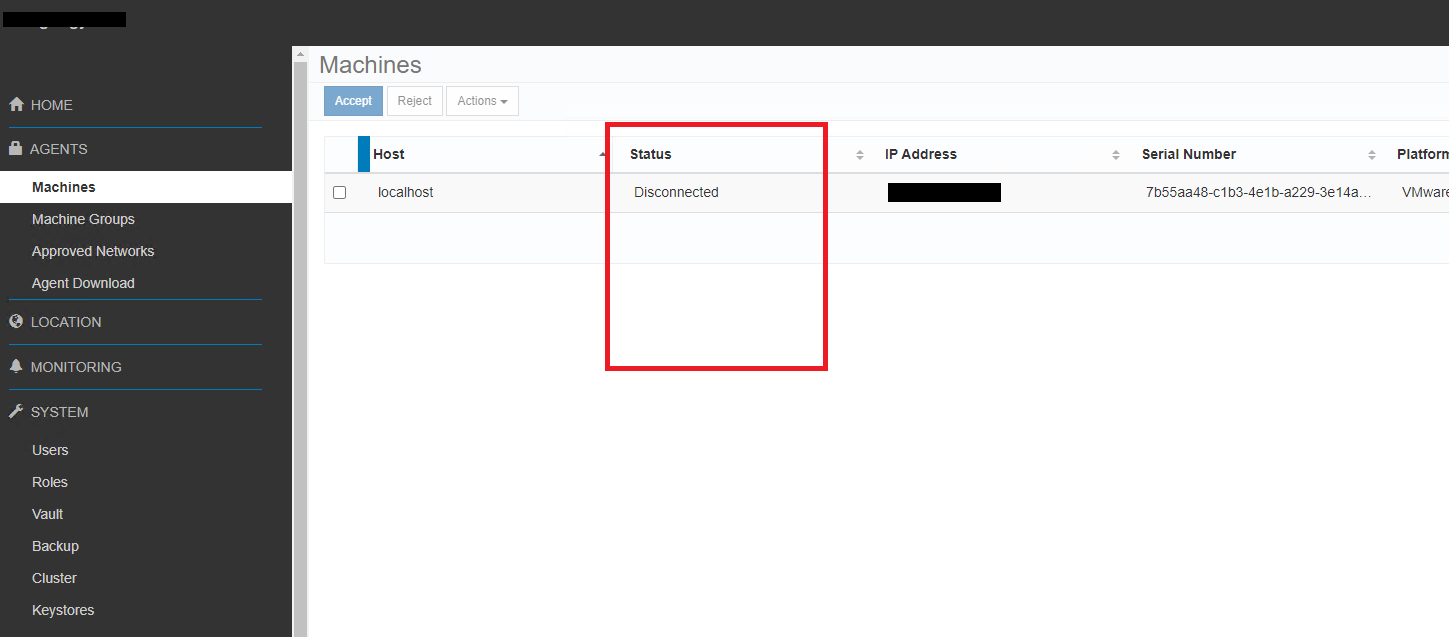
- Assurez-vous que toutes les machines virtuelles chiffrées affichent également leur état « Connecté » et non déconnecté, comme vous le voyez dans la capture d’écran ci-dessous :
- Pour vérifier l’état de la connexion KMS dans vSphere, sélectionnez l’instance du serveur vCenter dans la liste d’inventaire
- Cliquez sur l’onglet Configurer, puis cliquez sur Fournisseurs de clés sous Sécurité
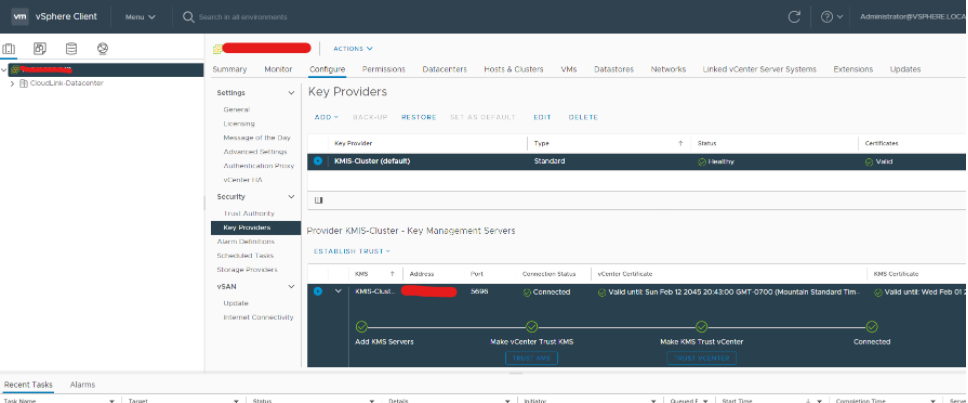
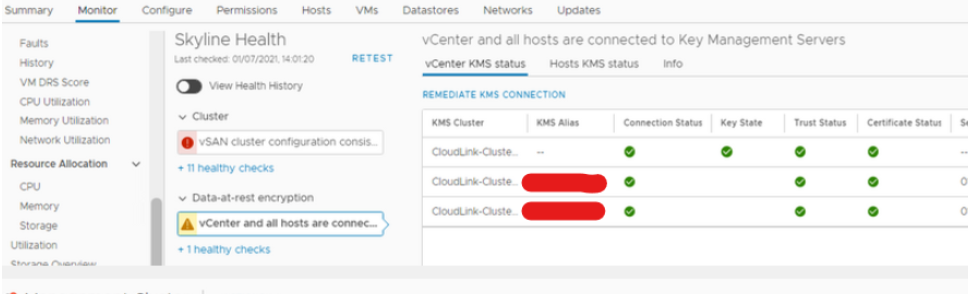
- L’état du serveur KMS pour vCenter et les hôtes peut également être vérifié au niveau du cluster dans la liste d’inventaire vSphere
- Cliquez sur l’onglet Surveiller, puis cliquez sur Intégrité Skyline sous vSAN
- Dans Skyline Health, cliquez sur Encryption / Data-at-Rest Encryption, puis vCenter et tous les hôtes sont connectés aux serveurs de gestion des clés
対象製品
CloudLink製品
CloudLink SecureVM文書のプロパティ
文書番号: 000197530
文書の種類: How To
最終更新: 13 5月 2026
バージョン: 5
質問に対する他のDellユーザーからの回答を見つける
サポート サービス
お使いのデバイスがサポート サービスの対象かどうかを確認してください。