Alienware AW920Hのバッテリー パフォーマンスを最大限に活用
概要: Alienware Tri-Modeワイヤレス ゲーミング ヘッドセットAW920Hの体験を最大限に高めましょう。「AW920Hの短いバッテリー持続時間」を現実にする必要はありません。各充電を最大限に活用してください。
この記事は次に適用されます:
この記事は次には適用されません:
この記事は、特定の製品に関連付けられていません。
すべての製品パージョンがこの記事に記載されているわけではありません。
手順
Alienware Tri-Modeワイヤレス ゲーミング ヘッドセットAW920H のユーザーは、ヘッドホンのバッテリー持続時間が期待を満たしていないと報告することがあります。
ここでは、Alienware AW920Hヘッドセットのバッテリー持続時間を最大限に延ばすためのヒントをいくつか紹介します。
注:Alienware AW920Hのバッテリー持続時間を最大限に延ばすには、使用する前に完全に充電しておく必要があります。
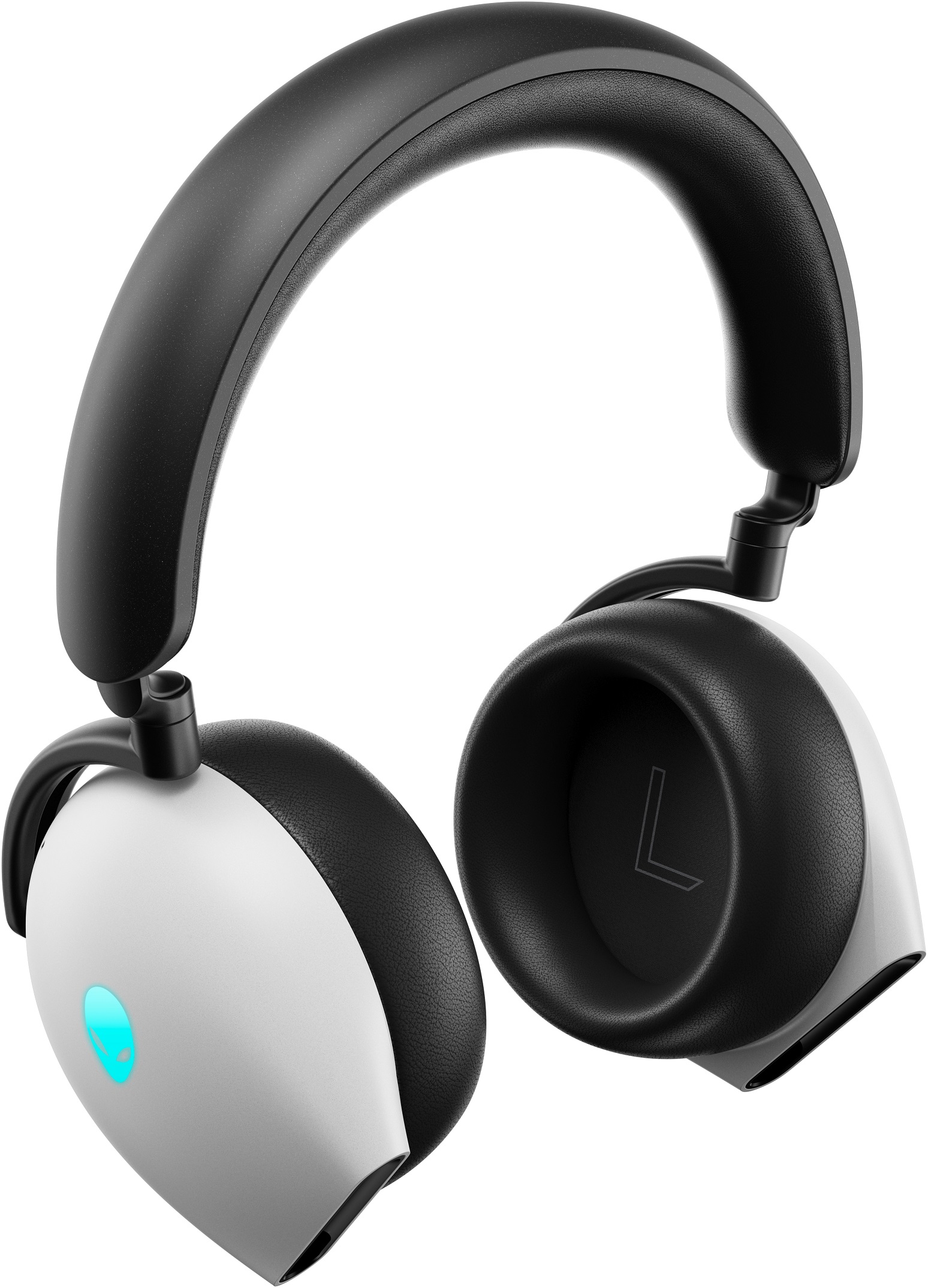
(図1 - Alienware Tri-Modeワイヤレス ゲーミング ヘッドセットAW920H)
照明
Alienware AW920Hヘッドセットの電源をオフにし、付属のUSBケーブルを使用してコンピューターまたは電源に接続します。充電中は、LEDライトとAlienヘッドのロゴが黄色と緑色に点滅し続けます。完全に充電されると、LEDライトとエイリアン ヘッドのロゴが緑色に点灯します。AW920HをUSB 3.0ポートに接続すると、USB 2.0ポートよりも高速に充電されます。
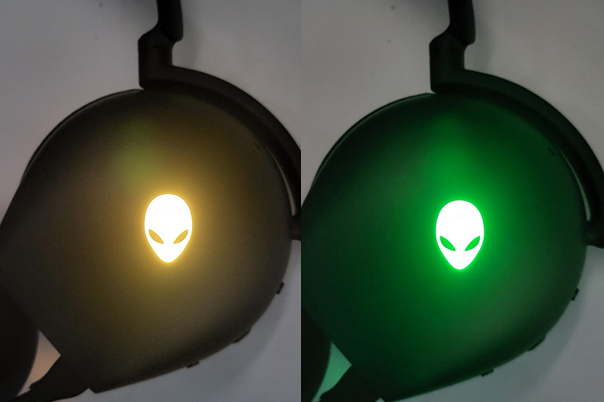
(図2 - エイリアンの頭のロゴ - 黄色、緑)
Alienware Command Center
バッテリー レベルは 、Alienware Command Centerで確認できます。Dell.com のAW920Hドライバーおよびダウンロード ページからAlienware Command Centerアプリケーションをダウンロードします。インストール後、ホーム ページに移動するアプリケーションを開きます。ホームページで、AW920Hの画像の横にある小さな青色のバッテリー アイコンの上にマウス カーソルを合わせると、現在のバッテリー レベルの割合が表示されます。
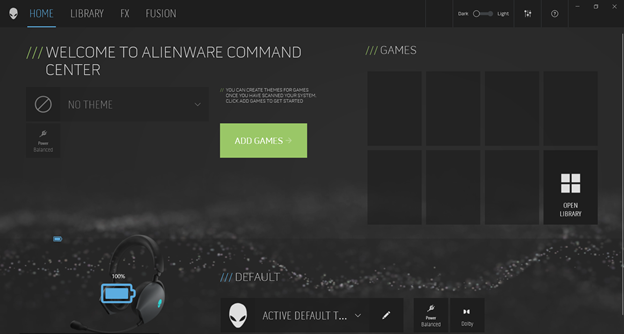
(図3 - バッテリー残量 - Alienware Command Center)
Alienware Tri-Modeワイヤレス ゲーミング ヘッドセットAW920Hのバッテリー持続時間を延ばすには、次のオプションに従います。
バッテリー持続時間は、使用中の設定によって異なります。
- RGB照明と自動ノイズ キャンセリング(ANC)により、動作時のバッテリー持続時間が短くなります。
- また、ドングル モードは、Bluetoothモードよりも多くのバッテリー電力を消費します。
RGB照明とANCをオフにした後の予想されるバッテリー寿命は、ドングル モードで最大30時間です。Bluetoothモードでは、バッテリーは最大55時間持続する場合があります。
Alienware AW920Hヘッドセットを使用しないときは、電源をオフにします。
ヘッドセットがオンのときに、電源ボタンを3秒間押したままにしてから放します。「電源を切る」プロンプトを聞き、電源ボタンの横にある白いLEDインジケーターが消灯することを確認します。
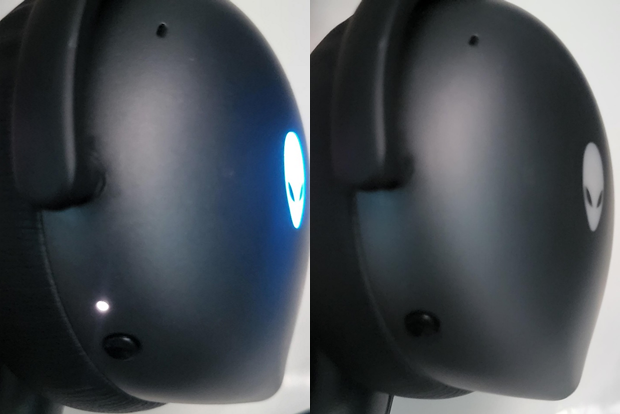
(図4 - 電源LED - オン、オフ)
注:すべてのバッテリー駆動製品と同様に、バッテリー持続時間は時間の経過とともに徐々に短くなります。
対象製品
Alienware Tri-Mode Wireless Gaming Headset AW920H文書のプロパティ
文書番号: 000198920
文書の種類: How To
最終更新: 22 4月 2025
バージョン: 5
質問に対する他のDellユーザーからの回答を見つける
サポート サービス
お使いのデバイスがサポート サービスの対象かどうかを確認してください。