USB-Cドングルを使用したAlienware Tri-Modeワイヤレス ゲーミング ヘッドセットでの接続の問題
概要: 次の記事では、Alienware Tri-Modeワイヤレス ゲーミング ヘッドセットでUSB Type-Cドングルを使用した場合の接続の問題について説明します。(AW920H)
この記事は次に適用されます:
この記事は次には適用されません:
この記事は、特定の製品に関連付けられていません。
すべての製品パージョンがこの記事に記載されているわけではありません。
現象
Alienware Tri-Modeワイヤレス ゲーミング ヘッドセット(AW920H)を使用すると、接続が不安定になる場合があります。これは、 USB Type-Cドングルを使用してヘッドセットをデバイスに接続した場合に発生します。これにより、使用中にオーディオがドロップする可能性があります。(例:ゲーム、音楽、通話など)。
原因
このセクションは、この記事には適用されません。
解決方法
USB Type-CドングルをPCに接続する際のこの問題を解決するには、次の2つのチェックに留意してください。
- ドングルとヘッドセットの間にまっすぐな視線(または障害物が少ない)があることを確認します。
- AW920HヘッドセットとそのUSB Type-Cドングルで最新のファームウェアが使用されていることを確認します。
ファームウェアを最新バージョンにアップデートするには、次の2つの異なる手順を実行できます。
Alienware Tri-Modeワイヤレス ゲーミング ヘッドセット(AW920H)およびドングル
- AW920Hヘッドセットをコンピューターに接続し、付属のUSBケーブルを使用します。
- USB Type-Cドングルをデバイスに接続します。
- 次にアクセスしてください。Dell.com のAW920Hのドライバーおよびダウンロード ページ
- Alienware Command Center Applicationという名前のファイルをダウンロードします。
- アプリケーションをインストールし、画面の指示に従います。
- アプリケーション Alienware Command Centerを実行します。
- FXページに移動し、[Settings]、[Alienware AW920H]の順に選択します。
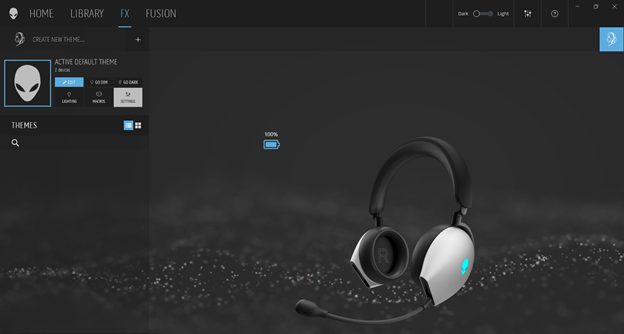
- アップデートを選択し、ヘッドセットのバージョンをアップデートします。
- 画面の指示に従います。
- ファームウェア アップデートが完了するまで待ちます。
- ファームウェアのアップデート中は、AW920Hヘッドセットを取り外 さないでください 。
- アップデートを選択し、ドングルのバージョンをアップデートします。
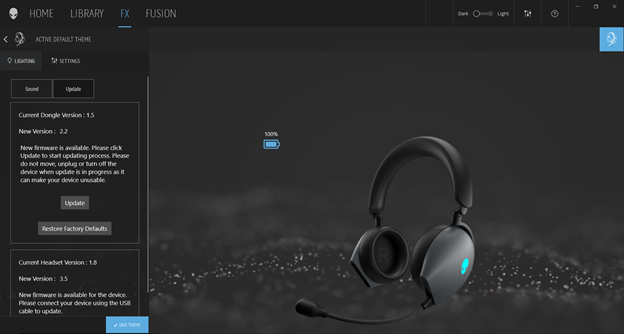
- 画面の指示に従います。
- ファームウェア アップデートが完了するまで待ちます。
- ファームウェアのアップデート中は、AW920H USB Type-Cドングルを取り外 さないでください 。
- Alienware Command Centerを終了します。
- ファームウェア アップデートが正常に完了しました。
Alienware Tri-Modeワイヤレス ゲーミング ヘッドセット(AW920H)では初
- 付属のUSBケーブルを使用して、AW920Hヘッドセットをコンピューターに接続します。
- 次にアクセスしてください。Dell.com のAW920Hのドライバーおよびダウンロード ページ
- AW920Hオーディオ ドライバーという名前のファイルをダウンロードします。
- すべてのファイルを任意の場所に解凍します。
- AW920HFWUpdateというタイトルのアプリケーションを実行します。
- [アップデートの開始]を選択し、画面の指示に従います。
- ファームウェア アップデートが完了し、メッセージが表示されるまで待ちます。更新:成功
- ファームウェアのアップデート中にAW920Hを取り外 さないでください 。
- アプリケーションを終了します。
- ファームウェア アップデートが正常に完了しました。
次に、Alienware Tri-Modeワイヤレス ゲーミング ヘッドセット(AW920H)ドングルの場合
- USB Type-Cドングルをコンピューターに接続します。
- 次にアクセスしてください。Dell.com のAW920Hのドライバーおよびダウンロード ページ
- AW920H Dongle Firmwareという名前のファイルをダウンロードします。
- すべてのファイルを任意の場所に解凍します。
- AW920H FW Updateというタイトルのアプリケーションを実行します。
- [アップデートの開始]を選択し、画面の指示に従います。
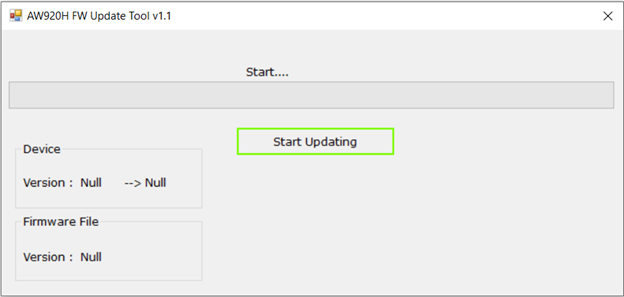
- ファームウェア アップデートが完了し、メッセージが表示されるまで待ちます。更新:成功
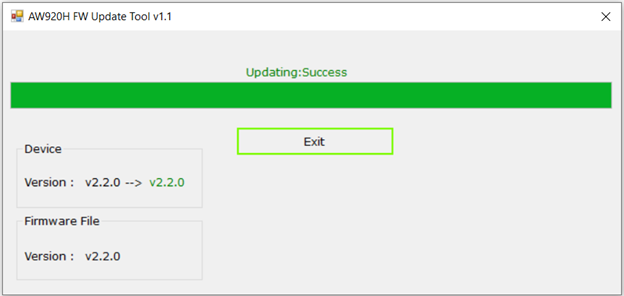
- ファームウェアのアップデート中にAW920H USB Type-Cドングルを取り外 さないでください 。
- アプリケーションを終了します。
- ファームウェア アップデートが正常に完了しました。
対象製品
Alienware Tri-Mode Wireless Gaming Headset AW920H文書のプロパティ
文書番号: 000198924
文書の種類: Solution
最終更新: 25 11月 2024
バージョン: 3
質問に対する他のDellユーザーからの回答を見つける
サポート サービス
お使いのデバイスがサポート サービスの対象かどうかを確認してください。