Avamar | NDMP: Nasazení virtuálního akcelerátoru vNDMP
概要: Tento článek databáze znalostí vysvětluje, jak nasadit akcelerátor vNDMP.
この記事は次に適用されます:
この記事は次には適用されません:
この記事は、特定の製品に関連付けられていません。
すべての製品パージョンがこの記事に記載されているわけではありません。
手順
Tato databáze znalostí obsahuje pokyny k jednoduchému nasazení protokolu NDMP před nasazením protokolu vNDMP. Informace o tom, zda je služba podporována, naleznete v příslušných příručkách podpory produktů. Například IDPA DP4400 – Přidání virtuálního uzlu vNDMP do softwaru Avamar v systému DP4400 není podporováno
, samostatní zákazníci Avamar mohou nasadit službu vNDMP, ale zákazníci jsou odpovědní za plánování, nasazení a upgrade vNDMP.
Při upgradu NDMP postupujte podle tohoto článku. Avamar / IDPA / PPDP: Jak upgradovat akcelerátor
NDMPPoznámka: Zákazníci, kteří mají při nasazování problémy, mohou otevřít případ podpory a získat pomoc.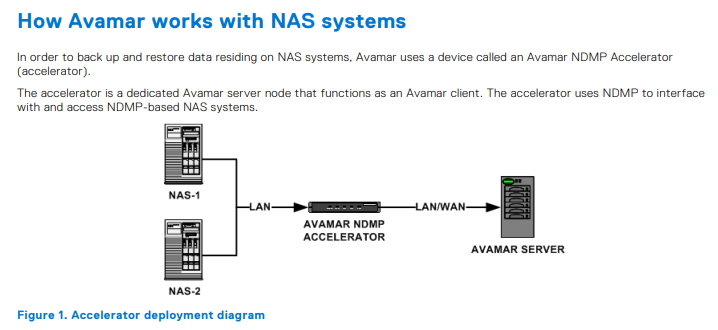
K instalaci protokolu vNDMP je nutné mít přístup k nástroji vCenter s příslušnou úrovní přístupu a podrobnostmi o softwaru Avamar pro registraci NDMP.
Poznámka: Před spuštěním se ujistěte, že je k dispozici bezplatná IP adresa /název hostitele a zda je registrována ve službě DNS.
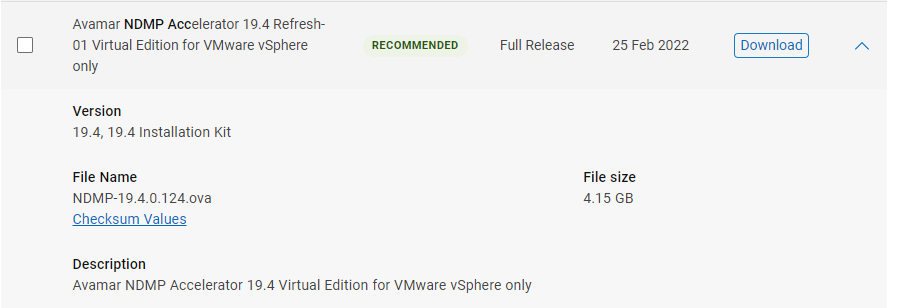
Stažení softwaru Avamar vNDMP ova
soubor OVA a lze jej získat z odkazu pro stažení softwaru Solve nebo na stránce online podpory .
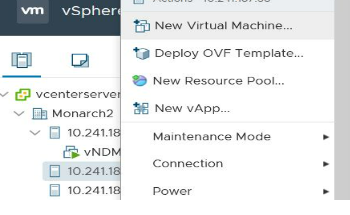
Implementace NDMP v nástroji vCenter.
Kliknutím pravým tlačítkem na položku vCenter nebo ESX se zobrazí níže uvedená obrazovka a vyberte možnost "Deploy OVF template".
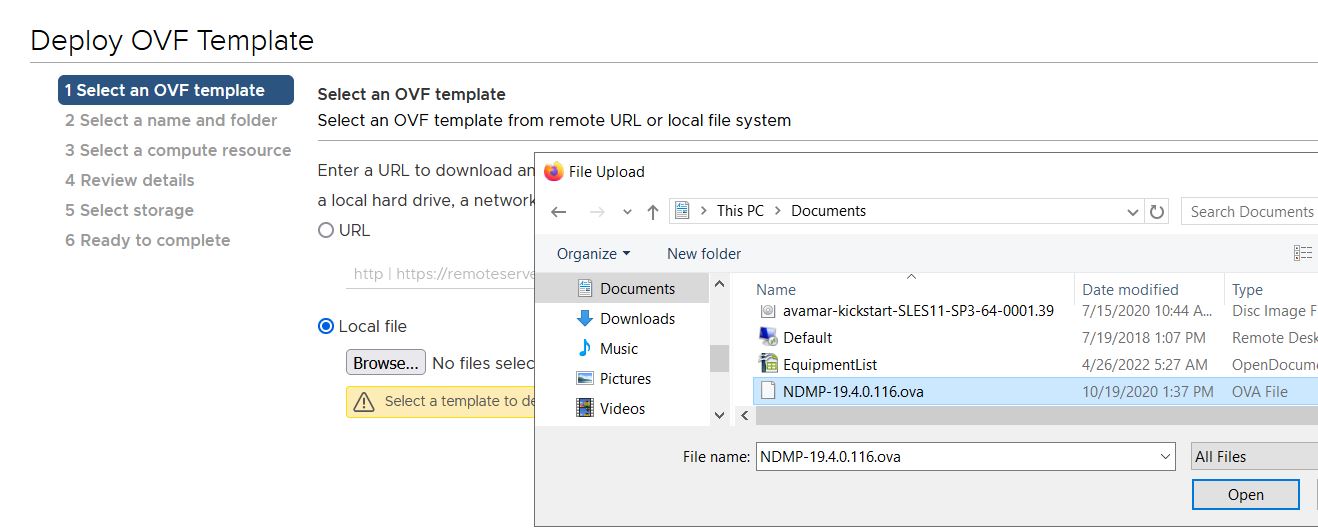
Jakmile vyberete možnost OVF nasazení a zobrazí se níže uvedená obrazovka. Vyberte možnost "Local file" (Místní soubor) a vyberte stažený soubor OVA.
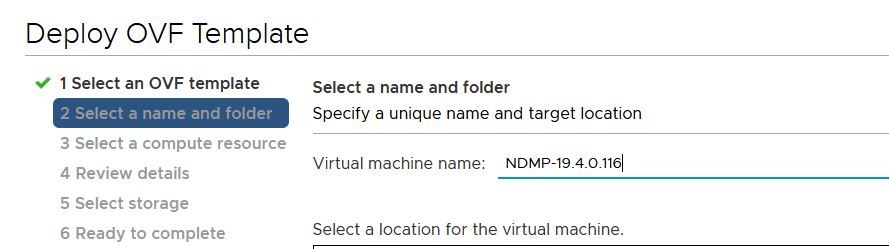
Pojmenujte vNDMP a vyberte výchozí název. Bude se jednat o název virtuálního počítače uvedený v nástroji vCenter, nikoli název hostitele.
Výpočetní zdroj.
Chcete-li nasadit vNDMP, vyberte příslušný systém ESX.
Zkontrolujte podrobnosti a licenci.
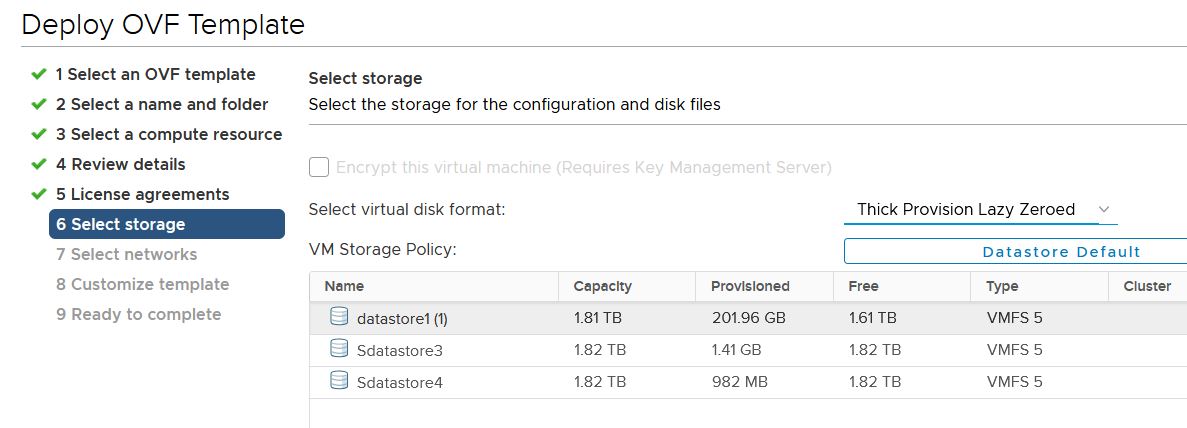
Vyberte možnost Storage( Úložiště).
Výběr úložiště je velmi důležitý, pokud požadovaný prostor nebude k dispozici, nasazení selže.
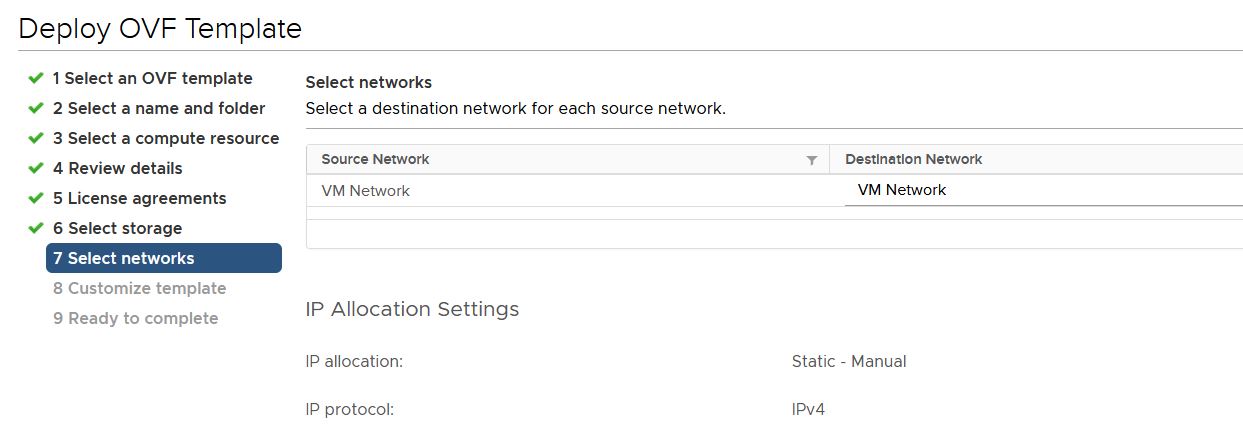
Nastavení sítě virtuálního počítače.
Vyberte příslušnou síť virtuálního počítače na základě infrastruktury.
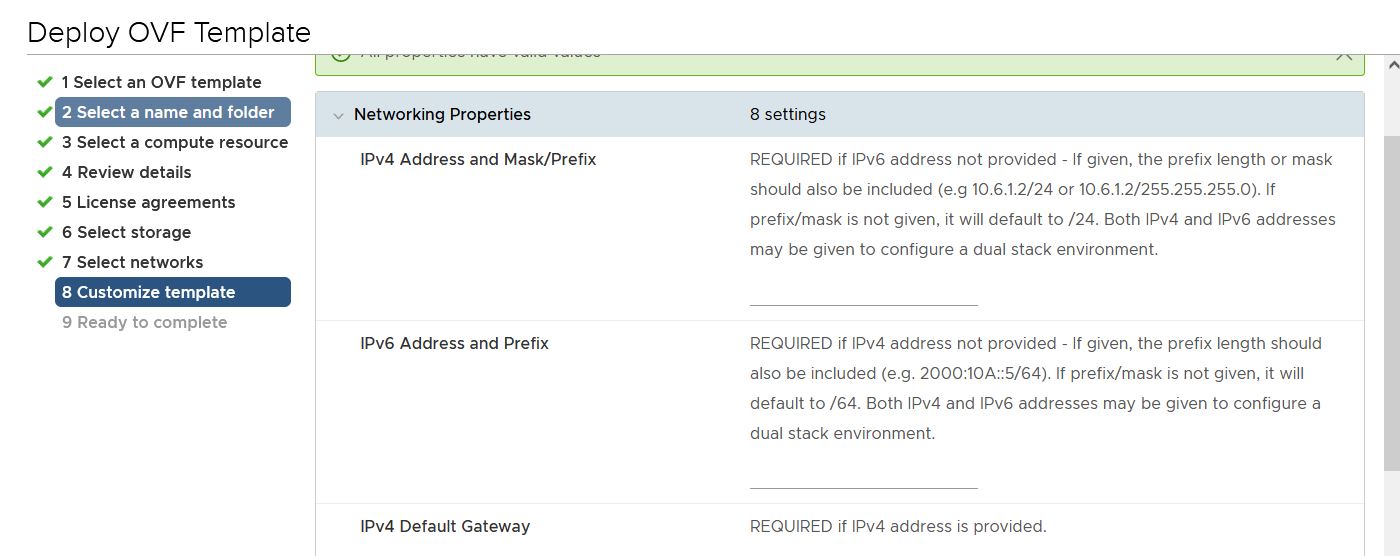
Přizpůsobte si šablonu.
Díky tomu můžete zadat IP adresu, podsíť a výchozí bránu spolu s detaily DNS.
Dokončením úlohy dokončete nasazení virtuálního počítače. Všimněte si, že se virtuální počítač nasazuje na vCenter a po nasazení se zapne.
Konfigurace vNDMP.
Jakmile je systém OVF nasazen a zapnutý, spusťte vzdálenou konzoli s výchozími přihlašovacími údaji správce.
Při konfiguraci NDMP se zobrazí následující zpráva. Použijte podrobnosti uvedené na obrazovce a zadejte adresu URL do webového prohlížeče.
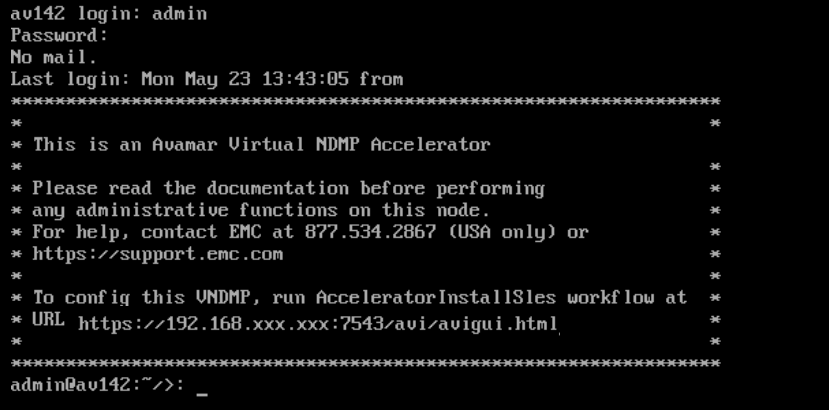
Zobrazí se obrazovka Správce instalace Avamar. Použijte kořenové přihlašovací údaje k přihlášení do instalačního programu AVI.
Vyberte možnost SW release vlevo a instalační balíček se zobrazí na pravé straně.
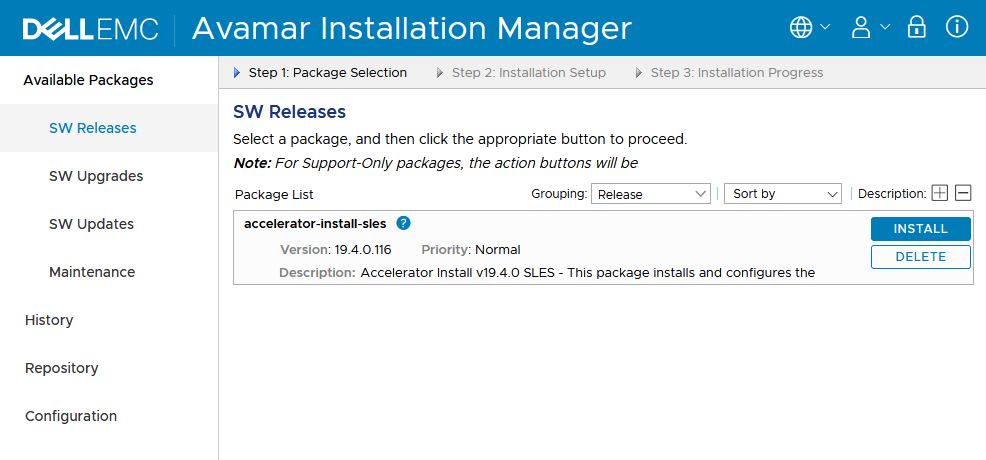
Výběrem možnosti Install pokračujte v konfiguraci NDMP.
Zadejte podrobnosti týkající se vNDMP (akcelerátor).
- IP adresa nebo název hostitele.
- Název hostitele nebo IP adresa serveru Avamar.
- Heslo serveru Avamar.
- Doménu lze uchovávat jako klienta jako výchozí nebo podle toho změnit.
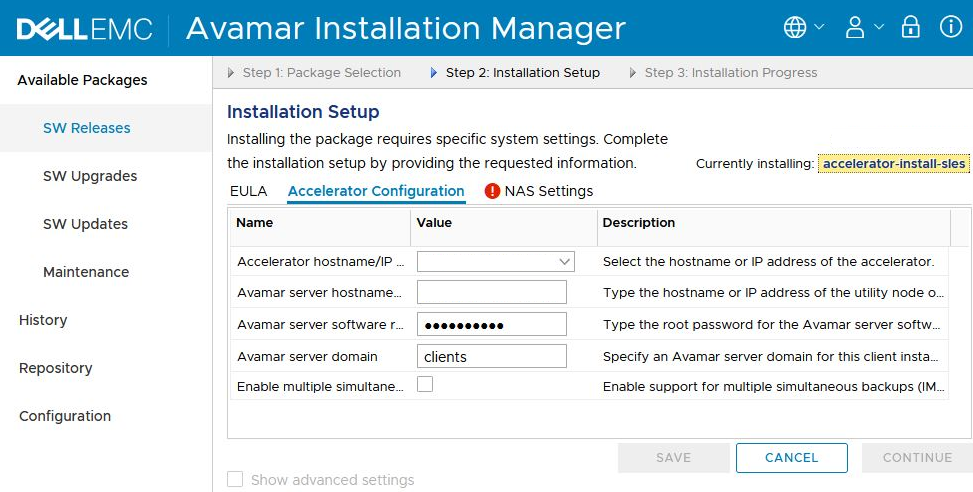
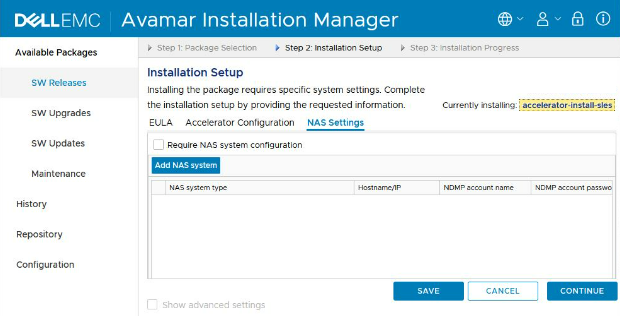
Nastavení
úložiště NASZadání podrobností o systému NAS přidáním úložiště NAS.
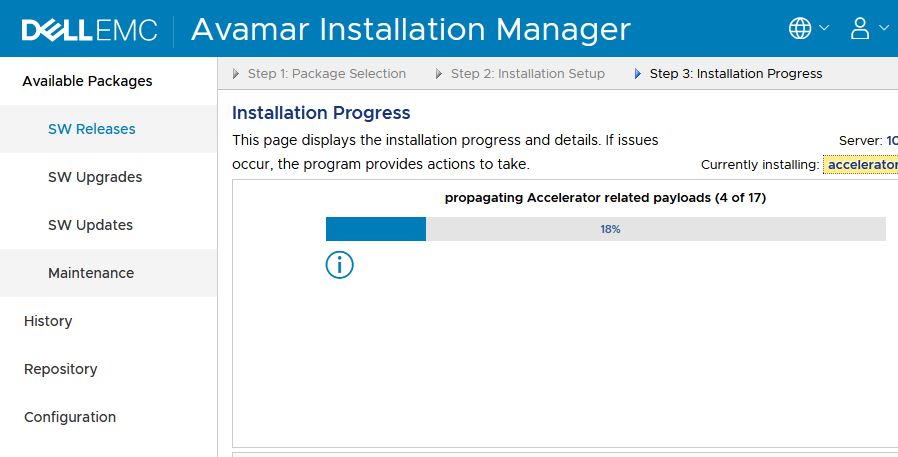
Průběh instalace
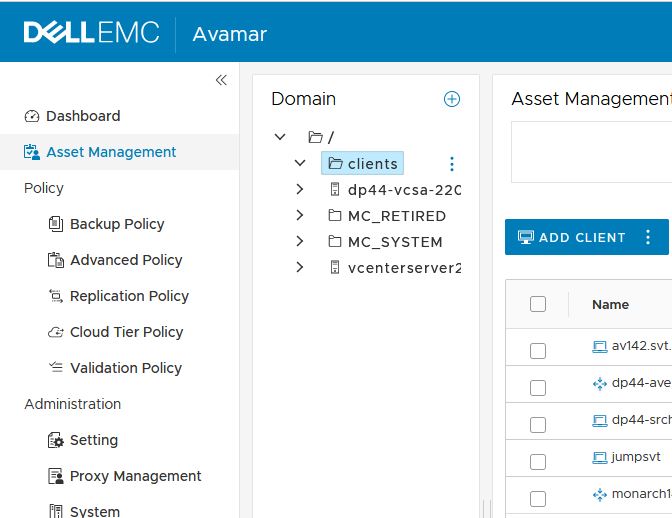
Ověření registrace nasazeného NDMP v konzoli Avamar AUI.
V níže uvedeném příkladu jsme nasadili vNDMP av142 a zaregistrovali ji v doméně klienta.
Další podrobnosti naleznete v uživatelské příručce.
Uživatelskápříručka AvamarNDMP Accelerator pro systémy NAS 19.4
対象製品
Avamar製品
Avamar Plug-in for NDMP, Avamar Server, Avamar Virtual Edition文書のプロパティ
文書番号: 000200321
文書の種類: How To
最終更新: 09 11月 2022
バージョン: 3
質問に対する他のDellユーザーからの回答を見つける
サポート サービス
お使いのデバイスがサポート サービスの対象かどうかを確認してください。