Gestion de l'authentification multifacteur dans la console d'administration de Dell Security Management Server
概要: Dell Security Management Server peut être configuré pour nécessiter une authentification à deux facteurs (2FA) pour la connexion à la console d'administration.
この記事は次に適用されます:
この記事は次には適用されません:
この記事は、特定の製品に関連付けられていません。
すべての製品パージョンがこの記事に記載されているわけではありません。
手順
L’authentification multifacteur peut être gérée pour Dell Security Management Server ou Dell Security Management Server Virtual.
Produits concernés :
- Dell Security Management Server
- Dell Security Management Server Virtual
Versions concernées :
- 11.4.0 et versions ultérieures
L'authentification multifacteur peut être gérée au niveau d'un groupe d'utilisateurs ou d'un utilisateur individuel. Cliquez sur la section appropriée ci-dessous pour obtenir plus d'informations.
Groupe d'utilisateurs
- Connectez-vous à la console d'administration de Dell Data Security avec un compte doté du rôle d'administrateur de compte. Pour plus d’informations, consultez l’article Accès à la console d’administration de Dell Data Security Server.
Note: Pour plus d’informations sur les rôles d’administrateur, reportez-vous à la section Rôles d’administrateur du fichier PDF AdminHelp - Security Management Server dans Prise en charge des manuels et documents Dell Encryption.
- Dans le volet de menu de gauche, développez l’onglet Populations , puis cliquez sur Groupes d’utilisateurs.

- Sélectionnez un groupe d’utilisateurs à modifier dans la liste.
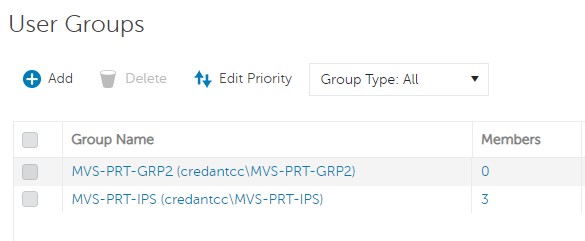 Note: La position du groupe dans cette liste détermine la priorité du groupe. Pour plus d’informations, reportez-vous à la section Modifier la priorité du groupe d’utilisateurs du PDF AdminHelp - Security Management Server dans Prise en charge des manuels et documents Dell Encryption.
 - Sélectionnez l'onglet Admin.

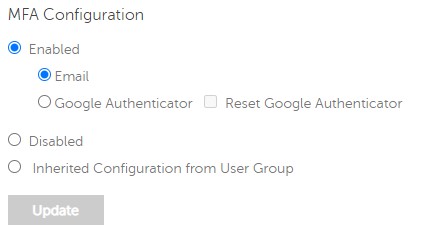
- À partir de MFA Configuration :
- Sélectionnez Activé.
- Sélectionnez E-mail ou Google Authenticator.
- Cliquez sur le bouton Update.

Utilisateur individuel
- Connectez-vous à la console d'administration de Dell Data Security avec un compte doté du rôle d'administrateur de compte. Pour plus d’informations, consultez l’article Accès à la console d’administration de Dell Data Security Server.
Note: Pour plus d’informations sur les rôles d’administrateur, reportez-vous à la section Rôles d’administrateur du fichier PDF AdminHelp - Security Management Server dans Prise en charge des manuels et documents Dell Encryption.
- Dans le volet de menu de gauche, développez l’onglet Populations, puis cliquez sur Utilisateurs.

- Sélectionnez un utilisateur à modifier dans la liste.
- Sélectionnez l'onglet Admin.

- À partir de MFA Configuration :
- Sélectionnez Activé.
- Sélectionnez E-mail, Google Authenticator ou Configuration héritée du groupe d’utilisateurs.
- Cliquez sur le bouton Mettre à jour.
対象製品
Dell Encryption文書のプロパティ
文書番号: 000200440
文書の種類: How To
最終更新: 21 7月 2026
バージョン: 7
質問に対する他のDellユーザーからの回答を見つける
サポート サービス
お使いのデバイスがサポート サービスの対象かどうかを確認してください。