Dell Proデスクトップ スピーカーフォンSP3022の使用方法とトラブルシューティング ガイド
概要: 次の記事では、Dell Proデスクトップ スピーカーフォンSP3022について説明します。各セクションを参照して、Dell Proデスクトップ スピーカーフォンSP3022の機能、およびその使用方法について詳しく知ることができます。
この記事は次に適用されます:
この記事は次には適用されません:
この記事は、特定の製品に関連付けられていません。
すべての製品パージョンがこの記事に記載されているわけではありません。
手順
目次:
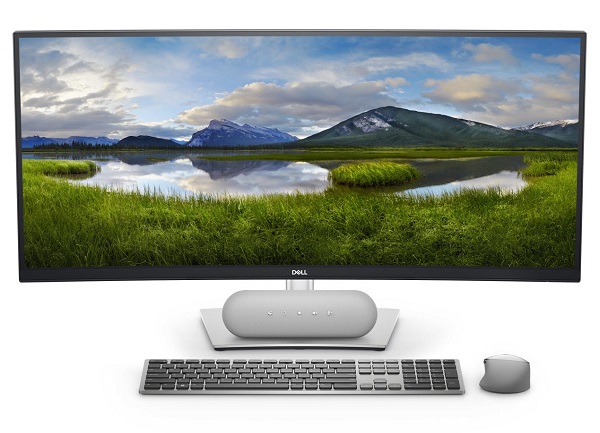
(図1 :世界で最もインテリジェントなMicrosoft Teams認定スピーカーフォンで豊かでクリアなサウンドを体験してください。Dell Proデスクトップ スピーカーフォンSP3022)
Dell Proデスクトップ スピーカーフォンSP3022の同梱品
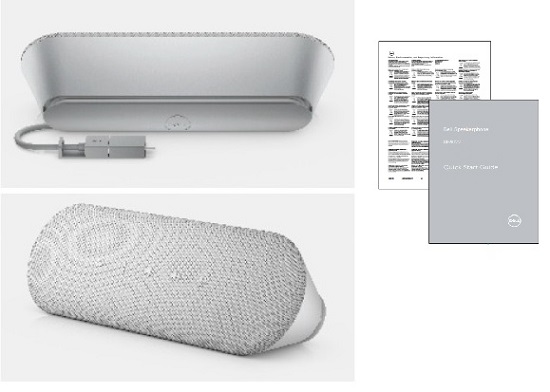
(図2 :Dell Proデスクトップ スピーカーフォンSP3022の同梱内容)
| 1 | USB Type-C - Type-Aアダプター ケーブル | 2 | スピーカー フォン |
| 3 | ドキュメント |
スピーカーフォンの機能
前面図
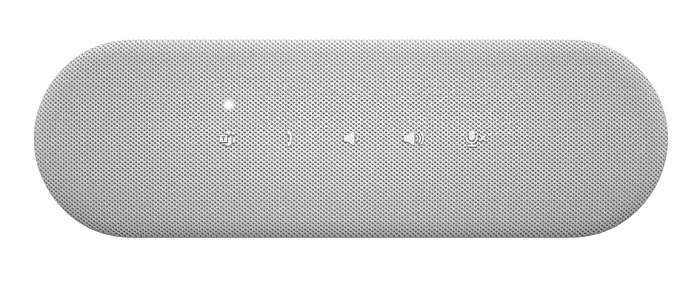
(図3 :Dell Proデスクトップ スピーカーフォンSP3022の前面図)
背面図
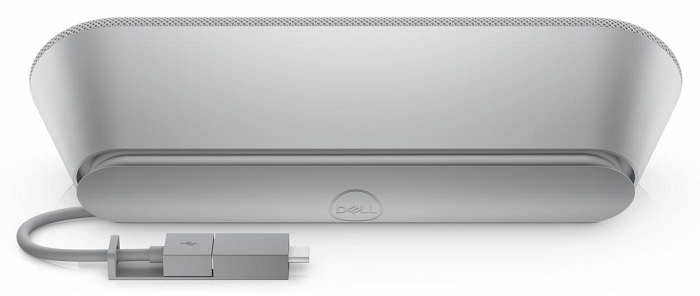
(図4 :Dell Proデスクトップ スピーカーフォンSP3022の背面図)
製品の特徴
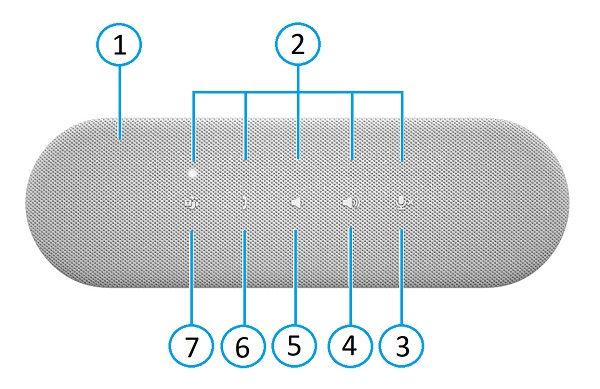
(図5 :Dell Proデスクトップ スピーカーフォンSP3022の前面図 製品機能)
| 1 | スピーカー フォン | 2 | ステータスLED(白/赤/緑) | ||
| 3 | ミュート/ミュート解除 |  |
4 | ボリュームアップ |  |
| 5 | ボリュームダウン |  |
6 | 通話の応答/終了/拒否 |  |
| 7 | Microsoft Teams |  |
|||

(図6 :Dell Proデスクトップ スピーカーフォンSP3022の背面図、製品機能)
| 1 | USB Type-Aコネクター | 2 | USB Type-A - Type-Cアダプター |
スピーカーフォンのセットアップ
互換性
オペレーティングシステム:
- Windows 11およびWindows 10
Dell周辺機器類マネージャー アプリケーションを使用するには、次の操作を行います。
- Windows 10以降
スピーカーフォンの接続
Dell Proデスクトップ スピーカーフォンSP3022は、デスクの上、コンピューターの横、またはDell製モニターの下に設置できます。USB Type-AケーブルまたはUSB Type-A - Type-Cアダプターを使用して、スピーカーフォンを互換性のあるモニターのUSBポートに接続します。モニターのUSBアップストリーム ケーブルは、お使いのデスクトップまたはノートパソコンに接続します。
モニターにUSBハブが含まれていない場合は、Type-AまたはType-Cポートを使用してデスクトップまたはノートパソコンに直接接続できます。

(図7 :USB Type-A - Type-Cアダプター)
スピーカーフォンまたはTeams機能の使用
次のリンクのユーザー ガイドでは、スピーカーフォンとそのTeams機能の使用方法を順を追って説明しています。
トラブルシューティング
| 問題 | 対策 |
|---|---|
| オーディオ パフォーマンスの問題 |
|
| お使いのPCのBIOSおよびDell Proデスクトップ スピーカーフォンSP3022ファームウェアをアップデートします。 |
|
| Dell Proデスクトップ スピーカーフォンSP3022のボタンが、Teams以外の会議アプリケーションを使用して通話しているときに応答しません。 |
|
| Teamsからの着信時に[通話に応答]ボタンが機能しません。 |
|
| 通話中にエコーが聞こえる。 |
|
| 音声なし |
|
| マイクが機能しない。 |
|
| Line、WhatsApp、WeChatを使用して、デバイスボタンで電話をかけたり、着信に応答したりできませんか? |
|
| 異常音 |
|
| 音量が小さすぎる。 |
|
その他の情報
その他の情報
Dell Proデスクトップ スピーカーフォンSP3022サポート サイト
使用しているスピーカーフォンとコンピューターの使用方法と問題のトラブルシューティング方法について説明します。トラブルシューティングの手順、ハウツーガイド、関連するサポート ビデオについての情報を参照できます。
Dell Proデスクトップ スピーカーフォンSP3022のオンライン マニュアル ページを参照してください。[マニュアルおよび文書]セクションにある『Dell Proデスクトップ スピーカーフォンSP3022ユーザー ガイド』の右側にある[ PDFの表示 ]をタッチまたはクリックします。
対象製品
Dell Pro Desktop Speakerphone SP3022文書のプロパティ
文書番号: 000200673
文書の種類: How To
最終更新: 18 7月 2025
バージョン: 3
質問に対する他のDellユーザーからの回答を見つける
サポート サービス
お使いのデバイスがサポート サービスの対象かどうかを確認してください。