匯入 PFX 失敗,並出現 parseAlgParameters 錯誤
概要: 嘗試在 Dell Security Management Server 上使用伺服器組態工具或 Java 金鑰工具更新憑證時,當 PFX 使用 AES256-SHA256 加密時,程序會失敗並出現 parseAlgParameters 錯誤。
この記事は次に適用されます:
この記事は次には適用されません:
この記事は、特定の製品に関連付けられていません。
すべての製品パージョンがこの記事に記載されているわけではありません。
現象
受影響的產品:
- Dell Security Management Server
原因
不適用
解決方法
PFX 檔案必須使用 TripleDES-SHA1 加密選項匯出,以允許伺服器組態工具和 Java keytool 使用。
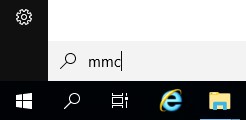
- 按一下工作列中的搜尋選項,然後輸入 MMC。
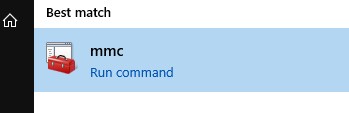
- 按一下結果中的 MMC 應用程式。
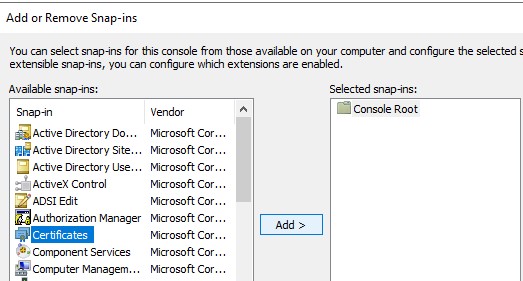
- 按一下 MMC 頂端功能表 的檔案 ,然後選取 新增/移除嵌入式管理單元。

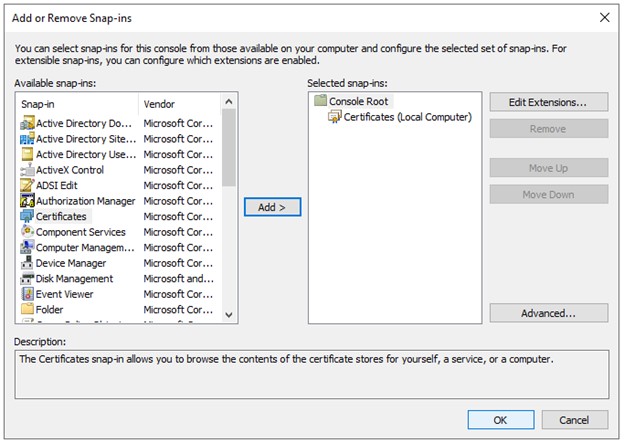
- 從新增/移除嵌入式管理單元視窗的可用管理單元窗格中選取 憑證, 然後按一下 新增 >按鈕,這會開啟憑證管理單元視窗。
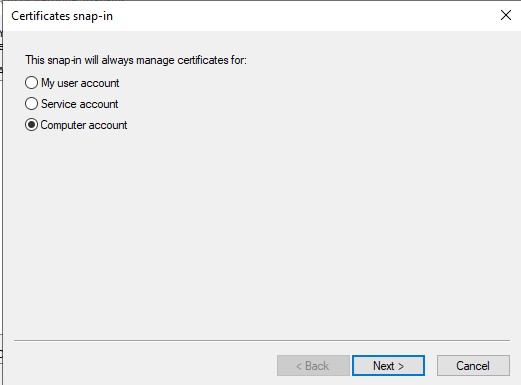
- 選取 電腦帳戶 選項按鈕,然後按一下 下一步 >按鈕。
- 按 一下完成 按鈕以關閉 憑證管理單元 視窗。
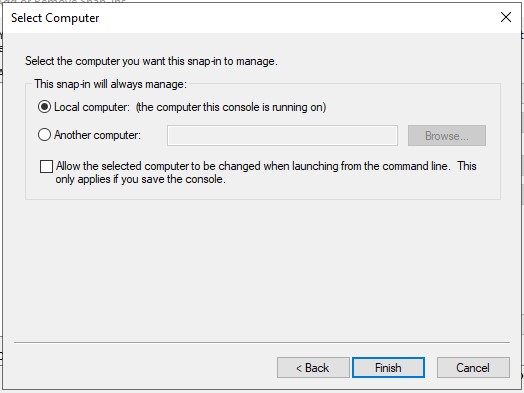
- 在新增/移除嵌入式管理單元視窗上按一下確定以完成新增管理單元。
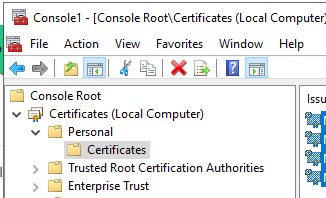
- 在 MMC 視窗中,展開憑證 (本機電腦)和個人資料夾。然後選取憑證資料夾。
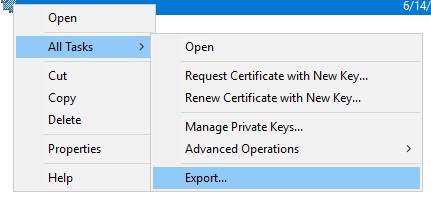
- 判斷您要匯出的憑證。以滑鼠右鍵按一下憑證,然後選取 所有工作, 並選擇 匯出。
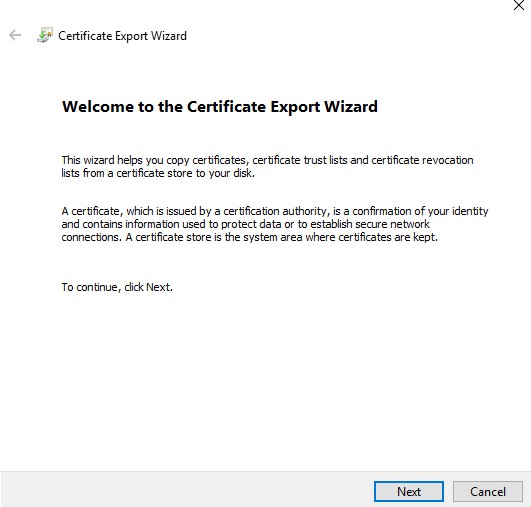
- 在 「憑證匯出精靈」上,按一下 下一步 按鈕。
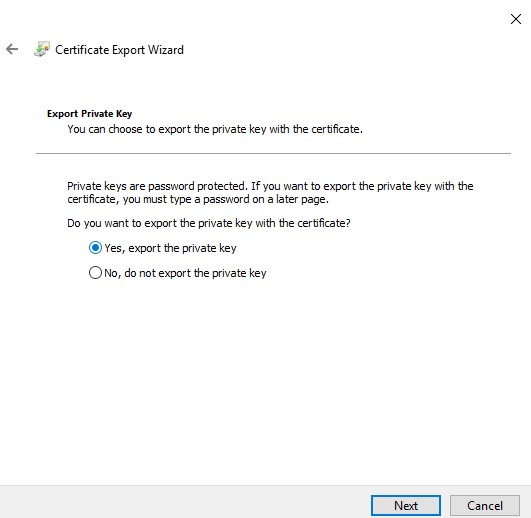
- 在匯出私密金鑰畫面上選取是,匯出私密金鑰選項按鈕,然後按一下下一步按鈕。
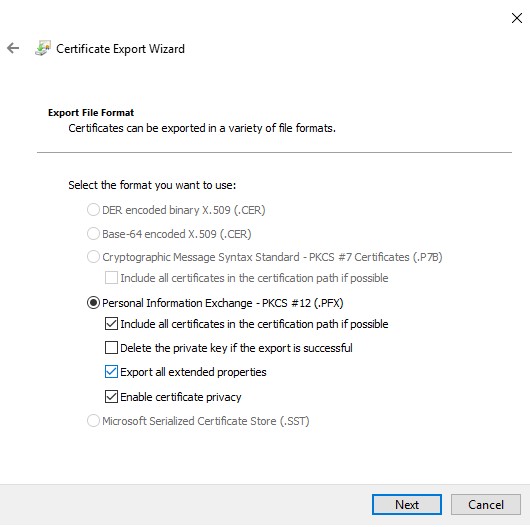
- 在匯出檔案格式畫面中:
- 選取個人資訊交換 - PKCS #12 (.PFX) 選項按鈕。
- 如果尚未選取,請選取若 可能,包含憑證路徑中的所有憑證核 取方塊。
- 如果尚未選取,請選取匯出 所有展開的內容 核取方塊
- 如果尚未選取,請選取啟用 憑證隱私 權核取方塊。
- 按一下下一步。
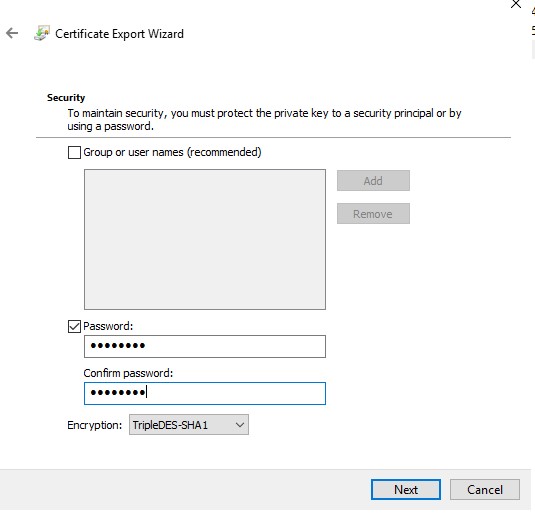
- 勾選 密碼 核取方塊,為檔案指定密碼,確定加密:下拉式清單設定為 TripleDES-SHA1,然後按 一下下一步 按鈕。
- 選擇 匯出檔案 的位置和名稱,然後按一下 下一步按鈕。
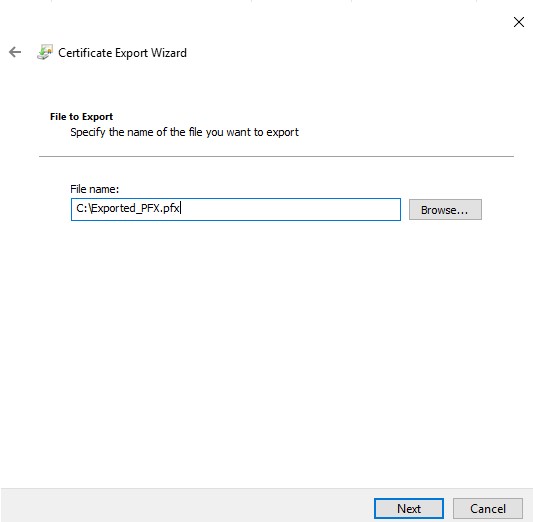
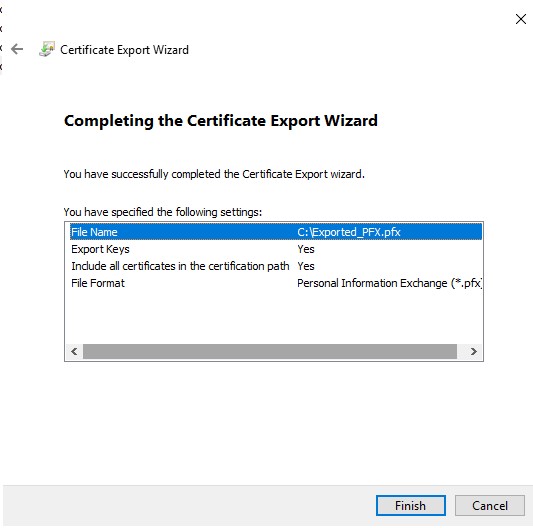
- 按下完成按鈕。
如要聯絡支援部門,請參閱 Dell Data Security 國際支援電話號碼。
請前往 TechDirect,以線上產生技術支援要求。
如需更多深入見解與資源,請加入 Dell 安全性社群論壇。
対象製品
Dell Encryption文書のプロパティ
文書番号: 000200901
文書の種類: Solution
最終更新: 15 7月 2024
バージョン: 4
質問に対する他のDellユーザーからの回答を見つける
サポート サービス
お使いのデバイスがサポート サービスの対象かどうかを確認してください。