1250c、1355cn、1355cnw、C1660w、C1760nw、C1765nf、C1765nfw、E525w Dell製レーザー プリンターでの紙詰まりエラー コード077-900および077-901の解決方法
概要: この記事では、Dell製プリンター モデルE525w、C1660w、C1760nw、C1765nf、C1765nfw、1250c、1355cn、1355cnwのエラーコード077-900および077-901について説明します。
この記事は次に適用されます:
この記事は次には適用されません:
この記事は、特定の製品に関連付けられていません。
すべての製品パージョンがこの記事に記載されているわけではありません。
手順
注意:プリンターのフューザーの近くで検査やトラブルシューティングを行う必要がある場合は、慎重に行ってください。通常の印刷プロセスでは、フューザー本体と内部が加熱されます。高温になるのは正常ですが、この領域ではフューザー本体や内部に触れないように注意してください。
注:転写ベルトは性質上破損しやすいため、プリンターの背面でトラブルシューティングを行う際には注意が必要です。クリア用紙が印刷経路に詰まっていると、接触することがあります。そのため、印刷された文書に色が薄いマークが出現することがあります。それを解消するには、印字率が低い拡張印刷ジョブを実行します。
注:Dell製レーザー プリンターでは、Dellブランドのトナー、ドラム、転写ローラー、またはその他の消耗品のみを使用することをお勧めします。サードパーティー製の消耗品では、互換性や印刷品質を保証できません。
- フロントパネル表示を調べて、紙詰まりのエラーコードを確認します。この6桁の数字(077-9XX)をメモしておいてください。紙詰まりを解消するには別の手順が必要です。
- プリンタの電源を切ります。
- 用紙トレイを取り出すか(E525wのみ)または1250、1355、C1660、C1760、C1765から用紙を取り除きます(図1)。
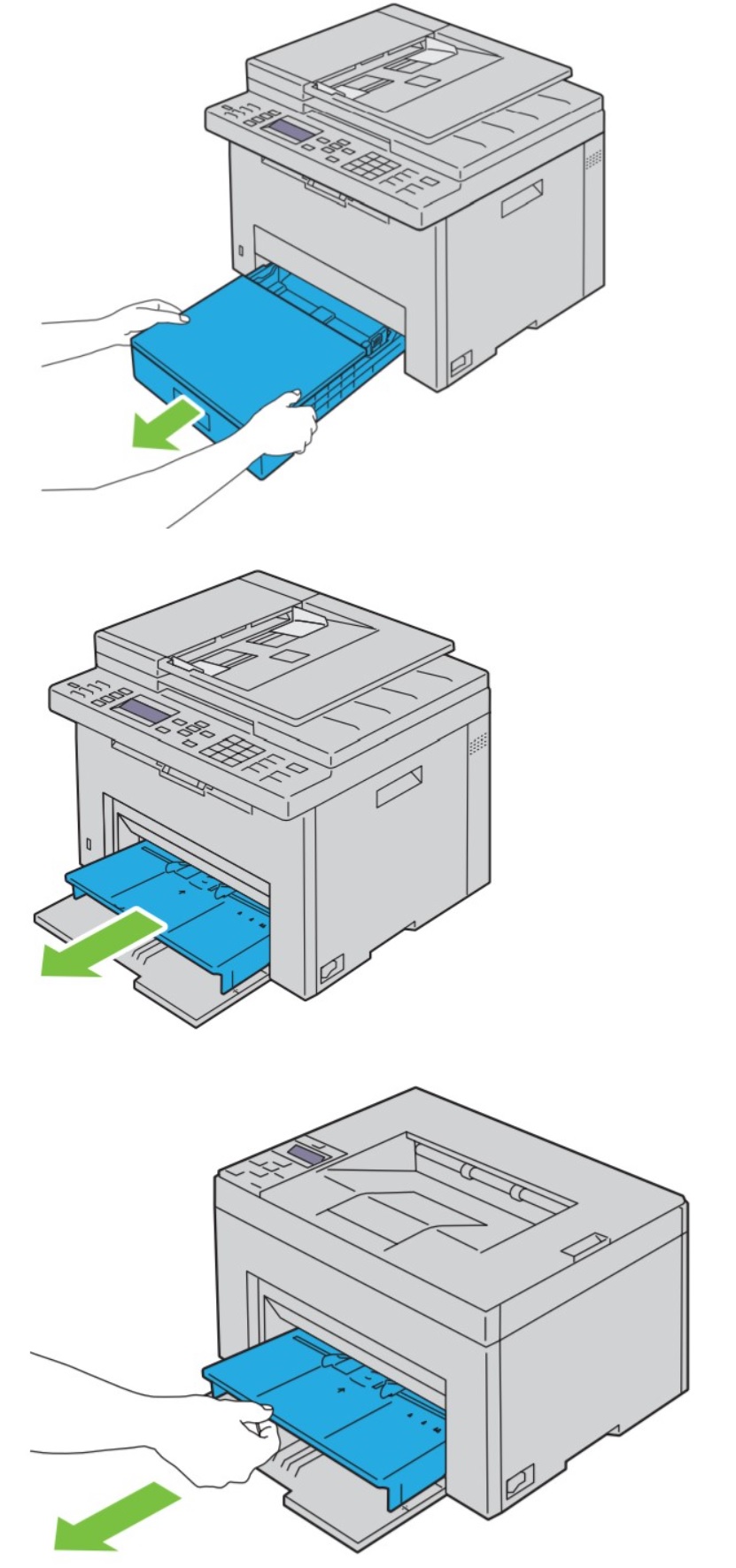
図1: 用紙トレイの取り外し - 用紙トレイまたはMPFを取り出した空洞に給紙途中の用紙がないか、検査します。
- 給紙途中の用紙が見つかった場合は、用紙の左右の端を持ち慎重に取り除きます。プリンターの前面に向かってゆっくりと引き出します(図2)
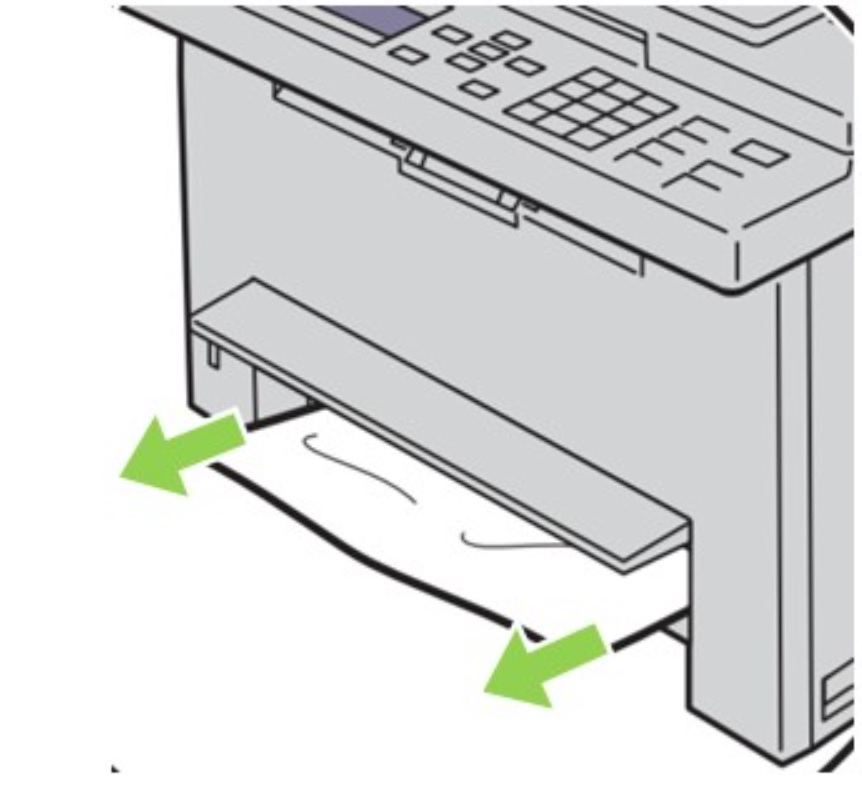
図2: 給紙途中の用紙 - プリンタの電源を入れ、エラーが発生するかどうかを確認します。エラーが解消されると、通常の印刷が続行されます。紙詰まりエラーメッセージが引き続き表示される場合は、手順7に進みます。
- プリンタの電源を切り、コンセントから電源コードを抜きます。
- 背面カバーのリリース ハンドルを押して、背面カバーを開きます(図3)。
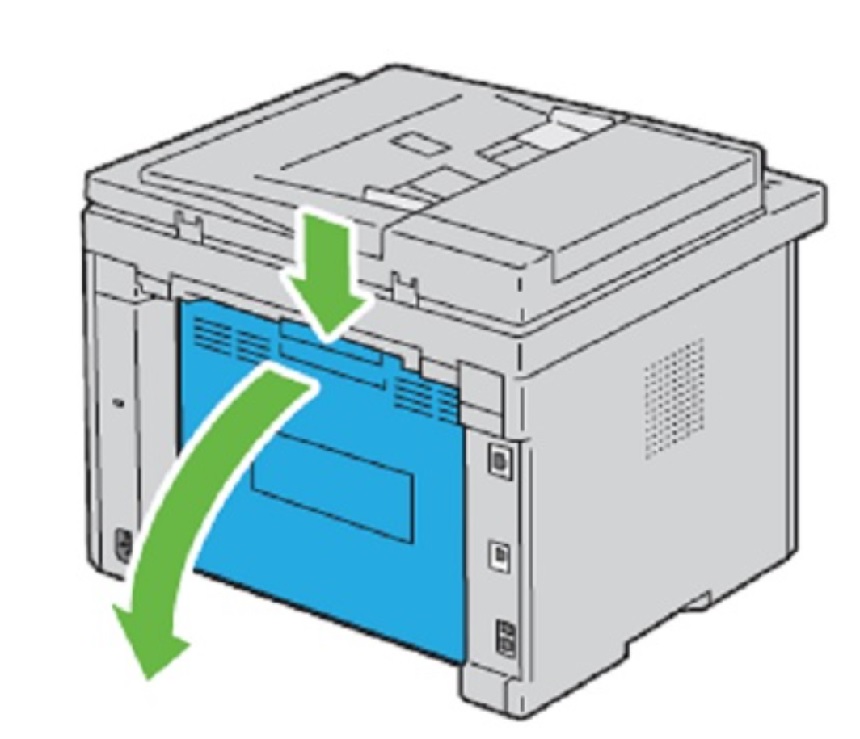
図3:背面カバーのリリース ハンドルで背面カバーを取り外す - フューザー ローラーの圧力を解除するために、背面カバーの後ろの右上と左上にある青色のタブを持ち上げます(図4)。
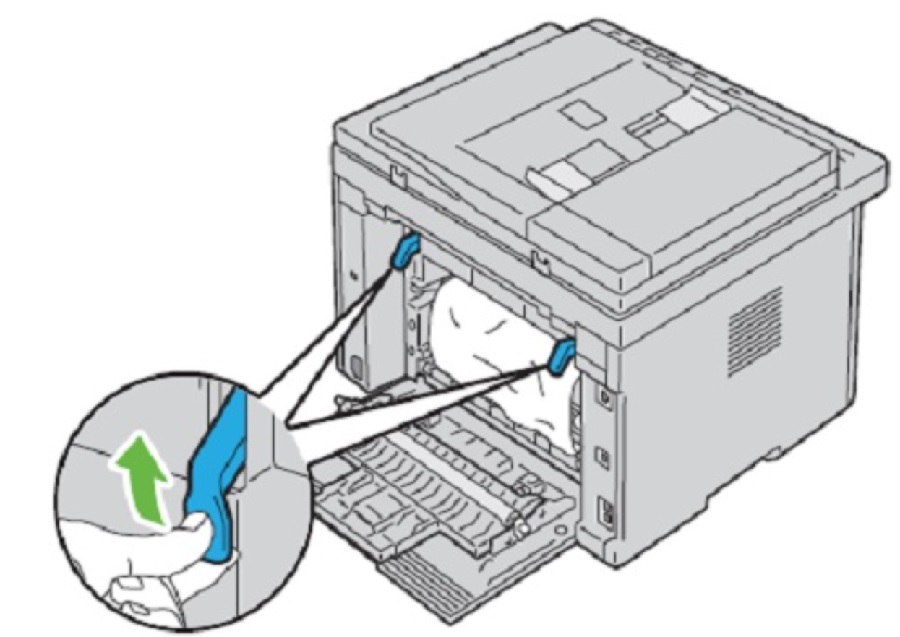
図4:フューザー ローラー タブ - 手順1でパネルに表示された6桁のエラーコードの情報を使用して、用紙を取り除く手順に従います。
- 077-901
- 用紙の右端と左端をしっかりと持ちます。用紙をユニットの上部に向かってゆっくりとしっかりと引きますが、転写ベルトと接触しないように注意します。
- 手順13に進みます。
警告:プリンターから用紙を引き出すときに、最初から急に引っ張ったり引き抜いたりしないでください。これを行うと、「Regi(位置合わせ)」センサーと給紙ローラーが破損することがあります。給紙ローラーや下部のシュートには、過度の圧力をかけないでください(図5)。
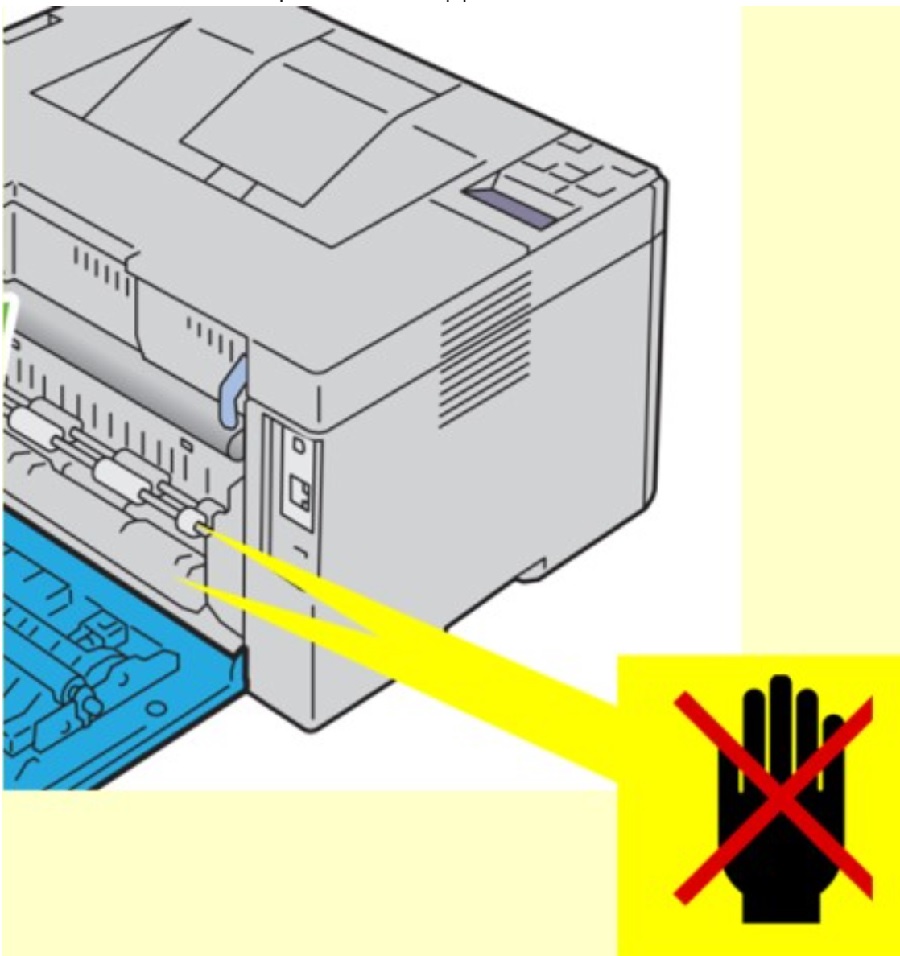
図5:転写センサーおよび給紙ローラー
- 077-900
- プリンタの背面に用紙が詰まっていないか、検査します。
- フューザーから離れるように、用紙の外側の端に均等に下向きに力を入れて、慎重にゆっくりと引き出します(図6)。
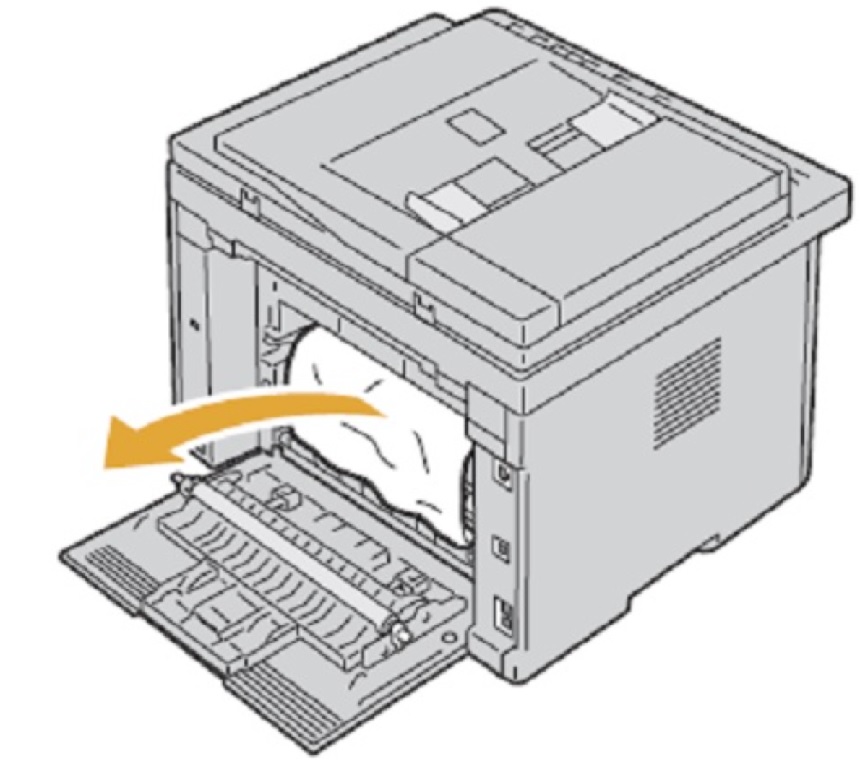
図6:背面の紙詰まり - 用紙がヒューズから解放されたら、プリンタの上部に向かって用紙を持ち上げて取り除きます。
警告:プリンターから用紙を引き出すときに、最初から急に引っ張ったり引き抜いたりしないでください。これを行うと、「Regi(位置合わせ)」センサーと給紙ローラーが破損することがあります。給紙ローラーや下部のシュートには、過度の圧力をかけないでください(図7)。
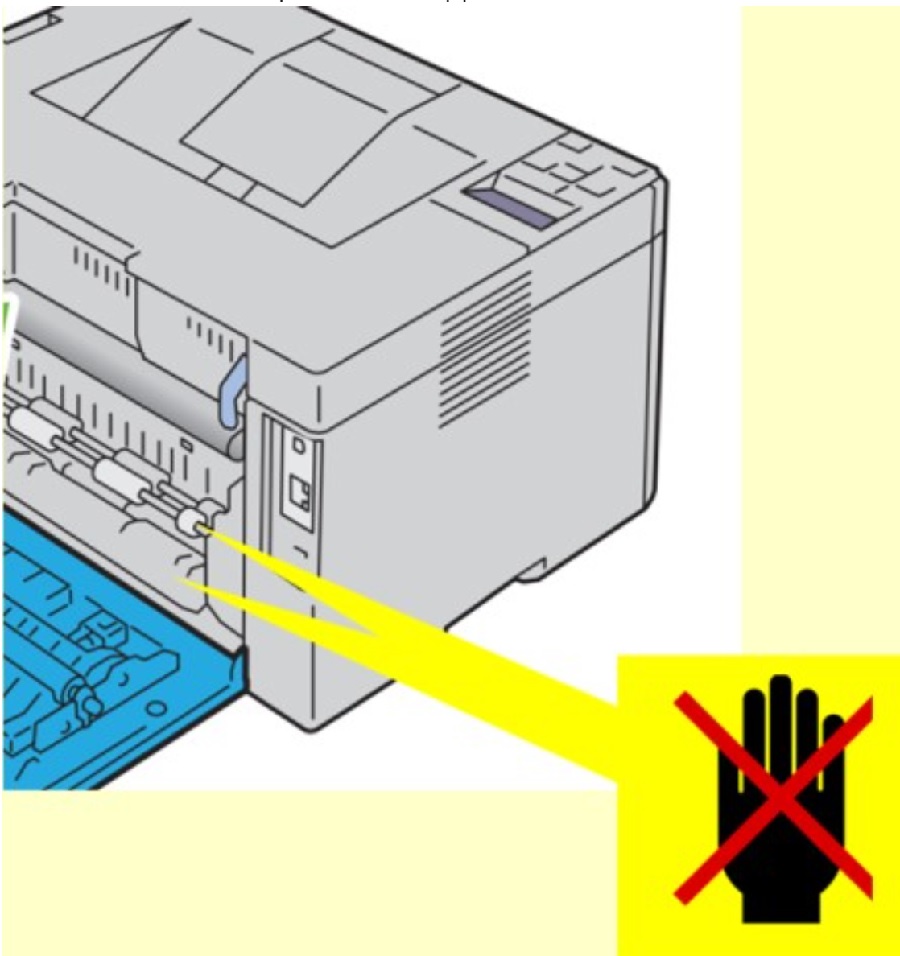 図7:転写センサーおよび給紙ローラー
- 経路に残っている用紙がないか、排紙トレイを検査します(図8)。(1355/C1765/E525の場合は、スキャナーの排紙トレイを持ち上げてください)。
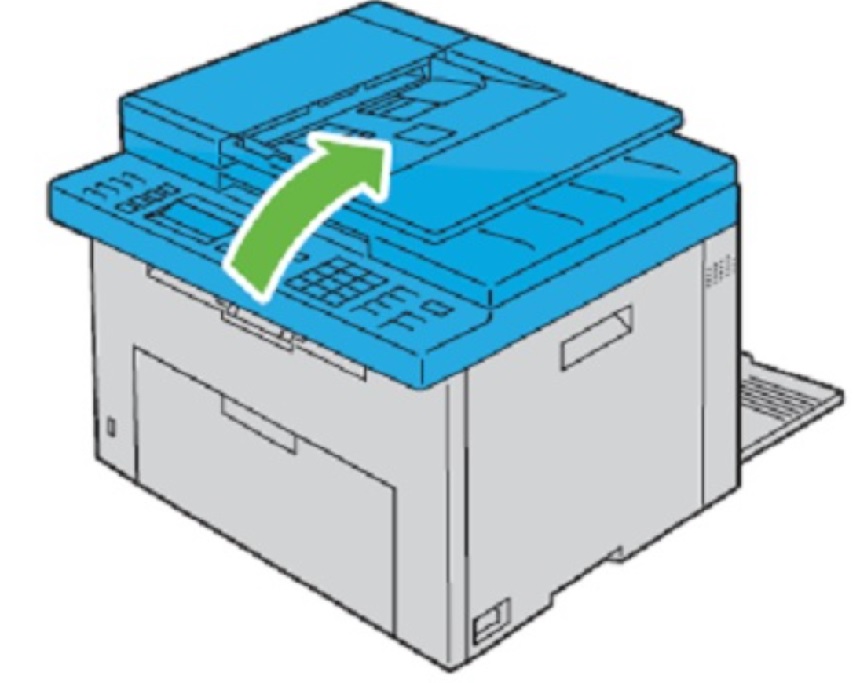
図8:排紙トレイ - 排紙トレイから詰まっている用紙を取り除きます(図9)。
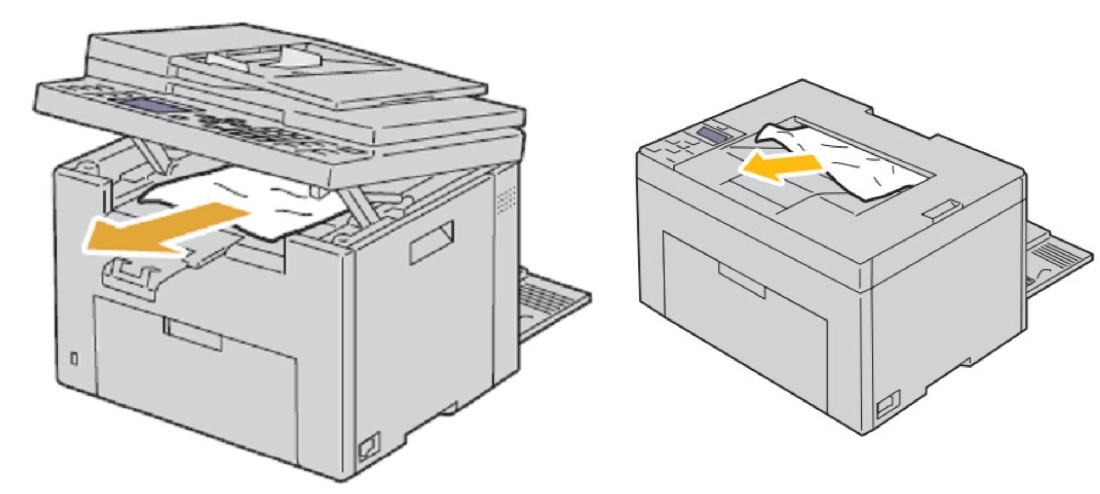
図9:排紙トレイに詰まっている用紙を取り除く - スキャナー ユニットを下げて閉じます(図10)。(1355/C1765/E525のみ)
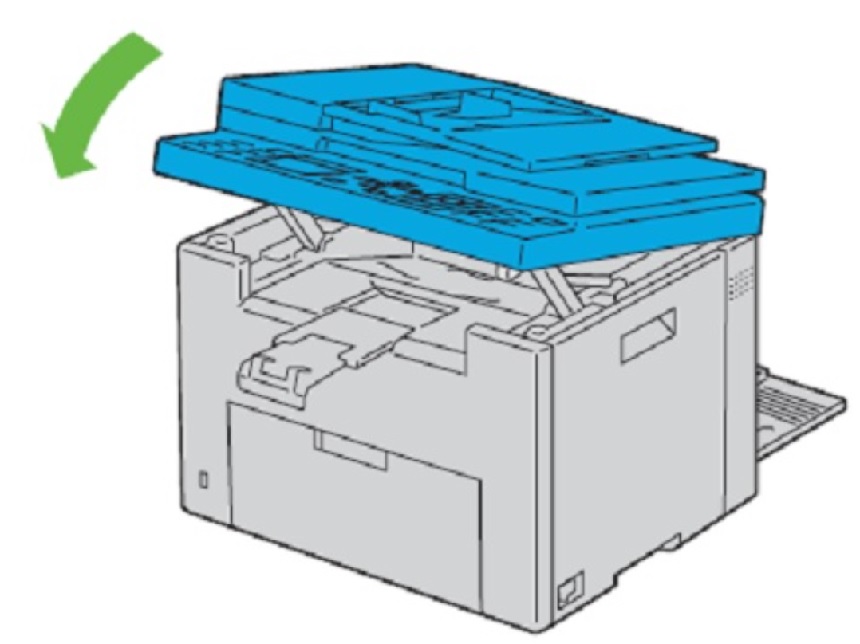
図10: 1355、C1765、およびE525プリンターではスキャナー ユニットのみ
- 077-901
- プリンタ背面の裏にある青いヒューズ圧力リリースタブを下げて元の位置に戻します。
- 背面カバーを閉じます(図11)。
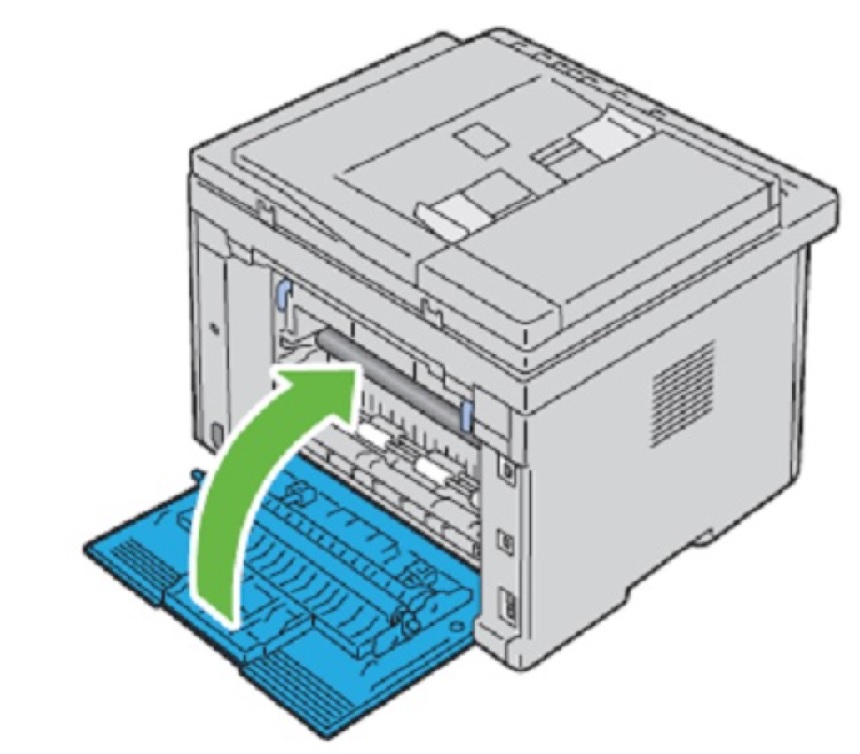
図11:背面カバーを閉じる - 背面カバーを閉じます。
- プリンタの電源ケーブルをコンセントに差し込みます。
- プリンタの電源を再度オンにします。
- 用紙トレイに1枚の用紙をセットします。
- 用紙のパージを実行します。
- モデル1250/C1660/C1760の場合は、「cancel(キャンセル)」ボタンを5秒間(用紙がプリンタから引き出されるまで)押し続けます。
- モデル1355/C1765/E525の場合は、用紙がプリンターから引き出されるまで「AC」ボタンを5秒間押したままにします。
- モデルE525wの場合は、用紙がプリンターから引き出されるまで「Cancel」ボタンを5秒間押したままにします。
- テストページ文書を印刷します。
対象製品
Dell 1250c Color Laser Printer, Dell 1355cn/cnw Color Laser Printer, Dell C1660W Color Laser Printer, Dell C1760NW Color Laser Printer, Dell C1765NF MFP Laser Printer, Dell C1765NFW MFP Laser Printer, Dell E525w Color Multifunction Printer文書のプロパティ
文書番号: 000201100
文書の種類: How To
最終更新: 22 8月 2025
バージョン: 4
質問に対する他のDellユーザーからの回答を見つける
サポート サービス
お使いのデバイスがサポート サービスの対象かどうかを確認してください。