Compellent: SCv3000シリーズ/SC5020/SC7020 USBシリアルケーブル接続方法について
概要: 本ドキュメントでは、USBシリアルケーブルの接続方法をご紹介します。 対象システムはSCv3000/SCv3020/SC5020/SC7020です。
この記事は次に適用されます:
この記事は次には適用されません:
この記事は、特定の製品に関連付けられていません。
すべての製品パージョンがこの記事に記載されているわけではありません。
手順
Dell Compellentシリーズ コントローラへのUSBケーブル(シリアルケーブル)接続手順
コントローラへのUSBケーブル(シリアル:ケーブル)接続手順概要
Compellentとノートパソコンをシリアル接続する為の準備品
- USBケーブル(シリアルケーブル)
付属品としてUSB Type A – micro Bケーブルが2本納品されています。 - ノートパソコン(Windows推奨)
- Storage Centerストレージアレイ用D2XXドライバーをノートパソコンにインストールします。(手順は参考に後述)
- ターミナル・ソフトウェア(ここではTeratermを使用しての手順を記載)
Compellentコントローラとノートパソコンの接続
-
ノートパソコンとCompellentコントローラ間をUSBケーブル(シリアルケーブル)で接続します。
Compellent各コントローラのUSBポートの位置説明(赤枠:USBポート)メモ:上段または下段のコントローラどちらにUSBケーブルを接続するかは作業時に案内します。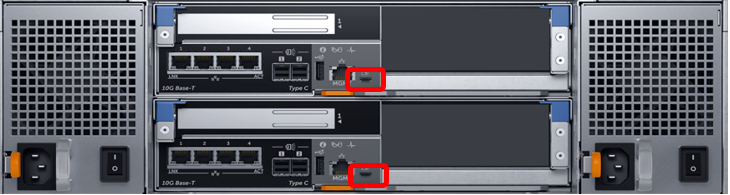
-
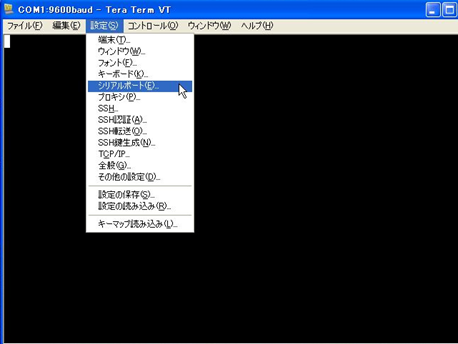
Teratermを起動します。
画面右上の設定 -> シリアル・ポートを開き以下の設定に変更します。
設定内容
- ポート:ノートPCに接続したシリアル・ポート番号に変更します。
メモ:USBシリアルケーブルを接続後、ポート(P)をプルダウンすると新規にCOMポートが4つ表示されます。
例:以下のように、新規にCOMポートの番号が連続して表示された場合、若番のポート番号を指定します。
COM3/COM4/COM5/COM6と表示された場合、COM3を選択してください。
COM8/COM9/COM10/COM11と表示された場合、COM8を選択してください。 - ボー・レート:115200
- データ:8bit
- パリティ:none
- ストップ:1bit
- フロー制御:none
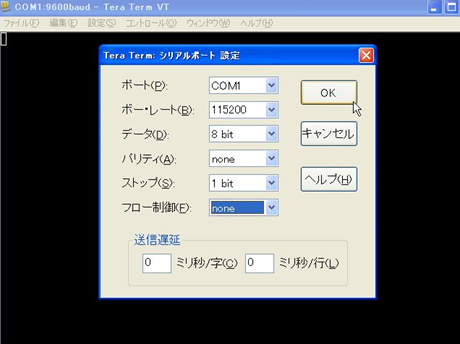
- ポート:ノートPCに接続したシリアル・ポート番号に変更します。
-
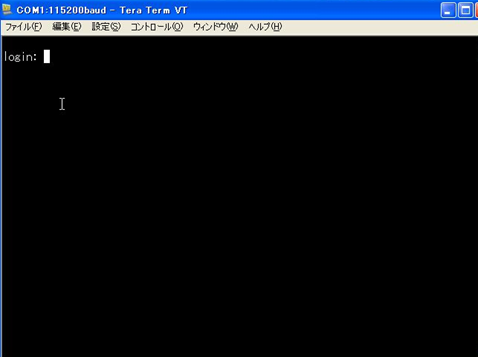
設定を確認しOKをクリックして画面に"login"が表示されることを確認します。
"login"が表示されたら、ログイン名とパスワードを入力します。
参考
Storage Centerストレージアレイ用D2XXドライバーのインストール方法
- 以下のサイトよりドライバーをダウンロードします。
https://ftdichip.com/wp-content/uploads/2021/08/CDM212364_Setup.zip - ダウンロードしたファイルを解凍します。
- CDM212364_Setup.exeをインストールします。
USBシリアルケーブル図(USB Type A – microB:ケーブル)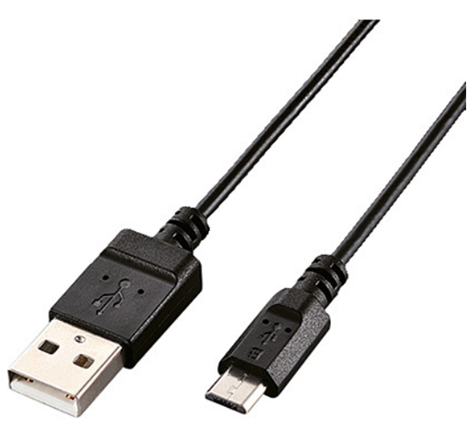
対象製品
Dell Storage SC5020, Dell Storage SC5020F, Dell Storage SC7020, Dell Storage SC7020F, Dell Storage SCv3000, Dell Storage SCv3020文書のプロパティ
文書番号: 000201118
文書の種類: How To
最終更新: 02 3月 2023
バージョン: 10
質問に対する他のDellユーザーからの回答を見つける
サポート サービス
お使いのデバイスがサポート サービスの対象かどうかを確認してください。