Matkapuhelinverkon APN-muutosten komentosarja Microsoft Configuration Designerin avulla
概要: Tässä artikkelissa on ohjeet WWAN (Wireless Wide Area Network) -tukiasemien nimien (APN) määrittämiseen Microsoft Configuration Designerilla.
この記事は次に適用されます:
この記事は次には適用されません:
この記事は、特定の製品に関連付けられていません。
すべての製品パージョンがこの記事に記載されているわけではありません。
現象
WWAN-APN-arvoja on ehkä muutettava useissa tietokoneissa. Tämä voi olla tarpeen palveluntarjoajaverkkojen muutosten vuoksi tai siirryttäessä yksityiseen APN: ään.
原因
Ei tietoja syystä.
解決方法
Yritykset voivat määrittää matkapuhelinverkon asetukset tableteille ja tietokoneille, joissa on integroitu matkapuhelinmodeemi tai USB-modeemisovitin, ja ottaa käyttöön toimituspaketin 
Käyttäjille, jotka työskentelevät eri paikoissa, voit määrittää yhden APN: n muodostamaan yhteyden, kun käyttäjät ovat töissä, ja toisen APN: n, kun käyttäjät matkustavat.
Edellytykset
Huomautus: Saat APN-tiedot matkapuhelinoperaattoriltasi.
- Windows 10, työpöytäversiot (Home, Pro, Enterprise, Education)
- Tabletti tai tietokone, jossa on integroitu matkapuhelinmodeemi tai USB-modeemisovitin
- Windowsin määritysten suunnitteluohjelma
- APN (osoite, jota tietokone käyttää Internet-yhteyden muodostamiseen matkapuhelinverkon datayhteyttä käytettäessä)
Toimituspaketin matkapuhelinasetusten määrittäminen
- Aloita Windowsin määritysten suunnitteluohjelmassa uusi projekti
- Anna projektille nimi ja valitse Next.
- Valitse All Windows desktop editions, valitse Next ja valitse Finish.
- Valitse Runtime settings > Connections > EnterpriseAPN.
- Anna yhteydelle nimi ja valitse Add.

- Yhteys näkyy Käytettävissä olevat mukautukset -ruudussa. Valitse se, jos haluat tarkastella asetuksia, jotka voit määrittää yhteydelle.

Seuraavassa taulukossa kuvataan yhteydelle käytettävissä olevat asetukset.Asetus Kuvaus Aina päällä Yhteyksienhallinta yrittää oletusarvoisesti muodostaa automaattisesti yhteyden APN:ään, kun yhteys on käytettävissä. Voit poistaa tämän asetuksen käytöstä. APNName Kirjoita APN:n nimi. AuthType Voit valita Ei mitään (oletus) tai määrittää automaattisen todennuksen , PAP-, CHAP - tai MSCHAPv2-todennuksen . Jos valitset PAP-, CHAP- tai MSCHAPv2-todennuksen, sinun on annettava myös käyttäjänimi ja salasana. ClassId Tämä on GUID-tunnus, joka määrittää modeemille APN-luokan. Tämä vaaditaan vain, kun IsAttachAPN on tosi ja liitettyä APN: ää ei käytetä vain Internet-APN: nä. Käytössä Oletusarvon mukaan yhteys on käytössä. Voit muuttaa tätä asetusta. IccId Tämä on matkapuhelinverkon yhteysprofiiliin liittyvä integroidun piirikortin tunnus (ICCID). IPType Oletusarvoisesti yhteys voi käyttää IPv4:ää ja IPv6:ta samanaikaisesti. Voit muuttaa tämän asetuksen vain IPv4:ksi, vain IPv6:ksi tai IPv6:ksi, jossa on 46xlatin tarjoama IPv4. IsAttachAPN Määritä, pyydetäänkö tätä APN:ää LTE-liitteen osana. Salasana Jos valitset PAP-, CHAP- tai MSCHAPv2-todennuksen, anna käyttäjänimeä vastaava salasana. Verkkovierailu Valitse toiminta, jota haluat laitteen verkkovierailun aikana. Asetukset ovat:
-Ei sallittu
-Sallittu (oletus)
-Kotimaan verkkovierailu
-Käytä vain kotimaan verkkovierailuun
-KäytäOnlyFor NonDomesticRoaming
-UseOnlyForRoamingKäyttäjänimi Jos valitset PAP-, CHAP- tai MSCHAPv2-todennuksen, anna käyttäjänimi. - Kun olet määrittänyt yhteysasetukset, Build the Provisioning Package
Kokoa paketti
- Kun olet määrittänyt mukautukset, valitse Vie ja valitse sitten Toimituspaketti.

- Kirjoita Kuvaile valmistelupaketti -ikkunaan seuraavat tiedot ja valitse sitten Seuraava:
- Nimi – Tähän kenttään on esitäytetty projektin nimi. Voit muuttaa tätä arvoa kirjoittamalla toisen nimen Nimi-kenttään .
- Versio Major.Minor-muodossa - valinnainen. Voit muuttaa oletuspaketin versiota määrittämällä uuden arvon Versio-kentässä .
- Omistaja – Valitse IT-järjestelmänvalvoja. Lisätietoja on kohdassa Valmistelupakettien ensisijaisuusjärjestys
- Sijoitus (välillä 0-99) - valinnainen. Voit valita arvon väliltä 0–99. Paketin oletussijoitus on 0.
- Valitse valmistelupaketin suojaustiedot -ikkunassa voit salata ja/tai allekirjoittaa valmistelupaketin valitulla varmenteella ja valita sitten Seuraava. Molemmat valinnat ovat valinnaisia:
- Salaa paketti - Jos valitset tämän vaihtoehdon, näyttöön tulee automaattisesti luotu salasana.
- Allekirjoita paketti – Jos valitset tämän vaihtoehdon, sinun on valittava kelvollinen varmenne paketin allekirjoittamista varten. Voit määrittää varmenteen valitsemalla Valitse ja valitsemalla varmenteen, jota haluat käyttää paketin allekirjoittamiseen.
-
Huomautus: Määritä toimituspaketin suojaus vain, kun pakettia käytetään laitteen valmisteluun ja kun paketin sisältö sisältää arkaluonteisia suojaustietoja, kuten varmenteita tai tunnistetietoja, joiden vaarantuminen on estettävä. Kun salattua ja/tai allekirjoitettua valmistelupakettia käytetään joko tervetuloa-ohjelman aikana tai asetuskäyttöliittymän kautta, paketin salaus voidaan purkaa, ja jos se allekirjoitetaan, siihen voi luottaa ilman käyttäjän nimenomaista suostumusta. IT-järjestelmänvalvoja voi määrittää päätepistelaitteelle käytännön, joka rajoittaa tarvittavien pakettien poistamista laitteesta tai mahdollisesti haitallisten pakettien provisiointia laitteessa.
Jos luotettu provisioija on allekirjoittanut toimituspaketin, se voidaan asentaa laitteeseen ilman käyttäjän suostumusta. Jotta voit ottaa käyttöön luotettujen palveluntarjoajien varmenteet, sinun on määritettävä TrustedProvisioners-asetus ennen luotetun valmistelupaketin asentamista. Tämä on ainoa tapa asentaa paketti ilman käyttäjän suostumusta. Voit tarjota lisäsuojausta määrittämällä myös RequireProvisioningPackageSignature-allekirjoituksen, joka estää käyttäjiä asentamasta valmistelupaketteja, joita luotettu provisioija ei ole allekirjoittanut.
- Määritä Valitse valmistelupaketin tallennuspaikka -ikkunassa tulostussijainti, johon haluat valmistelupaketin menevän, kun se on valmisteltu, ja valitse sitten Seuraava. Windowsin määritysten suunnitteluohjelma käyttää oletusarvoisesti projektikansiota tulostussijaintina.
- Valitse Luo valmistelupaketti -ikkunassa Koontiversio. Toimituspaketin laatiminen ei kestä kauan. Projektin tiedot näkyvät koontiversiosivulla, ja edistymispalkki ilmaisee koontiversion tilan.
Jos sinun on peruutettava koontiversio, valitse Peruuta. Tämä peruuttaa nykyisen koontitoiminnon, sulkee ohjatun toiminnon ja palaa Mukautukset-sivulle. - Jos koontiversio epäonnistuu, näyttöön tulee virhesanoma, joka sisältää linkin projektikansioon. Voit tarkistaa lokeista, mikä aiheutti virheen. Kun olet korjannut ongelman, yritä luoda paketti uudelleen.
Jos koontiversio onnistuu, näkyviin tulevat valmistelupaketin nimi, tulostushakemisto ja projektihakemisto.
Jos haluat, voit luoda valmistelupaketin uudelleen ja valita tulostepaketille toisen polun. Voit tehdä tämän valitsemalla Takaisin , jos haluat muuttaa tulostuspaketin nimeä ja polkua, ja valitsemalla sitten Seuraava aloittaaksesi toisen koontiversion. - Kun olet valmis, sulje ohjattu toiminto valitsemalla Valmis ja palaa Mukautukset-sivulle .
Käyttöönottopaketin ottaminen käyttöön
Koskee seuraavia:
- Windows 10
- Windows 11
Toimituspaketteja voi käyttää laitteessa alkumäärityksen aikana (käyttökokemus eli OOBE) ja sen jälkeen ("suorituksen").
Huomautus:
- Toimituspaketin ottaminen käyttöön työpöytälaitteessa edellyttää laitteen järjestelmänvalvojan oikeuksia.
- Voit keskeyttää pitkään jatkuneen valmisteluprosessin painamalla ESC-näppäintä.
Juomaraha
Seuraavien menetelmien lisäksi toiminnon lokit haetaan PowerShell-cmdlet-komennolla Install-ProvisioningPackage
Alkumäärityksen aikana
Toimituspaketin ottaminen käyttöön USB-asemasta alkumäärityksen aikana:
- Aloita laitteesta alkumääritysnäytössä. Jos laite on ohittanut tämän näytön, palauta laitteen oletusasetukset ja aloita alusta. Voit nollata tilanteen valitsemalla Asetukset > Järjestelmän > palautus > Palauta tietokoneen oletusasetukset.

- Aseta USB-asema. Jos mitään ei tapahdu, kun asetat USB-muistitikun, paina Windows-näppäintä viisi kertaa.
- Jos USB-asemassa on vain yksi toimituspaketti, toimituspaketti otetaan käyttöön. Katso vaihe 5.
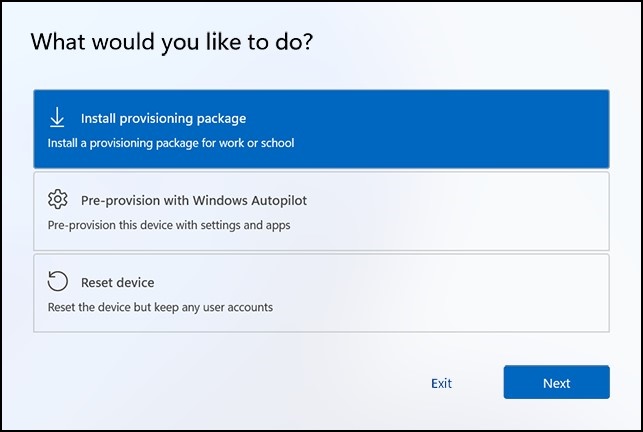
- Jos USB-asemassa on useampi kuin yksi toimituspaketti, Windowsin asennusohjelma tunnistaa aseman ja kysyy, miten laite valmistellaan. Valitse Asenna toimituspaketti ja valitse Seuraava.
- Valitse käyttöön otettava toimituspaketti (.ppkg) ja valitse Kyllä.

- Valittu toimituspaketti asentuu ja koskee laitetta.
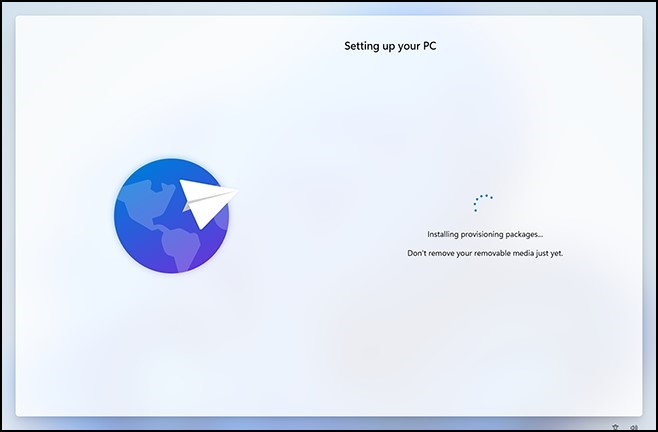
- Odota, että laite latautuu, ja aloita toimituspaketin käyttöönotto. Kun näet viestin Voit poistaa siirrettävän tietovälineen nyt!, voit irrottaa USB-aseman. Windows jatkaa laitteen provisiointia.
Alkumäärityksen jälkeen
Valmistelupaketit voidaan ottaa käyttöön alkuasennuksen jälkeen Windowsin asetuksista tai yksinkertaisesti kaksoisnapsauttamalla valmistelupakettia.
Windows-asetukset
- Aseta USB-asema asemaan ja siirry sitten kohtaan Asetukset > Tilit > Työpaikan tai oppilaitoksen > käyttö Käyttöönottopaketin > lisääminen tai poistaminen Lisää paketti.

- Valitse käytettävä tapa, kuten Siirrettävä tietoväline.

- Valitse käyttöön otettava valmistelupaketti (.ppkg) ja valitse sitten Lisää.

- Valmistelupaketit edellyttävät järjestelmänvalvojan oikeuksia, koska ne voivat muokata järjestelmäkäytäntöjä ja suorittaa komentosarjoja järjestelmätasolla. Varmista, että luotat asennettavaan pakettiin, ennen kuin hyväksyt käyttäjätilien valvonnan kehotteen. Valitse Yes.

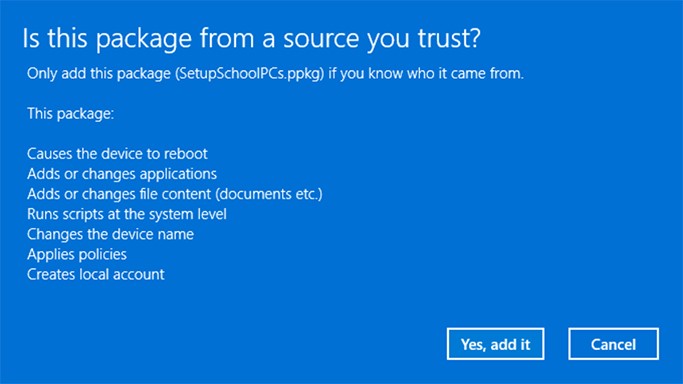
- Valmistelun suorituspalvelu kysyy, onko paketti peräisin luotettavasta lähteestä. Varmista, että käytät oikeaa pakettia ja että siihen luotetaan. Valitse Kyllä, lisää se.
- Kyllä, lisää se.

Käytä suoraan
Voit ottaa valmistelupaketin käyttöön suoraan esimerkiksi USB-asemasta, kansiosta, verkosta tai SharePoint-sivustosta seuraavasti:
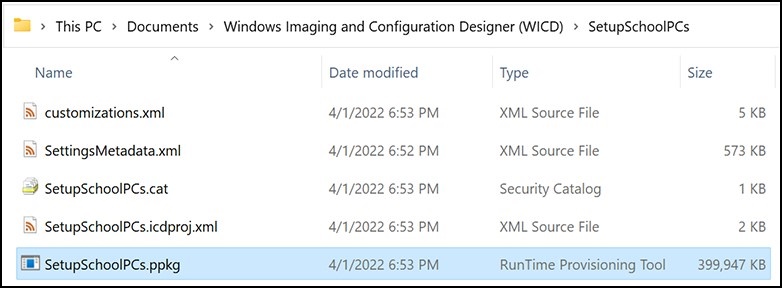
- Siirry toimituspakettiin ja aloita asennus kaksoisnapsauttamalla sitä.
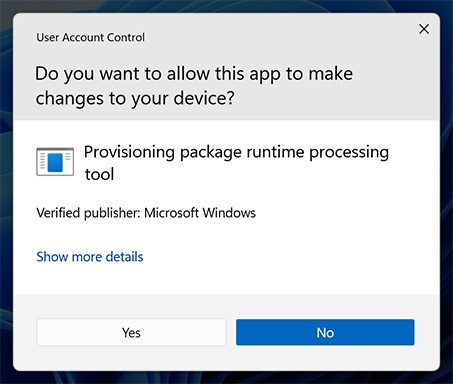
- Valmistelupaketit edellyttävät järjestelmänvalvojan oikeuksia, koska ne voivat muokata järjestelmäkäytäntöjä ja suorittaa komentosarjoja järjestelmätasolla. Varmista, että luotat asennettavaan pakettiin, ennen kuin hyväksyt käyttäjätilien valvonnan kehotteen. Valitse Yes.
- Valmistelun suorituspalvelu kysyy, onko paketti peräisin luotettavasta lähteestä. Varmista, että käytät oikeaa pakettia ja että siihen luotetaan. Valitse Kyllä, lisää se.
対象製品
G Series, Alienware, Dell Plus, Dell Pro, Dell Pro Max, Dell Pro Plus, Dell Pro Premium, Inspiron, Latitude, Dell Pro Rugged, Vostro, XPS, Legacy Laptop Models, Mobile Workstations, Dell Pro Max 16 XE MC16250文書のプロパティ
文書番号: 000201259
文書の種類: Solution
最終更新: 13 5月 2025
バージョン: 5
質問に対する他のDellユーザーからの回答を見つける
サポート サービス
お使いのデバイスがサポート サービスの対象かどうかを確認してください。