Як написати сценарій змін APN стільникового зв'язку за допомогою Microsoft Configuration Designer
概要: У цій статті наведено інструкції з настроювання імен точок доступу (APN) безпроводової глобальної мережі (WWAN) за допомогою Microsoft Configuration Designer.
この記事は次に適用されます:
この記事は次には適用されません:
この記事は、特定の製品に関連付けられていません。
すべての製品パージョンがこの記事に記載されているわけではありません。
現象
Можливо, вам доведеться змінити точку доступу WWAN на великому розгортанні комп'ютерів. Це може знадобитися у зв'язку зі змінами в мережах постачальника послуг або при переході на приватну точку доступу.
原因
Інформація про причини недоступна.
解決方法
Підприємства можуть настроювати параметри стільникової мережі для планшетів і комп'ютерів, які мають інтегровані стільникові модеми або вставні USB-модеми, і застосовувати параметри в пакеті 
Для Користувачів, які працюють у різних місцях, ви можете налаштувати одну точку доступу для підключення, коли Користувачі на роботі, і іншу точку доступу, коли Користувачі подорожують.
Передумови
Примітка: Відомості про точку доступу можна отримати у свого оператора мобільного зв'язку.
- Windows 10, випуски для настільних комп'ютерів (домашній, Pro, Enterprise, Education)
- Планшет або комп'ютер із вбудованим стільниковим модемом або вставним USB-модемом
- Дизайнер конфігурацій Windows
- APN (адреса, яка використовується комп'ютером для підключення до Інтернету під час використання з'єднання стільникових даних)
Як налаштувати параметри стільникового зв'язку в пакеті ініціалізації
- У Windows Configuration Designer запустіть новий проект
- Введіть назву свого проекту, а потім натисніть «Далі».
- Виберіть «Усі випуски Windows для настільних комп'ютерів», натисніть «Далі», а потім натисніть «Готово».
- Переходимо в розділ "Налаштування > виконання Connections > EnterpriseAPN".
- Введіть ім'я для підключення, а потім натисніть «Додати».
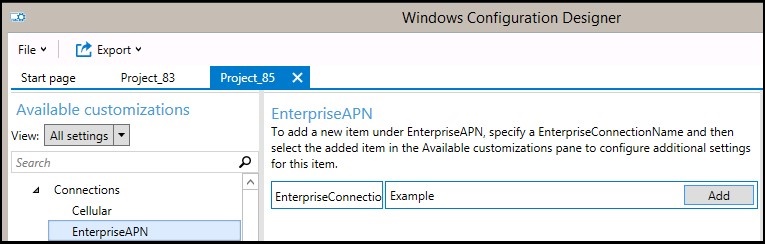
- З'єднання з'явиться на панелі "Доступні налаштування". Виберіть його, щоб переглянути параметри, які можна налаштувати для підключення.

У наведеній нижче таблиці описано параметри, доступні для підключення.Параметр Опис Завжди ввімкнено За замовчуванням диспетчер підключень автоматично намагається підключитися до точки доступності, коли з'єднання доступне. Цей параметр можна вимкнути. АПННаме Введіть назву точки доступу. Тип аутентифікації Ви можете вибрати «Немає» (за замовчуванням) або вказати автентифікацію Auto, PAP, CHAP або MSCHAPv2 . Якщо ви вибрали автентифікацію PAP, CHAP або MSCHAPv2, вам також потрібно ввести ім'я користувача та пароль. Ідентифікатор класу Це GUID, який визначає клас APN для модему. Це потрібно лише в тому випадку, якщо IsAttachAPN має значення true , а приєднана точка доступу використовується не лише як точка доступу до Інтернету. Включений За замовчуванням з'єднання включено. Цей параметр можна змінити. Код ICCID Це ідентифікатор картки інтегральної схеми (ICCID), пов'язаний із профілем стільникового підключення. IPType За замовчуванням з'єднання може використовувати IPv4 та IPv6 одночасно. Ви можете змінити цей параметр лише на IPv4, лише IPv6 або IPv6 з IPv4, наданим 46xlat. IsAttachAPN Вкажіть, чи слід запитувати цю точку доступу як частину вкладення LTE. Пароль Якщо ви вибрали автентифікацію PAP, CHAP або MSCHAPv2, введіть пароль, який відповідає імені користувача. Роумінг Виберіть потрібну поведінку під час роумінгу пристрою. Можливі варіанти:
-Заборонено
-Дозволено (за замовчуванням)
-Внутрішній роумінг
-Використовувати OnlyForDomesticRoaming
-UseOnlyForNonDomesticRoaming
-UseOnlyForRoamingІм'я користувача Якщо ви вибрали автентифікацію PAP, CHAP або MSCHAPv2, введіть ім'я користувача. - Після того, як ви налаштуєте параметри підключення, створіть пакет
Пакет збірки
- Після завершення настроювання налаштувань виберіть Експорт, а потім виберіть Пакет ініціалізації.

- У вікні Опишіть пакет ініціалізації введіть таку інформацію, а потім натисніть кнопку Далі:
- Ім'я - Це поле попередньо заповнене назвою проекту. Це значення можна змінити, ввівши інше ім'я в поле «Ім'я ».
- Версія у форматі Major.Minor - Необов'язково. Ви можете змінити версію пакета за замовчуванням, вказавши нове значення в полі Версія .
- Власник - виберіть IT Admin. Для отримання додаткової інформації дивіться Пріоритет для пакетів
- Ранг (від 0 до 99) - необов'язковий. Можна вибрати значення від 0 до 99 включно. Ранг пакета за замовчуванням дорівнює 0.
- У вікні Вибір відомостей безпеки для пакета ініціалізації можна вибрати шифрування та/або підписання пакета ініціалізації вибраним сертифікатом, а потім натиснути кнопку Далі. Обидва варіанти є необов'язковими:
- Зашифрувати пакет - якщо ви виберете цю опцію, на екрані з'явиться автоматично згенерований пароль.
- Підписати пакет – якщо ви виберете цю опцію, вам потрібно вибрати дійсний сертифікат, який буде використовуватися для підписання пакета. Ви можете вказати сертифікат, натиснувши Вибрати та вибравши сертифікат, який потрібно використовувати для підпису пакета.
-
Примітка: Ви повинні налаштовувати безпеку пакета ініціалізації лише тоді, коли пакет використовується для ініціалізації пристрою та коли пакет містить конфіденційні дані безпеки, такі як сертифікати або облікові дані, яким слід запобігти компрометації. При застосуванні зашифрованого та/або підписаного пакета ініціалізації, або під час OOBE, або через інтерфейс налаштувань, пакет може бути розшифрований, а якщо підписаний, то довіряти без явної згоди користувача. ІТ-адміністратор може встановити політику на кінцевому пристрої, яка обмежує видалення потрібних пакетів із пристрою або надання потенційно шкідливих пакетів на пристрої.
Якщо пакет ініціалізації підписано довіреним постачальником, його можна встановити на пристрій без запиту на згоду користувача. Щоб увімкнути сертифікати довіреного постачальника, ви повинні встановити параметр TrustedProvisioners перед встановленням пакета довіреного ініціалізації. Це єдиний спосіб встановити пакет без згоди користувача. Щоб забезпечити додаткову безпеку, ви також можете встановити RequireProvisioningPackageSignature, який забороняє користувачам встановлювати пакети ініціалізації, не підписані довіреним постачальником.
- У вікні Виберіть, де зберегти пакет ініціалізації , укажіть місце виведення, куди ви повинні потрапити пакет ініціалізації після його створення, а потім натисніть кнопку Далі. За замовчуванням дизайнер конфігурацій Windows використовує папку проекту як місце виведення.
- У вікні Збірка пакета ініціалізації виберіть Збірка. Створення пакету ініціалізації не займає багато часу. Інформація про проект відображається на сторінці збірки, а індикатор прогресу вказує на статус збірки.
Якщо вам потрібно скасувати збірку, виберіть Скасувати. Це скасовує поточний процес збирання, закриває майстер і повертає вас на сторінку «Настроювання». - Якщо збірка не вдається, з'являється повідомлення про помилку, яке містить посилання на папку проекту. Ви можете просканувати журнали, щоб визначити, що спричинило помилку. Як тільки ви вирішите проблему, спробуйте зібрати пакет ще раз.
Якщо збірка пройшла успішно, буде показано назву пакета ініціалізації, директорії виводу та директорії проєкту.
Якщо ви виберете, ви можете знову зібрати пакет ініціалізації та вибрати інший шлях для вихідного пакета. Для цього виберіть «Назад », щоб змінити ім'я вихідного пакета та шлях, а потім натисніть «Далі », щоб запустити іншу збірку. - Коли ви закінчите, натисніть кнопку Готово , щоб закрити майстер і повернутися на сторінку Настроювання .
Застосування пакета ініціалізації
Застосовується для:
- Вікна 10
- Вікна 11
Пакети ініціалізації можуть бути застосовані до пристрою під час початкового налаштування (готовий досвід або "OOBE") і після ("runtime").
Примітка:
- Застосування пакета ініціалізації до настільного пристрою вимагає прав адміністратора на пристрої.
- Ви можете перервати тривалий процес ініціалізації, натиснувши ESC.
Кінчик
На додаток до наведених нижче методів, ви можете використовувати командлет PowerShell Install-ProvisioningPackage
Під час початкового налаштування
Щоб застосувати пакет ініціалізації з USB-носія під час початкового налаштування:
- Почніть із пристроєм на екрані початкового налаштування. Якщо пристрій вийшов за межі цього екрана, скиньте налаштування пристрою, щоб почати все спочатку. Щоб скинути налаштування, перейдіть до розділу Налаштування > Відновлення > системи > Скинути цей ПК.

- Вставте USB-носій. Якщо під час вставлення USB-накопичувача нічого не відбувається, натисніть клавішу Windows п'ять разів.
- Якщо на USB-носії є лише один пакет ініціалізації, застосовується пакет ініціалізації. Дивіться крок 5.
- Якщо на USB-носії є кілька пакетів ініціалізації, програма інсталяції Windows розпізнає диск і запитає, як потрібно підготувати пристрій. Виберіть Install provisioning package (Інсталювати пакет ініціалізації ) та натисніть Далі.

- Виберіть пакет ініціалізації (.ppkg), який потрібно застосувати, і натисніть Так.

- Вибраний пакет ініціалізації буде встановлено та застосовано до пристрою.

- Зачекайте, поки пристрій завантажиться, і почніть застосовувати пакет ініціалізації. Коли ви побачите повідомлення "Ви можете видалити знімний носій зараз!", ви можете вийняти USB-носій. Windows продовжує готувати пристрій.
Після початкового налаштування
Пакети ініціалізації можна застосувати після початкового налаштування в налаштуваннях Windows або простим подвійним клацанням на пакеті ініціалізації.
Налаштування Windows
- Вставте USB-носій, а потім перейдіть до розділу Налаштування > Облікові записи > Доступ до роботи або навчального закладу > Додайте або видаліть пакет > ініціалізації Додайте пакет.

- Виберіть потрібний спосіб, наприклад «Знімний носій».

- Виберіть пакет ініціалізації (.ppkg), який потрібно застосувати, і натисніть Додати.

- Пакети ініціалізації вимагають прав адміністратора, оскільки вони можуть змінювати системні політики та запускати сценарії на системному рівні. Переконайтеся, що ви довіряєте пакету, який ви встановлюєте, перш ніж прийняти запит UAC. Виберіть Так.

- Середовище виконання ініціалізації запитує, чи пакет надійшов із джерела, якому ви довіряєте. Переконайтеся, що ви застосовуєте правильний пакет і що він надійний. Виберіть Так, додайте його.
- Так, додайте.

Подати заявку безпосередньо
Щоб застосувати пакет ініціалізації безпосередньо, наприклад із USB-носія, папки, мережі або сайту SharePoint, виконайте такі дії:
- Перейдіть до пакета ініціалізації та двічі клацніть на ньому, щоб розпочати інсталяцію.

- Пакети ініціалізації вимагають прав адміністратора, оскільки вони можуть змінювати системні політики та запускати сценарії на системному рівні. Переконайтеся, що ви довіряєте пакету, який ви встановлюєте, перш ніж прийняти запит UAC. Виберіть Так.

- Середовище виконання ініціалізації запитує, чи пакет надійшов із джерела, якому ви довіряєте. Переконайтеся, що ви застосовуєте правильний пакет і що він надійний. Виберіть Так, додайте його.

対象製品
G Series, Alienware, Dell Plus, Dell Pro, Dell Pro Max, Dell Pro Plus, Dell Pro Premium, Inspiron, Latitude, Dell Pro Rugged, Vostro, XPS, Legacy Laptop Models, Mobile Workstations, Dell Pro Max 16 XE MC16250文書のプロパティ
文書番号: 000201259
文書の種類: Solution
最終更新: 13 5月 2025
バージョン: 5
質問に対する他のDellユーザーからの回答を見つける
サポート サービス
お使いのデバイスがサポート サービスの対象かどうかを確認してください。