如何使用 Microsoft 配置设计器编写手机网络 APN 更改脚本
概要: 本文提供有关如何使用 Microsoft 配置设计器配置无线广域网 (WWAN) 接入点名称 (APN) 的步骤。
この記事は次に適用されます:
この記事は次には適用されません:
この記事は、特定の製品に関連付けられていません。
すべての製品パージョンがこの記事に記載されているわけではありません。
現象
您可能需要在大型计算机部署上更改 WWAN APN。当服务提供商网络发生更改或迁移到专用 APN 时,可能需要执行此操作。
原因
无可用的原因信息。
解決方法
企业可以为具有集成式手机网络调制解调器或插入式 USB 调制解调器转换器的平板电脑和计算机配置手机网络设置,并应用预配包 
对于需要在不同地点工作的用户,您可以配置一个 APN 用于当用户在工作单位时连接,并配置另一个 APN 用于当用户在外出时连接。
前提条件
提醒:您可以从您的移动服务商处获取 APN 详细信息。
- Windows 10,桌面版(家庭版、专业版、企业版、教育版)
- 具有集成式手机网络调制解调器或插入式 USB 调制解调器转换器的平板电脑或计算机
- Windows 配置设计器
- APN(计算机在使用手机网络数据连接时用于连接到互联网的地址)
如何在预配包中配置手机网络设置
- 在 Windows 配置设计器中,使用“高级预配”选项启动新项目
- 输入项目名称,然后单击“下一步”。
- 选择“所有 Windows 桌面版本”,单击“下一步”,然后单击“完成”。
- 转至“运行时设置 > 连接 > EnterpriseAPN”。
- 输入连接的名称,然后单击“Add”。

- 连接会显示在“可用自定义项”窗格中。选择它以查看您可以为连接配置的设置。

下表介绍了可用于连接的设置。设置 描述 始终开启 默认情况下,当连接可用时,Connection Manager 会自动尝试连接到 APN。您可以禁用此设置。 APNName 输入 APN 的名称。 AuthType 您可以选择 None(默认值)或指定 Auto、PAP、CHAP 或 MSCHAPv2 身份验证。如果选择 PAP、CHAP 或 MSCHAPv2 身份验证,还必须输入用户名和密码。 ClassId 这是将 APN 类定义为调制解调器的 GUID。只有当 IsAttachAPN 为 true 并且连接 APN 不仅用作 Internet APN 时,才需要此项设置。 Enabled 默认情况下,连接处于启用状态。您可以更改此设置。 IccId 这是与手机网络连接配置文件关联的集成电路卡 ID (ICCID)。 IPType 默认情况下,连接可以同时使用 IPv4 和 IPv6。您可以将此设置更改为仅 IPv4、仅 IPv6 或 IPv6 和 IPv4(由 46xlat 提供)。 IsAttachAPN 指定是否应将此 APN 作为 LTE 连接的一部分进行请求。 密码 如果选择 PAP、CHAP 或 MSCHAPv2 身份验证,请输入与用户名对应的密码。 Roaming 选择设备漫游时所需的行为。选项包括:
-Disallowed
-Allowed(默认值)
-Domestic Roaming
-Use OnlyForDomesticRoaming
-UseOnlyForNonDomesticRoaming
-UseOnlyForRoamingUserName 如果选择 PAP、CHAP 或 MSCHAPv2 身份验证,请输入用户名。 - 配置连接设置后,生成预配包
生成预配包
- 配置完自定义项后,选择 导出,然后选择 预配包。

- 在描述预配包窗口中,输入以下信息,然后选择下一步:
- 名称 — 此字段预填充了项目名称。您可以通过在名称字段中输入其他名称来更改此值。
- 版本(采用 Major.Minor 格式)— 可选。您可以通过在版本字段中指定新值来更改默认预配包版本。
- 所有者 — 选择 IT 管理员。有关更多信息,请参阅预配包的优先级
- 等级(0-99 之间) — 可选。您可以选择从 0 到 99 的值。默认预配包等级为 0。
- 在选择预配包的安全性详细信息窗口中,您可以选择使用所选证书加密和/或签署预配包,然后选择下一步。两个选项都是可选的:
- 加密包 — 如果您选择此选项,屏幕上会显示自动生成的密码。
- 签署包 — 如果您选择此选项,则必须选择用于签署预配包的有效证书。您可以通过选择选择并选择要用于签署预配包的证书来指定证书。
-
提醒:仅当预配包用于设备预配以及预配包包含具有敏感安全数据的内容(如应防止被破解的证书或凭据)时,才应配置预配包安全性。在 OOBE 期间或通过设置 UI 应用加密和/或签名的预配包时,可以在未获得明确用户同意的情况下解密(如果已签名,则为信任)预配包。IT 管理员可以在终结点设备上设置策略,以限制从设备中删除所需的包,或在设备上预配可能有害的包。
如果预配包由受信任的预配方签署,则可以在无需提示用户同意的情况下将其安装在设备上。要启用受信任的提供商证书,您必须在安装受信任的预配包之前设置 TrustedProvisioners 设置。这是无需用户同意安装预配包的唯一方法。如需提供额外的安全性,您还可以设置 RequireProvisioningPackageSignature,这会阻止用户安装未由受信任的预配方签名的预配包。
- 在选择预配包保存位置窗口中,指定您希望预配包生成后转到的输出位置,然后选择下一步。默认情况下,Windows 配置设计器使用项目文件夹作为输出位置。
- 在生成预配包窗口中,选择生成。生成预配包不需要很长时间。生成页面中会显示项目信息,进度条指示生成状态。
如果必须取消生成,请选择 取消。这将取消当前的生成过程,关闭向导,并返回到“自定义项”页面。 - 如果生成失败,将显示一条错误消息,其中包含指向项目文件夹的链接。您可以浏览日志以确定导致错误的原因。修复问题后,请再次尝试生成预配包。
如果生成成功,将显示预配包的名称、输出目录和项目目录。
您可以选择再次生成预配包,并为输出的预配包选择其他路径。要执行此操作,请选择返回以更改输出的预配包名称和路径,然后选择下一步以启动另一次生成过程。 - 完成后,选择完成以关闭向导,然后返回到自定义项页面。
应用预配包
适用对象:
- Windows 10
- Windows 11
预配包可在初始设置期间(全新体验或“OOBE”)和之后(“运行时”)应用于设备。
提醒:
- 将预配包应用于桌面设备需要设备上的管理员权限。
- 您可以按 ESC 键来中断长时间运行的预配过程。
提示
除以下方法外,您还可以使用 PowerShell cmdlet Install-ProvisioningPackage
初始设置期间
要在初始设置过程中从 USB 驱动器应用预配包,请执行以下操作:
- 从设备的初始设置屏幕开始。如果设备已通过此屏幕,请重置设备以重新开始。要重置,请转至 设置 > 系统 > 恢复 > 重置此 PC。

- 插入 USB 驱动器。如果插入 USB 驱动器时没有反应,请按 Windows 键五次。
- 如果 USB 驱动器上只有一个预配包,则应用该预配包。请参阅步骤 5。
- 如果 USB 驱动器上有多个预配包,Windows 安装程序会识别驱动器并询问你希望如何预配设备。选择 安装预配包 ,然后选择 下一步。

- 选择要应用的预配包 (.ppkg),然后选择 “是”。

- 所选预配包将安装并应用到设备。

- 等待设备加载并开始应用预配包。看到“现在可以拔下可移动媒体了!”后,您可以拔下 USB 驱动器。Windows 继续预配设备。
初始设置后
您可以在初始设置后通过 Windows 设置应用预配包,或者只需双击预配包即可。
Windows 设置
- 插入 USB 驱动器,然后转到 设置 > 帐户访问 > 工作单位或学校 > 添加或删除预配包 > 添加包。
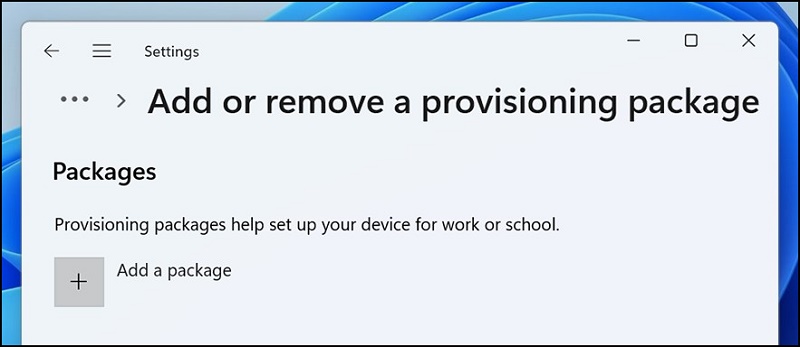
- 选择要使用的方法,如 “可移动媒体”。

- 选择要应用的预配包 (.ppkg),然后选择 “添加”。

- 预配包需要管理员权限,因为它们可能需要修改系统策略以及在系统级别运行脚本。在接受 UAC 提示之前,确保您信任要安装的预配包。选择是。

- 预配运行时会询问预配包是否来自您信任的源。验证您应用了正确的预配包并且它是可信的。选择是的,请添加它。
- 是的,请添加它。

直接应用
要直接应用预配包,例如从 USB 驱动器、文件夹、网络或 SharePoint 站点应用,请执行以下操作:
- 转至预配包并双击它以开始安装。

- 预配包需要管理员权限,因为它们可能需要修改系统策略以及在系统级别运行脚本。在接受 UAC 提示之前,确保您信任要安装的预配包。选择是。

- 预配运行时会询问预配包是否来自您信任的源。验证您应用了正确的预配包并且它是可信的。选择是的,请添加它。

対象製品
G Series, Alienware, Dell Plus, Dell Pro, Dell Pro Max, Dell Pro Plus, Dell Pro Premium, Inspiron, Latitude, Dell Pro Rugged, Vostro, XPS, Legacy Laptop Models, Mobile Workstations, Dell Pro Max 16 XE MC16250文書のプロパティ
文書番号: 000201259
文書の種類: Solution
最終更新: 13 5月 2025
バージョン: 5
質問に対する他のDellユーザーからの回答を見つける
サポート サービス
お使いのデバイスがサポート サービスの対象かどうかを確認してください。