Come modificare la lingua del sistema operativo in Windows 11
概要: Questo articolo descrive come guidare un cliente nella modifica della lingua del sistema operativo in Windows 11.
この記事は次に適用されます:
この記事は次には適用されません:
この記事は、特定の製品に関連付けられていません。
すべての製品パージョンがこの記事に記載されているわけではありません。
手順
Come modificare le impostazioni della lingua di visualizzazione in Windows 11
Durata: 00:01:38 (hh:mm:ss)
Se disponibili, è possibile scegliere le impostazioni della lingua dei sottotitoli (sottotitoli) utilizzando l'icona CC su questo lettore video.
La lingua predefinita di Windows potrebbe non essere stata impostata correttamente durante la configurazione o potrebbe differire dalle preferenze del cliente.
Windows 11 consente di modificare con facilità la lingua del sistema operativo senza dover reinstallare Windows.
Modificare la lingua predefinita di Windows 11.
- Apri Impostazioni. Passare dal pulsante Start o utilizzare il tasto Windows + il tasto I.
- Cliccare su Time & Language. Cliccare sull'icona dell'orologio per le impostazioni dell'ora e della lingua .
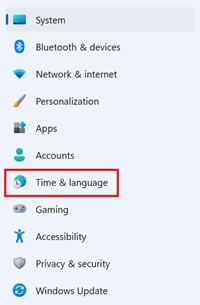
- Fare clic su Lingua e area geografica. Fare clic sull'icona del mondo con i simboli della lingua per aprire le impostazioni della lingua e dell'area geografica .

- Nella sezione Lingua , cliccare sul pulsante Aggiungi una lingua per l'impostazione Lingue preferite.

- Cercare la nuova lingua e selezionare la lingua desiderata. Cliccare su Next.
Nota: Scorrere l'elenco per trovare la lingua e l'area geografica desiderate. È possibile cercare il nome del paese o dell'area geografica per trovare la lingua.
- Selezionare la casella Imposta come lingua di visualizzazione di Windows e cliccare su Installa.
Nota: Facoltativamente, è anche possibile selezionare le opzioni richieste in Funzionalità linguistiche facoltative.
- Viene visualizzato l'avviso che Windows deve disconnettere l'utente per applicare la nuova lingua di visualizzazione.
- Cliccare sul pulsante Disconnetti e accedere al proprio account utente per iniziare a utilizzare la nuova lingua.
Ora è possibile utilizzare la nuova lingua. Le modifiche alla lingua di visualizzazione ora si riflettono in tutto il sistema operativo, tra cui la schermata di accesso, l'app Impostazioni, Esplora file, desktop, applicazioni, browser e così via.
対象製品
Alienware, Dell Pro All-in-One, Dell Pro Max Micro, Dell Pro Max Slim, Dell Pro Max Tower, Dell Pro Micro, Dell Pro Slim, Dell Pro Tower, Dell Slim, Dell Tower, Inspiron, Legacy Desktop Models, OptiPlex, Vostro, XPS, G Series, G Series, Alienware
, Dell Plus, Dell Pro, Dell Pro Max, Dell Pro Plus, Dell Pro Premium, Inspiron, Latitude, Dell Pro Rugged, Vostro, XPS, Legacy Laptop Models, Fixed Workstations, Mobile Workstations
...
文書のプロパティ
文書番号: 000203574
文書の種類: How To
最終更新: 08 9月 2025
バージョン: 8
質問に対する他のDellユーザーからの回答を見つける
サポート サービス
お使いのデバイスがサポート サービスの対象かどうかを確認してください。