Sådan ændres operativsystemsproget i Windows 11
概要: Denne artikel beskriver, hvordan du guider en kunde gennem ændring af operativsystemets sprog i Windows 11.
この記事は次に適用されます:
この記事は次には適用されません:
この記事は、特定の製品に関連付けられていません。
すべての製品パージョンがこの記事に記載されているわけではありません。
手順
Sådan ændres skærmsprogindstillinger i Windows 11
Varighed: 00:01:38 (hh:mm:ss)
Når sprogindstillingerne for undertekster er tilgængelige, kan du vælge sprogindstillinger for undertekster ved hjælp af CC-ikonet på denne videoafspiller.
Standardsproget i Windows er muligvis ikke indstillet korrekt under konfigurationen eller kan afvige fra kundens præferencer.
Windows 11 gør det nemt at ændre operativsystemets sprog uden at skulle geninstallere Windows.
Skift standardsproget for Windows 11.
- Åbn Indstillinger. Gå fra Start-knappen, eller brug Windows-tasten + I-tasten.
- Klik på Tid & sprog. Klik på urikonet for indstillinger for tid og sprog .
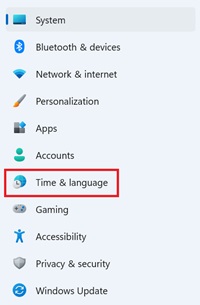
- Klik på Sprog & område. Klik på verdensikonet med sprogsymboler for at åbne indstillingerne for sprog og område .
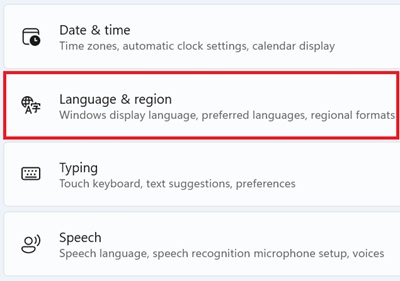
- I afsnittet Sprog skal du klikke på knappen Tilføj et sprog for indstillingen Foretrukne sprog.
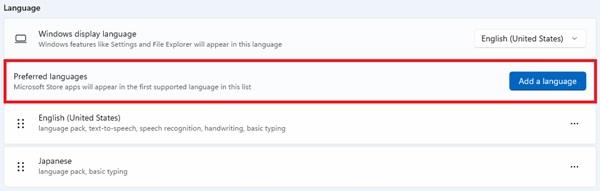
- Søg efter det nye sprog, og vælg det ønskede sprog. Klik på Næste.
Bemærk: Rul gennem listen for at finde dit ønskede sprog og område. Du kan søge efter navnet på landet eller området for at finde sproget.
- Marker afkrydsningsfeltet Angiv som mit Windows-visningssprog , og klik på Installer.
Bemærk: Du kan også vælge at kontrollere de påkrævede indstillinger under Valgfrie sprogfunktioner.
- Der vises en advarsel om, at Windows skal logge dig af for at kunne anvende det nye visningssprog.
- Klik på knappen Log af, og log på din brugerkonto for at begynde at bruge det nye sprog.
Du er nu klar til at bruge det nye sprog. Ændringerne i visningssproget afspejles nu i hele operativsystemet, herunder loginskærmen, appen Indstillinger, Stifinder, Skrivebord, programmer, browser osv.
対象製品
Alienware, Dell Pro All-in-One, Dell Pro Max Micro, Dell Pro Max Slim, Dell Pro Max Tower, Dell Pro Micro, Dell Pro Slim, Dell Pro Tower, Dell Slim, Dell Tower, Inspiron, Legacy Desktop Models, OptiPlex, Vostro, XPS, G Series, G Series, Alienware
, Dell Plus, Dell Pro, Dell Pro Max, Dell Pro Plus, Dell Pro Premium, Inspiron, Latitude, Dell Pro Rugged, Vostro, XPS, Legacy Laptop Models, Fixed Workstations, Mobile Workstations
...
文書のプロパティ
文書番号: 000203574
文書の種類: How To
最終更新: 08 9月 2025
バージョン: 8
質問に対する他のDellユーザーからの回答を見つける
サポート サービス
お使いのデバイスがサポート サービスの対象かどうかを確認してください。