Cómo cambiar el idioma del sistema operativo en Windows 11
概要: En este artículo, se describe cómo guiar a un cliente a través del proceso de cambio del idioma del sistema operativo en Windows 11.
この記事は次に適用されます:
この記事は次には適用されません:
この記事は、特定の製品に関連付けられていません。
すべての製品パージョンがこの記事に記載されているわけではありません。
手順
Cómo cambiar la configuración de idioma de la pantalla en Windows 11
Duración: 00:01:38 (hh:mm:ss)
Cuando esté disponible, se puede elegir la configuración de idioma de los subtítulos cerrados (subtítulos) mediante el ícono CC en este reproductor de video.
Es posible que el idioma predeterminado de Windows no se haya establecido correctamente durante la configuración o que difiera de la preferencia del cliente.
Con Windows 11, se puede cambiar el idioma del sistema operativo fácilmente sin tener que volver a instalar Windows.
Cambiar el idioma predeterminado de Windows 11.
- Abra Configuración. Vaya desde el botón Inicio o utilice la tecla Windows + tecla I.
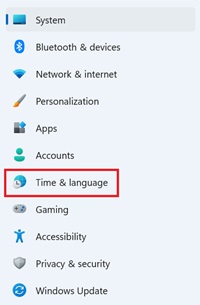
- Haga clic en Hora e idioma. Haga clic en el icono del reloj para ver la configuración de hora e idioma .
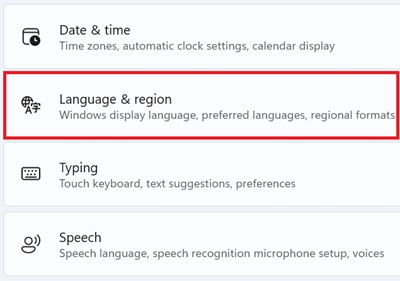
- Haga clic en Idioma y región. Haga clic en el icono del mundo con símbolos de idioma para abrir los ajustes de idioma y región .
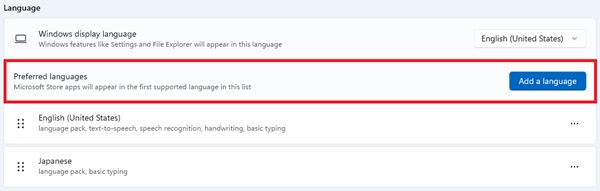
- En la sección Idioma , haga clic en el botón Agregar un idioma para la configuración Idiomas preferidos.
- Busque el nuevo idioma y seleccione el idioma deseado. Haga clic en Next (Siguiente).
Nota: Desplácese por la lista para encontrar el idioma y la región deseados. Puede buscar el nombre del país o la región para encontrar el idioma.
- Marque la casilla Establecer como mi idioma de visualización de Windows y haga clic en Instalar.
Nota: De manera opcional, también puede marcar las opciones necesarias en Características de idioma opcionales.
- Verá la alerta Windows necesita cerrar su sesión para aplicar el nuevo idioma de visualización.
- Haga clic en el botón Cerrar sesión e inicie sesión en su cuenta de usuario para comenzar a usar el nuevo idioma.
Ya está listo para usar el nuevo idioma. Los cambios de idioma de la pantalla ahora se reflejan en todo el sistema operativo, incluida la pantalla de inicio de sesión, la aplicación Configuración, el explorador de archivos, el escritorio, las aplicaciones, el navegador, etc.
対象製品
Alienware, Dell Pro All-in-One, Dell Pro Max Micro, Dell Pro Max Slim, Dell Pro Max Tower, Dell Pro Micro, Dell Pro Slim, Dell Pro Tower, Dell Slim, Dell Tower, Inspiron, Legacy Desktop Models, OptiPlex, Vostro, XPS, G Series, G Series, Alienware
, Dell Plus, Dell Pro, Dell Pro Max, Dell Pro Plus, Dell Pro Premium, Inspiron, Latitude, Dell Pro Rugged, Vostro, XPS, Legacy Laptop Models, Fixed Workstations, Mobile Workstations
...
文書のプロパティ
文書番号: 000203574
文書の種類: How To
最終更新: 08 9月 2025
バージョン: 8
質問に対する他のDellユーザーからの回答を見つける
サポート サービス
お使いのデバイスがサポート サービスの対象かどうかを確認してください。