Comment changer la langue du système d'exploitation sous Windows 11
概要: Cet article explique comment guider un client pour changer la langue du système d'exploitation sous Windows 11.
この記事は次に適用されます:
この記事は次には適用されません:
この記事は、特定の製品に関連付けられていません。
すべての製品パージョンがこの記事に記載されているわけではありません。
手順
Comment modifier les paramètres de langue d’affichage dans Windows 11
Durée : 00:01:38 (hh :mm :ss)
Lorsqu’ils sont disponibles, les paramètres de langue des sous-titres peuvent être choisis à l’aide de l’icône CC de ce lecteur vidéo.
La langue par défaut de Windows n’a peut-être pas été définie correctement lors de l’installation ou peut différer des préférences du client.
Windows 11 permet de changer facilement la langue du système d'exploitation sans avoir à réinstaller Windows.
Modifiez la langue par défaut de Windows 11.
- Ouvrez Paramètres. Cliquez sur le bouton Démarrer ou utilisez les touches Windows + I.
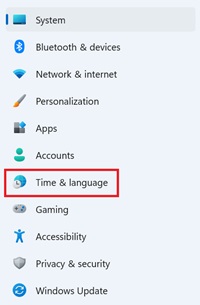
- Cliquez sur Heure et langue. Cliquez sur l’icône de l’horloge pour afficher l’heure et les paramètres de langue .
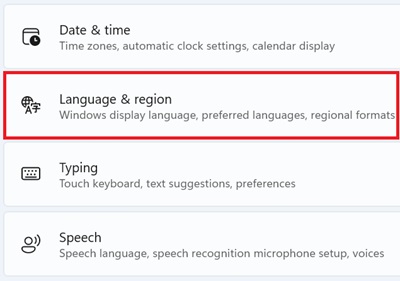
- Cliquez sur Langue et région. Cliquez sur l’icône de monde avec des symboles de langue pour ouvrir les paramètres de langue et de région .
- Dans la section Langue , cliquez sur le bouton Ajouter une langue pour le paramètre Langues préférées.

- Recherchez la nouvelle langue et sélectionnez la langue souhaitée. Cliquez sur Next.
Remarque : Faites défiler la liste pour trouver la langue et la région souhaitées. Vous pouvez rechercher le nom du pays ou de la région pour trouver la langue.
- Cochez la case Définir comme langue d’affichage Windows , puis cliquez sur Installer.
Remarque : Si vous le souhaitez, vous pouvez également cocher les options requises sous Fonctionnalités linguistiques facultatives.
- Vous voyez l’alerte Windows pour vous déconnecter afin d’appliquer votre nouvelle langue d’affichage.
- Cliquez sur le bouton Se déconnecter et connectez-vous à votre compte d'utilisateur pour commencer à utiliser la nouvelle langue.
Vous êtes maintenant prêt à utiliser la nouvelle langue. Les changements de langue d’affichage sont désormais reflétés dans l’ensemble du système d’exploitation, y compris l’écran de connexion, l’application Paramètres, l’Explorateur de fichiers, le Bureau, les applications, le navigateur, etc.
対象製品
Alienware, Dell Pro All-in-One, Dell Pro Max Micro, Dell Pro Max Slim, Dell Pro Max Tower, Dell Pro Micro, Dell Pro Slim, Dell Pro Tower, Dell Slim, Dell Tower, Inspiron, Legacy Desktop Models, OptiPlex, Vostro, XPS, G Series, G Series, Alienware
, Dell Plus, Dell Pro, Dell Pro Max, Dell Pro Plus, Dell Pro Premium, Inspiron, Latitude, Dell Pro Rugged, Vostro, XPS, Legacy Laptop Models, Fixed Workstations, Mobile Workstations
...
文書のプロパティ
文書番号: 000203574
文書の種類: How To
最終更新: 08 9月 2025
バージョン: 8
質問に対する他のDellユーザーからの回答を見つける
サポート サービス
お使いのデバイスがサポート サービスの対象かどうかを確認してください。