Windows 11에서 운영 체제 언어를 변경하는 방법
概要: 이 문서에서는 Windows 11에서 운영 체제 언어를 변경하는 방법을 설명합니다.
この記事は次に適用されます:
この記事は次には適用されません:
この記事は、特定の製品に関連付けられていません。
すべての製品パージョンがこの記事に記載されているわけではありません。
手順
Windows 11에서 표시 언어 설정을 변경하는 방법
시간: 00:01:38 (hh:mm:ss)
사용 가능한 경우 이 비디오 플레이어의 CC 아이콘을 사용하여 선택 자막(자막) 언어 설정을 선택할 수 있습니다.
설치 중에 기본 Windows 언어가 올바르게 설정되지 않았거나 고객의 기본 설정과 다를 수 있습니다.
Windows 11을 사용하면 Windows를 다시 설치하지 않고도 운영 체제 언어를 쉽게 변경할 수 있습니다.
Windows 11 기본 언어를 변경합니다.
- Settings를 엽니다. 시작 버튼에서 이동하거나 Windows 키+I 키를 사용합니다.
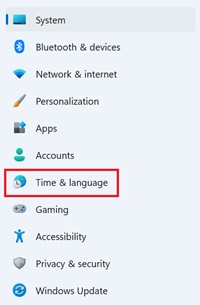
- Time & Language를 클릭합니다. 시간 및 언어 설정을 보려면 시계 아이콘을 클릭합니다.
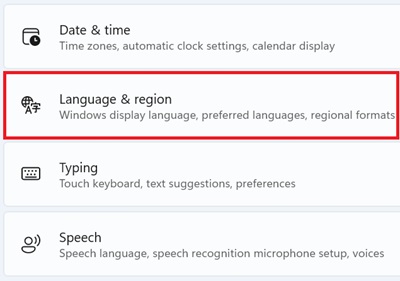
- Language & Region을 클릭합니다. 언어 기호가 있는 세계 아이콘을 클릭하여 언어 및 지역 설정을 엽니다.
- Language 섹션에서 Add a language(언어 추가) 버튼을 클릭하여 Preferred languages(기본 설정 언어) 설정을 선택합니다.

- 새 언어를 검색하고 원하는 언어를 선택합니다. Next를 클릭합니다.
참고: 목록을 스크롤하여 원하는 언어와 지역을 찾습니다. 국가 또는 지역 이름을 검색하여 언어를 찾을 수 있습니다.
- Set as my Windows display language 확인란을 선택하고 Install을 클릭합니다.
참고: 필요에 따라 선택적 언어 기능에서 필요한 옵션을 선택할 수도 있습니다.
- 새 표시 언어를 적용하려면 Windows에서 로그아웃해야 한다는 경고가 표시됩니다.
- 새 언어를 사용하려면 Sign out 버튼을 클릭하고 사용자 계정에 로그인합니다.
이제 새 언어를 사용할 준비가 되었습니다. 이제 표시 언어 변경 내용은 로그인 화면, 설정 앱, 파일 탐색기, 데스크톱, 애플리케이션, 브라우저 등을 포함하여 운영 체제 전체에 반영됩니다.
対象製品
Alienware, Dell Pro All-in-One, Dell Pro Max Micro, Dell Pro Max Slim, Dell Pro Max Tower, Dell Pro Micro, Dell Pro Slim, Dell Pro Tower, Dell Slim, Dell Tower, Inspiron, Legacy Desktop Models, OptiPlex, Vostro, XPS, G Series, G Series, Alienware
, Dell Plus, Dell Pro, Dell Pro Max, Dell Pro Plus, Dell Pro Premium, Inspiron, Latitude, Dell Pro Rugged, Vostro, XPS, Legacy Laptop Models, Fixed Workstations, Mobile Workstations
...
文書のプロパティ
文書番号: 000203574
文書の種類: How To
最終更新: 08 9月 2025
バージョン: 8
質問に対する他のDellユーザーからの回答を見つける
サポート サービス
お使いのデバイスがサポート サービスの対象かどうかを確認してください。