Hur man ändrar operativsystemets språk i Windows 11
概要: I den här artikeln beskrivs hur du vägleder en kund genom att ändra operativsystemets språk i Windows 11.
この記事は次に適用されます:
この記事は次には適用されません:
この記事は、特定の製品に関連付けられていません。
すべての製品パージョンがこの記事に記載されているわけではありません。
手順
Så här ändrar du skärmspråkinställningar i Windows 11
Längd: 00:01:38 (hh:mm:ss)
Om det är möjligt kan du välja språkinställningar för dold textning (undertexter) med hjälp av CC-ikonen i videospelaren.
Standardspråket för Windows kanske inte har angetts korrekt under installationen eller så kan det skilja sig från kundens önskemål.
Windows 11 gör det enkelt att ändra operativsystemets språk utan att behöva installera om Windows.
Ändra standardspråket i Windows 11.
- Öppna Inställningar. Gå från Start-knappen eller använd Windows-tangenten + I-tangenten.
- Klicka på Tid och språk. Klicka på klockikonen för tids- och språkinställningar .

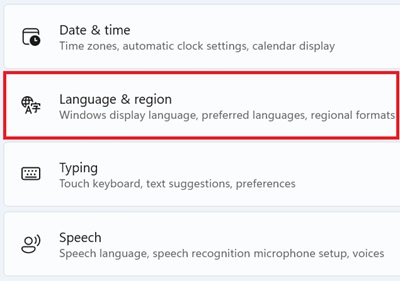
- Klicka på Språk och region. Klicka på världsikonen med språksymboler för att öppna inställningarna för språk och region .
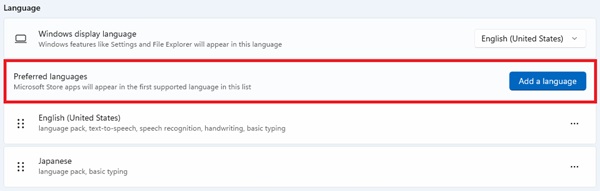
- I avsnittet Språk klickar du på knappen Lägg till ett språk för inställningen Önskat språk.
- Sök efter det nya språket och välj önskat språk. Klicka på Nästa.
Obs! Bläddra igenom listan för att hitta önskat språk och region. Du kan söka efter landets eller regionens namn för att hitta språket.
- Markera kryssrutan Ange som visningsspråk i Windows och klicka på Installera.
Obs! Du kan också kontrollera de alternativ som krävs under Valfria språkfunktioner.
- Du ser varningen om att Windows måste logga ut dig för att kunna använda ditt nya visningsspråk.
- Klicka på knappen Logga ut och logga in på ditt användarkonto för att börja använda det nya språket.
Du är nu redo att använda det nya språket. Ändringarna i visningsspråket återspeglas nu i hela operativsystemet, inklusive inloggningsskärmen, appen Inställningar, Utforskaren, skrivbordet, program, webbläsare och så vidare.
対象製品
Alienware, Dell Pro All-in-One, Dell Pro Max Micro, Dell Pro Max Slim, Dell Pro Max Tower, Dell Pro Micro, Dell Pro Slim, Dell Pro Tower, Dell Slim, Dell Tower, Inspiron, Legacy Desktop Models, OptiPlex, Vostro, XPS, G Series, G Series, Alienware
, Dell Plus, Dell Pro, Dell Pro Max, Dell Pro Plus, Dell Pro Premium, Inspiron, Latitude, Dell Pro Rugged, Vostro, XPS, Legacy Laptop Models, Fixed Workstations, Mobile Workstations
...
文書のプロパティ
文書番号: 000203574
文書の種類: How To
最終更新: 08 9月 2025
バージョン: 8
質問に対する他のDellユーザーからの回答を見つける
サポート サービス
お使いのデバイスがサポート サービスの対象かどうかを確認してください。