Secadmin parolası mevcutsa kayıp Cloudlink konsol parolasını sıfırlama
概要: Bu makalede, REST API kullanarak kayıp Cloudlink konsol parolasını sıfırlamanın bir sürümü gösterilmektedir. Cloudlink WebGUI'den parola sıfırlama işlemi gerçekleştirmek mümkündür. Kullanıcının secadmin olarak WebGUI'de oturum açebilmesi gerekir. ...
この記事は次に適用されます:
この記事は次には適用されません:
この記事は、特定の製品に関連付けられていません。
すべての製品パージョンがこの記事に記載されているわけではありません。
手順
1. Sol bölmedeki ABOUT (HAKKıNDA) bölümünü açın.
2. REST Belgeleri sayfası 3'ü
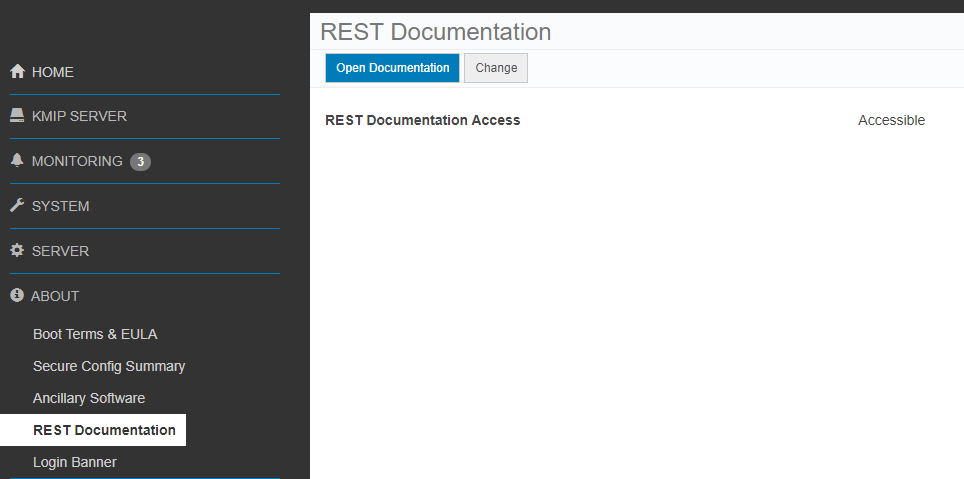
seçin. Open Documentation (Belgeleri Aç) düğmesine tıklayın.
Cloudlink Center REST API belgeleri sayfası yeni bir sekmede açılır.
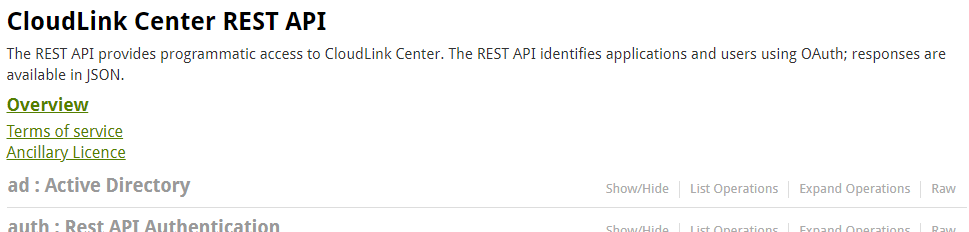
4. Server :Server Configuration (Sunucu Yapılandırması) bölümüne gidin .
5. Bölümü genişletmek için Göster/Gizle öğesine tıklayın.
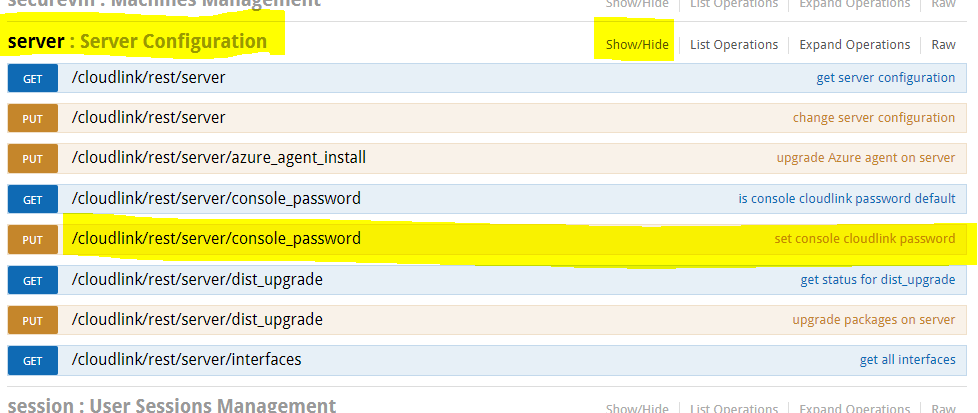
6. Konsol cloudlink parolasını ayarla öğesine tıklayın.

7. Kimlik doğrulaması için KAPALI anahtara tıklayın. OAuth2.0 Kapsam seçimi iletişim kutusu açılır.
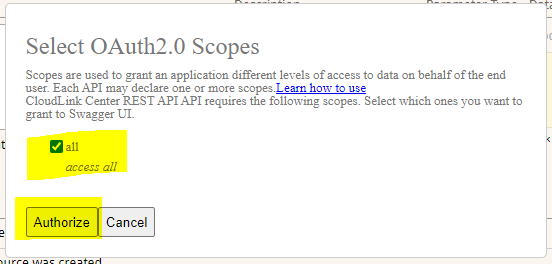
8. All (Tüm) öğesini seçin ve Authorize (Yetkilendir) öğesine tıklayın.
9. Oturum açma ekranı görüntülenir. Kullanıcının secadmin kimlik bilgilerini girmeniz gerekir. (7.1.x ve üzeri sürümler için mevcut değildir.)
10. Model Şeması sarı kutusuna tıklayın. Kutunun içeriği beyaz kutu gövdesine kopyalanır.
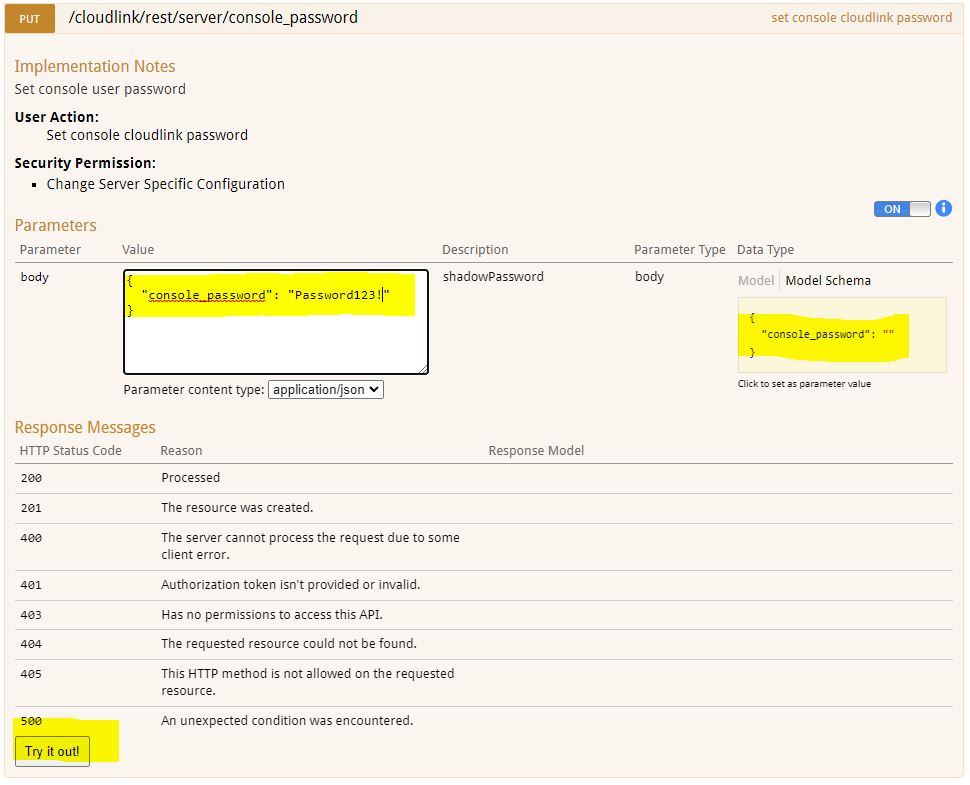
11. Gövde kutusuna yeni Cloudlink konsol parolasını yazın.
12. Try it out! (Deneyin! ) düğmesine tıklayın.
13. Eylemin sonucu görüntülenir.

Response Code 200 (Yanıt Kodu 200 ) parola değişikliğinin başarılı olduğunu gösterir.
2. REST Belgeleri sayfası 3'ü
seçin. Open Documentation (Belgeleri Aç) düğmesine tıklayın.
Cloudlink Center REST API belgeleri sayfası yeni bir sekmede açılır.
4. Server :Server Configuration (Sunucu Yapılandırması) bölümüne gidin .
5. Bölümü genişletmek için Göster/Gizle öğesine tıklayın.
6. Konsol cloudlink parolasını ayarla öğesine tıklayın.
7. Kimlik doğrulaması için KAPALI anahtara tıklayın. OAuth2.0 Kapsam seçimi iletişim kutusu açılır.
8. All (Tüm) öğesini seçin ve Authorize (Yetkilendir) öğesine tıklayın.
9. Oturum açma ekranı görüntülenir. Kullanıcının secadmin kimlik bilgilerini girmeniz gerekir. (7.1.x ve üzeri sürümler için mevcut değildir.)
10. Model Şeması sarı kutusuna tıklayın. Kutunun içeriği beyaz kutu gövdesine kopyalanır.
11. Gövde kutusuna yeni Cloudlink konsol parolasını yazın.
12. Try it out! (Deneyin! ) düğmesine tıklayın.
13. Eylemin sonucu görüntülenir.
Response Code 200 (Yanıt Kodu 200 ) parola değişikliğinin başarılı olduğunu gösterir.
対象製品
CloudLink SecureVM, CloudLink文書のプロパティ
文書番号: 000203931
文書の種類: How To
最終更新: 23 2月 2023
バージョン: 5
質問に対する他のDellユーザーからの回答を見つける
サポート サービス
お使いのデバイスがサポート サービスの対象かどうかを確認してください。