如何检查计算机中的处理器
概要: 了解如何检查您的戴尔计算机中安装的处理器。对于 Windows 和 Linux,请按照简单的步骤检查处理器代系和型号。
この記事は次に適用されます:
この記事は次には適用されません:
この記事は、特定の製品に関連付けられていません。
すべての製品パージョンがこの記事に記載されているわけではありません。
手順
无论处理器(也称为 CPU)来自 Intel、AMD 还是 Qualcomm,这些说明都将指导您完成识别处理器的过程。
由于各种原因,识别处理器可能很重要,例如:
- 识别已知问题
- 了解工作流更改
- 验证兼容的分辨率
了解如何在 Windows 或 Linux 上识别处理器(Intel、AMD 或 Qualcomm)。单击相应选项,了解有关如何检查计算机中处理器的说明。
Windows
- 单击开始按钮。

- 键入
about,然后单击 关于您的 PC。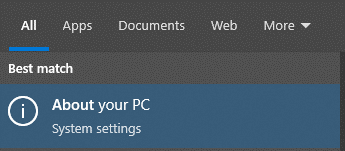
- 找到 处理器 规格以确定您的计算机中使用的处理器。
 提醒:
提醒:- 在此示例图像中, 处理器 值为
Intel(R) Core(TM) i7-10850H CPU @ 2.70GHz 2.71 GHz。而10紧随其后的是i7-表示处理器是第 10 代处理器。 - 有关英特尔处理器的更多信息,请转至 英特尔产品规格
。在页面右上角找到搜索字段,键入英特尔处理器的型号,然后在搜索结果中选择它。处理器代码名称可在 Essentials 下的信息中找到。
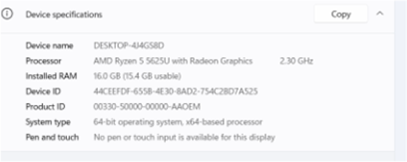 提醒:在此示例图像中, 处理器 值为
AMD Ryzen 5 5625U with Radeon Graphics 2.30 GHz。第一个数字 (5) 导致5625U表示处理器是第五代处理器。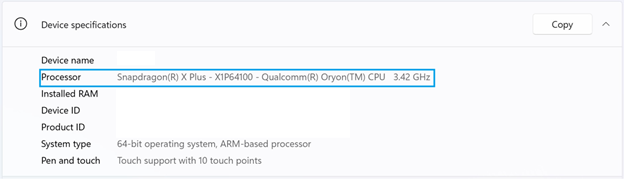 提醒:在此示例图像中, 处理器 值为
Snapdragon(R) X Plus - X1P64100 - Qualcomm(R) Oryon(TM) CPU 3.42GHz。 - 在此示例图像中, 处理器 值为
Linux
- 按 Ctrl+Alt+T 以打开终端。
- 键入
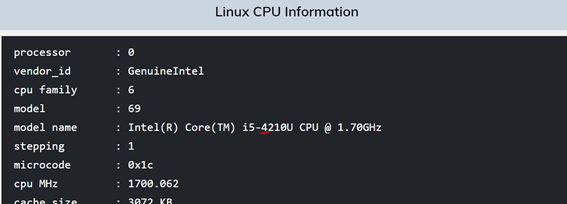
/proc/cpuinfo分析文件,然后按 Enter 键。 - 找到 型号名称 值以标识计算机中使用的处理器。
 提醒:
提醒:- 在此示例图像中, 型号名称 值为
Intel(R) Core(TM) i5-4210U CPU @ 1.70GHz。而4紧随其后的是i5-表示处理器是第四代处理器。 - 有关英特尔处理器的更多信息,请转至 英特尔产品规格
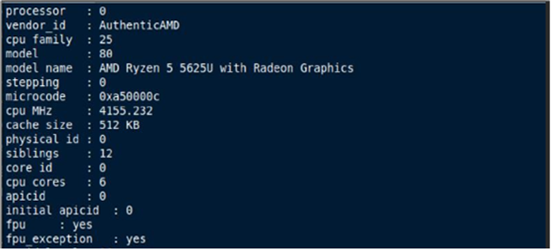 提醒:在此示例图像中, 型号名称 值为
AMD Ryzen 5 5625U with Radeon Graphics。第一个数字 (5) 导致5625U表示处理器是第五代处理器。 - 在此示例图像中, 型号名称 值为
対象製品
Chromebox, Alienware, Dell All-in-One, Dell Pro All-in-One, Dell Pro Max Micro, Dell Pro Max Slim, Dell Pro Max Tower, Dell Pro Micro, Dell Pro Slim, Dell Pro Tower, Dell Slim, Dell Tower, Inspiron, Legacy Inspiron Models, Legacy Desktop Models
, OptiPlex, Vostro, XPS, Legacy XPS Models, G Series, Chromebook, G Series, Alienware, Dell Plus, Dell Pro, Dell Pro Max, Dell Pro Plus, Dell Pro Premium, Inspiron, Latitude, Dell Pro Rugged, Vostro, XPS, Legacy Laptop Models, Fixed Workstations, Mobile Workstations, Dell Pro Max Micro XE FCM2250
...
文書のプロパティ
文書番号: 000204117
文書の種類: How To
最終更新: 16 7月 2025
バージョン: 9
質問に対する他のDellユーザーからの回答を見つける
サポート サービス
お使いのデバイスがサポート サービスの対象かどうかを確認してください。