Skaffa en BitLocker-återställningsnyckel från ditt Microsoft-konto
概要: Lär dig hur du hittar och använder BitLocker-återställningsnyckeln för att låsa upp en Windows-enhet som krypteras med BitLocker-diskkryptering.
この記事は次に適用されます:
この記事は次には適用されません:
この記事は、特定の製品に関連付けられていません。
すべての製品パージョンがこの記事に記載されているわけではありません。
手順
Vad är en BitLocker-återställningsnyckel?
BitLocker är en Windows-säkerhetsfunktion som krypterar din enhet för att skydda dina data. Om en ändring eller ett potentiellt hot upptäcks i Windows kan du uppmanas att ange en BitLocker-återställningsnyckel för att låsa upp enheten.
När behöver du en BitLocker-återställningsnyckel?
Du kan bli ombedd att ange återställningsnyckeln i följande situationer:
- Efter en uppdatering av BIOS eller fast programvara
- Om du byter ut maskinvara (t.ex. moderkortet eller hårddisken)
- När Windows upptäcker misstänkt aktivitet
- Om du glömmer ditt BitLocker-lösenord
- När du har aktiverat BitLocker manuellt
- Om enheten hanteras av din skola eller arbetsplats
- När en extern enhet ansluts under start
- Om enheten oväntat försätts i återställningsläge
Var sparas återställningsnyckeln?
Din BitLocker-återställningsnyckel kan lagras på någon av följande platser:
- Ditt Microsoft-konto
- Ett USB-flashminne
- En tryckt kopia
- En fil som sparats på en annan enhet eller i ett annat nätverk
- Ditt Azure Active Directory-konto (för arbets- eller skolenheter)
I den här guiden får du hjälp med att skaffa en återställningsnyckel för ditt Microsoft-konto. Om du har en nyckel lagrad på någon av de andra platserna använder du nyckeln från den platsen.
Obs! Dell varken lagrar eller tillhandahåller BitLocker-återställningsnycklar. Om enheten hanteras av en organisation kontaktar du IT-supporten.
Hitta BitLocker-återställningsnyckeln för ditt Microsoft-konto
Följ dessa steg för att hitta din återställningsnyckel:
- Besök account.microsoft.com.
- Logga in med det Microsoft-konto som är kopplat till din enhet.
- Välj Enheter.
- Välj den enhet som behöver återställningsnyckeln och välj Visa information.
- Välj Hantera återställningsnycklar.
- Logga in igen för att verifiera din identitet om du uppmanas till det.
- Hitta de första 8 siffrorna i nyckel-ID:t som visas på skärmen för den låsta enheten.
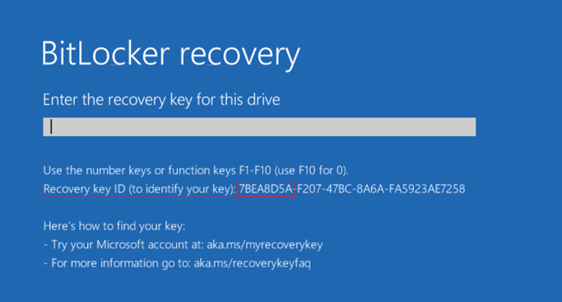
- Matcha de första 8 siffrorna i nyckel-ID:t med återställningsnyckeln med samma ID som anges i ditt Microsoft-konto.
Obs! Beroende på enhetskonfigurationen kan en dator visa flera enheter om du väljer att kryptera ytterligare enheter.- OSV = Operativsystemets volym
- FDV = Fast diskvolym (sekundär diskenhet)
- RDV = Flyttbar diskvolym (USB-minne)
- Ange återställningsnyckeln på enheten.
- Välj Enter för att låsa upp enheten.
Mer information och visuell vägledning finns på Microsofts sida Hitta din BitLocker-återställningsnyckel .
Om du inte kan hitta BitLocker-återställningsnyckeln med hjälp av dina Microsoft-konton, och inte har en nyckel sparad på något annat sätt som nämns ovan, måste du installera om Windows. Mer information finns i vår guide Reparera och återställa datorn med hjälp av SupportAssist OS Recovery .
その他の情報
Mer information finns i de här artiklarna i Dells kunskapsbank:
- BitLocker ber om en återställningsnyckel och du kan inte hitta nyckeln
- Automatisk Windows- eller BitLocker-kryptering på Dell-datorer
Kontrollera de här resurserna på Microsofts supportwebbplats.

対象製品
Alienware, Dell All-in-One, Dell Pro All-in-One, Dell Pro Max Micro, Dell Pro Max Slim, Dell Pro Max Tower, Dell Pro Micro, Dell Pro Slim, Dell Pro Tower, Dell Slim, Dell Tower, Inspiron, Legacy Desktop Models, OptiPlex, Vostro, XPS, G Series
, G Series, Alienware, Dell Plus, Dell Pro, Dell Pro Max, Dell Pro Plus, Dell Pro Premium, Inspiron, Latitude, Dell Pro Rugged, Vostro, XPS, Legacy Laptop Models, Fixed Workstations, Mobile Workstations, Dell Pro Max Micro XE FCM2250, Dell Pro Max Slim XE FCS1250, Dell Pro Max Tower T2 XE FCT2250, Dell Pro Max 16 XE MC16250, Dell Pro Micro Plus XE QBM1250, Dell Pro Slim Plus XE5 QBS1250, Dell Pro Tower Plus XE5 QBT1250
...
文書のプロパティ
文書番号: 000204202
文書の種類: How To
最終更新: 17 11月 2025
バージョン: 8
質問に対する他のDellユーザーからの回答を見つける
サポート サービス
お使いのデバイスがサポート サービスの対象かどうかを確認してください。