Windows Admin Centerを使用してAZSHCIクラスターを作成し、Azureに登録します。
概要: この記事と付属のビデオでは、Windows Admin Centerを使用してAzure Stack HCIクラスターを作成し、そのクラスターをAzureに登録する方法について説明します。
この記事は次に適用されます:
この記事は次には適用されません:
この記事は、特定の製品に関連付けられていません。
すべての製品パージョンがこの記事に記載されているわけではありません。
手順
事前知識チェック:
読み進める前に、次の概念を理解しておくことをお勧めします。
前提条件として、次のテクノロジーに関する実践的な知識が必要です。
この「ハウツー」ガイド/デモでは、4つのHyper-V仮想マシンを使用します。詳細は以下のとおりです。
WAC1には、Microsoft EdgeとGoogle Chromeの両方のブラウザーがインストールされています。このガイドに従う場合は、どちらを使用してもかまいません。次のDISMコマンドを使用することにより、Internet Explorerが WAC1 で削除されました。
AZSHCIOS-N1およびAZSHCIOS-N2は、こちらからダウンロードできるAzure Stack HCI OSとともにインストールされています:
https://azure.microsoft.com/en-us/contact/azure-stack-hci/
AZSHCIOS-N1およびAZSHCIOS-N2には、それぞれ2つの仮想NICがあります。 1台は管理用に使用される外部Hyper-V仮想スイッチに接続され、もう1台はストレージ/コンピューティング トラフィック用のプライベートHyper-V仮想スイッチに接続されています。
AZSHCIOS-N1およびAZSHCIOS-N2には、Storage Spaces Direct (S2D)に使用される4台のVHDXドライブを備えた専用の仮想SCSIコントローラーがあります
VMをホストしているHyper-Vサーバーで次のコマンドを実行することにより、VMAZSHCIOS-N1およびAZSHCIOS-N2でネストされた仮想化が有効になっています。
Hyper-Vロールは、次のDISMコマンドを使用して、仮想マシン AZSHCIOS-N1 および AZSHCIOS-N2 に追加されています。
このデモを開始する前に、すべての仮想マシンのオペレーティング システムが、使用可能な最新のCUに完全にアップデートされています。
1。Windows Admin Centerを使用してAzure Stack HCIクラスターを作成するには、次の手順を実行します。
![ウィザードの[Select Management Adapters]セクションのスクリーンショット](https://supportkb.dell.com/img/ka0Do0000002WDmIAM/ka0Do0000002WDmIAM_ja_1.png)
![クラスター作成ウィザードの[Check Drives]セクションも引き続き表示されます。](https://supportkb.dell.com/img/ka0Do0000002WDmIAM/ka0Do0000002WDmIAM_ja_2.png)
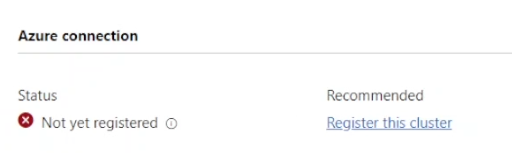
2。AzureでAzure Stack HCIクラスターの登録ステータスを確認するには、次の手順を実行します。
3.Azure Stack HCIクラスターをAzureに登録するには、次の手順を実行します。
このデモでは、Azure の 30 日間試用版サブスクリプションを使用します。サブスクリプションIDは、Azureポータルにログインし、[Azureサービス]の下にある[サブスクリプション]アイコンをクリックすると見つかります。
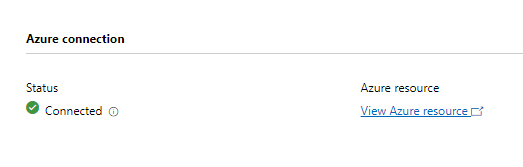
4.これがうまくいったことをどうやって知ることができますか?
読み進める前に、次の概念を理解しておくことをお勧めします。
- AZSHCIとは
- Azure での AZSHCI の登録が必要なのはなぜですか?
- Windows Admin Centerとは
- Azure評価版ライセンス


前提条件として、次のテクノロジーに関する実践的な知識が必要です。
- Hyper-V
- フェールオーバー クラスタリング
- 記憶域スペース ダイレクト
- PowerShell
- Dism
この「ハウツー」ガイド/デモでは、4つのHyper-V仮想マシンを使用します。詳細は以下のとおりです。
- VM1 = DC1 = Windows Server 2022ドメイン コントローラー > 2 GBのRAM > 30 GB VHDX
- VM2 = WAC1 = Windows Server 2019 Windows Admin Center > 4 GBのRAM > 30 GB VHDX
- VM3 = AZSHCIOS-N1 = Azure Stack HCI OS > 8GBのRAM > 30 GB VHDX + 4x200GB VHDX (S2D)
- VM4 = AZSHCIOS-N2 = Azure Stack HCI OS > 8GBのRAM > 30 GB VHDX + 4x200GB VHDX (S2D)
WAC1には、Microsoft EdgeとGoogle Chromeの両方のブラウザーがインストールされています。このガイドに従う場合は、どちらを使用してもかまいません。次のDISMコマンドを使用することにより、Internet Explorerが WAC1 で削除されました。
dism /online /Remove-Capability /CapabilityName:Browser.InternetExplorer~~~~0.0.11.0
AZSHCIOS-N1およびAZSHCIOS-N2は、こちらからダウンロードできるAzure Stack HCI OSとともにインストールされています:
https://azure.microsoft.com/en-us/contact/azure-stack-hci/
AZSHCIOS-N1およびAZSHCIOS-N2には、それぞれ2つの仮想NICがあります。 1台は管理用に使用される外部Hyper-V仮想スイッチに接続され、もう1台はストレージ/コンピューティング トラフィック用のプライベートHyper-V仮想スイッチに接続されています。
AZSHCIOS-N1およびAZSHCIOS-N2には、Storage Spaces Direct (S2D)に使用される4台のVHDXドライブを備えた専用の仮想SCSIコントローラーがあります
VMをホストしているHyper-Vサーバーで次のコマンドを実行することにより、VMAZSHCIOS-N1およびAZSHCIOS-N2でネストされた仮想化が有効になっています。
Set-VMProcessor -VMName <VMName> -ExposeVirtualizationExtensions $true
Hyper-Vロールは、次のDISMコマンドを使用して、仮想マシン AZSHCIOS-N1 および AZSHCIOS-N2 に追加されています。
DISM /Online /Enable-Feature /All /FeatureName:Microsoft-Hyper-V
このデモを開始する前に、すべての仮想マシンのオペレーティング システムが、使用可能な最新のCUに完全にアップデートされています。
1。Windows Admin Centerを使用してAzure Stack HCIクラスターを作成するには、次の手順を実行します。
- Windows Admin Centerゲートウェイ サーバーであるWAC1で、Windows Admin Centerを開きます。
- 左上の[Add]をクリックし、[Serverclusters]で[Create new]をクリックします。
- クラスター タイプとしてAzureStackHCIを選択し、[Create]をクリックします。
- [前提条件]画面で、[次へ]をクリックします。
- 「 サーバーの追加 」画面で、クラスターの一部となるサーバーに接続するための管理者資格証明(このデモではAZSHCIOS-N1およびAZSHCIOS-N2)を入力します。
- 引き続き[サーバーの追加]画面で、ノードのコンピューター名を入力し、[追加]をクリックします。サーバーが[Ready]と表示されたら、[Next]をクリックします。
- 2台のサーバーが準備完了として表示されたら、[次へ]をクリックします。
- ドメインへの参加画面で 、サーバーをドメインに参加させるための認証情報を入力し、変更の適用、次への順にクリックします。
- [必要な機能のインストール]画面で、[インストール]をクリックし、[次へ]をクリックします 。
- [更新プログラムのインストール]画面で、[次へ]をクリックします。
- [Install hardware updates]画面で、[Next]をクリックします。
- [サーバーの再起動]画面で、[サーバーの再起動]、[次へ]の順にクリックします。
- ホスト ネットワーキングの構成方法を選択する画面で、ホストネットワーキングを手動で構成 するをクリックし 、次へをクリックします。
- [ネットワーク アダプターの確認]画面で、[次へ]をクリックします。
- 管理用に1つの物理ネットワーク アダプターをクリックして選択し 、各ホストで管理アダプターを選択して適用とテストをクリックし、次へをクリックします。
- 仮想スイッチ画面で、仮想スイッチ作成をスキップチェックボックスをオンにして、次へをクリックします。
- RDMA構成画面で次へをクリックします (スキップ)。
- [Define networks]画面で、ストレージ アダプターの名前、IPアドレス、およびサブネット マスクを入力し、[Apply and test]をクリックします。[Next]をクリックします 。 クラスタリング。
- [クラスターの検証]画面で、[検証]をクリックして 、検証が完了するまで待ちます。完了したら、[次へ]をクリックします。
- [Create the cluster]画面で、名前とIPアドレスをクラスターに割り当て、[Create cluster]をクリックします。クラスターの作成が完了したら、次へをクリックします 。 ストレージ。
- [オプションで既存のデータをすべて消去する]画面で、[次へ]をクリックします。
- ドライブのチェック画面で 、ストレージ スペース ダイレクト(S2D)に使用するAzure Stack HCIノードに割り当てられているドライブをクリックして展開して表示し、次へをクリックして ストレージを検証します。
- 記憶域スペース ダイレクトの有効化画面で 有効をクリックして 記憶域スペース ダイレクトを有効にします。
- これが完了したら、Next:SDNをクリックし、Deploy the Network Controller画面で Skipをクリックします。
2。AzureでAzure Stack HCIクラスターの登録ステータスを確認するには、次の手順を実行します。
- Windows Admin Centerを開き、[ すべての接続]で、新しく作成したAzure Stack HCIクラスター(このデモではCluster1.domain1.local)のハイパーリンクをクリックして、このクラスターの ダッシュボード を開きます。
- ダッシュボードの [Azure 接続] で、状態が "未登録" と表示されます。
3.Azure Stack HCIクラスターをAzureに登録するには、次の手順を実行します。
- Windows Admin Centerがインストールされている管理コンピューター(このデモではWAC1)で、Powershellを開き、次のコマンドを実行して必要なモジュールをダウンロードし、準備します。
- Install-Module -Name Az.StackHCI
- パッケージを信頼し、NuGet がインストールされた場合は、これらのプロンプトを確認します。
- 次のコマンドを実行して、Azure Stack HCIクラスターをAzureサブスクリプションに登録します。
-
Register-AzStackHCI -SubscriptionId "<Subscription ID>" -ComputerName AZSHCIOS-N1
-
このデモでは、Azure の 30 日間試用版サブスクリプションを使用します。サブスクリプションIDは、Azureポータルにログインし、[Azureサービス]の下にある[サブスクリプション]アイコンをクリックすると見つかります。
4.これがうまくいったことをどうやって知ることができますか?
- Windows Admin Centerに戻り、[すべての接続]でAzure Stack HCIクラスター オブジェクトのハイパーリンクをクリックして、クラスター1のダッシュボードを開きます。
- ダッシュボードの [Azure 接続] で、新しく作成されたクラスターが [接続済み] と表示されます。
対象製品
Dell EMC Cloud For Microsoft Azure Stack製品
Integrated System for Microsoft Azure Stack Hub 14G, Dell Hybrid Cloud System for Microsoft文書のプロパティ
文書番号: 000204313
文書の種類: How To
最終更新: 15 5月 2026
バージョン: 7
質問に対する他のDellユーザーからの回答を見つける
サポート サービス
お使いのデバイスがサポート サービスの対象かどうかを確認してください。