DELL Update Tool, Yönetici Parolasıyla Yapılandırılmış BIOS'a Sahip Bilgisayarlarda BIOS'u Yükseltemiyor
概要: Bu makalede, Dell Update (DU) aracıyla BIOS Yükseltmesini etkinleştirme hakkında bilgiler yer almaktadır.
この記事は次に適用されます:
この記事は次には適用されません:
この記事は、特定の製品に関連付けられていません。
すべての製品パージョンがこの記事に記載されているわけではありません。
現象
BIOS'un Yönetici parolasıyla yapılandırıldığı Dell İstemci bilgisayarlarında DU aracı, bilgisayarda BIOS'u yükseltemez.
DU'da "Installation Complete: X (güncelleme sayısı) güncellemeleri başarısız oldu" şeklinde hata verdi.
Bu, hem BIOS'ta hem de işletim sisteminde görülen bir hatadır (Şekil 1).
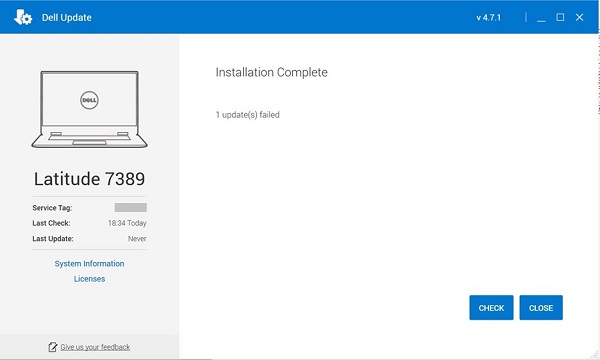
Şekil 1: DU aracı BIOS'u yükseltemiyor.
Etkilenen Ürünler:
| Ürün Adı | Model Adı |
| Dell Dizüstü Oyun Bilgisayarı | Dell G5 5505 |
| Dell Dizüstü Oyun Bilgisayarı | Dell G15 5515 |
| Inspiron Masaüstü | Inspiron 5415 |
| Inspiron Masaüstü | Inspiron 3671 |
| Inspiron Masaüstü | Inspiron 3471 |
| Inspiron Masaüstü | Inspiron 22-3275 |
| Inspiron Masaüstü | Inspiron 3280 |
| Inspiron Masaüstü | Inspiron 24-3475 |
| Inspiron Dizüstü | Inspiron 7425 |
| Inspiron Dizüstü | Inspiron 5485 2'si 1 Arada |
| Inspiron Dizüstü | Inspiron 5485 |
| Inspiron Dizüstü | Inspiron 5585 |
| Inspiron Dizüstü | Inspiron 3505 |
| Inspiron Dizüstü | Inspiron 3502 |
| Inspiron Dizüstü | Inspiron 5415 |
| Inspiron Dizüstü | Inspiron 5515 |
| Inspiron Dizüstü | Inspiron 7405 2'si 1 Arada |
| Inspiron Dizüstü | Inspiron 3195 2'si 1 Arada |
| Inspiron Dizüstü | Inspiron 5570 |
| Inspiron Dizüstü | Inspiron 5770 |
| Inspiron Dizüstü | Inspiron 3482 |
| Inspiron Dizüstü | Inspiron 3481 |
| Inspiron Dizüstü | Inspiron 3585 |
| Inspiron Dizüstü | Inspiron 3582 |
| Inspiron Dizüstü | Inspiron 3581 |
| Inspiron Dizüstü | Inspiron 3584 |
| Inspiron Dizüstü | Inspiron 3595 |
| Inspiron Dizüstü | Inspiron 3785 |
| Inspiron Dizüstü | Inspiron 3782 |
| Inspiron Dizüstü | Inspiron 3781 |
| Inspiron Dizüstü | Dell G3 3579 |
| Inspiron Dizüstü | Dell G3 3779 |
| Inspiron Dizüstü | Inspiron 3480 |
| Inspiron Dizüstü | Inspiron 3580 |
| Inspiron Dizüstü | Inspiron 3583 |
| Inspiron Dizüstü | Inspiron 3780 |
| Inspiron Dizüstü | Inspiron 5505 |
| Inspiron Dizüstü | Inspiron 5405 |
| Inspiron Dizüstü | Inspiron 5425 |
| Inspiron Dizüstü | Inspiron 3525 |
| Inspiron Dizüstü | Inspiron 3521 |
| Inspiron Dizüstü | Inspiron 3515 |
| Inspiron Dizüstü | Inspiron 3510 |
| Inspiron Dizüstü | Inspiron 7415 |
| Vostro Masaüstü | Vostro 3471 |
| Vostro Masaüstü | Vostro 3671 |
| Vostro Masaüstü | Vostro 3669 |
| Vostro Masaüstü | Vostro 3668 |
| Vostro Masaüstü | Vostro 3667 |
| Vostro Masaüstü | Vostro 3268 |
原因
BIOS Yönetici Parolasını yapılandırma özelliği DU'da sağlanmamaktadır.
解決方法
Dell Update aracılığıyla BIOS Yükseltmelerini etkinleştirmek için aşağıdaki çözümlerden birini gerçekleştirin:
- Bilgisayardaki yapılandırılmış BIOS Parolasını kaldırın.
- BIOS'u manuel olarak yükseltme:
Dikkat: Dell Technologies, BIOS'u güncelleştirmeden önce harici sabit sürücüler, yazıcılar, tarayıcılar vb. her türlü aygıtın bağlantısını kesmenizi önerir.
Dikkat: BIOS güncelleştirmesine başlamadan önce Dell dizüstü bilgisayarların pilinin takılı ve en az %10 dolu olması gerekir. Dell Technologies, güncelleştirme işlemine devam etmeden önce dizüstü bilgisayarınızı AC gücünde çalıştırmanızı önerir.
Not: Dell bilgisayarlarda BIOS'u güncelleştirme konusunda daha fazla bilgi için BIOS Güncelleştirme Kılavuzu başlıklı Dell makalesine bakın.
Not: BIOS'u yüklemek için kullanıcı hesabınız yönetici ayrıcalıklarına sahip olmalıdır.
- En yeni BIOS sürümünü indirme ve yükleme:
- Dell Drivers & Downloads sayfasına gidin.
- Dell bilgisayarınızı tanımlayın.
- Dell bilgisayarınızın otomatik olarak algılanması için Download and Install SupportAssist (SupportAssist'i İndir ve Yükle) öğesine tıklayın. Dell SupportAssist'i yüklemek için ekrandaki talimatları izleyin. Daha fazla bilgi için Dell SupportAssist (eski adıyla Dell System Detect): Genel Bakış ve Sıkça Sorulan Sorular
- Dizüstü bilgisayarın Servis Etiketini girin ve Search (Ara) öğesine tıklayın.
- Browse all products (Tüm ürünlere göz at) öğesine tıklayıp Dell bilgisayarınızı katalogdan da seçebilirsiniz.
- Dell bilgisayarda yüklü olan İşletim Sistemini seçin.
- Category (Kategori) öğesi altından BIOS öğesini seçin.
- En yeni System BIOS (Sistem BIOS'u) öğesini bulun.
- Download (İndir) öğesine tıklayın ve dosyayı bilgisayarınıza kaydedin.
- File Explorer (Dosya Gezgini) öğesini kullanarak indirilen dosyanın kaydedildiği konuma gidin.
- BIOS kurulum dosyasına çift tıklayın ve yükleme işlemini tamamlamak için ekrandaki talimatları izleyin.
対象製品
Dell Update, Dell G3 3579, Dell G5 SE 5505, Dell G15 5515 Ryzen Edition, Dell G3 3779, Inspiron 3195 2-in-1, Inspiron 3480, Inspiron 3481, Inspiron 3482, Inspiron 5405, Inspiron 5415, Inspiron 14 5425, Inspiron 14 5485 2-in-1, Inspiron 14 5485
, Inspiron 7405 2-in-1, Inspiron 7415 2-in-1, Inspiron 14 7425 2-in-1, Inspiron 3502, Inspiron 3505, Inspiron 15 3510, Inspiron 15 3515, Inspiron 15 3521, Inspiron 15 3525, Inspiron 3580, Inspiron 3581, Inspiron 3582, Inspiron 3583, Inspiron 3585, Inspiron 3595, Inspiron 5505, Inspiron 5515, Inspiron 5570, Inspiron 15 5585, Inspiron 3780, Inspiron 3781, Inspiron 3782, Inspiron 3785, Inspiron 5770, Inspiron 3275, Inspiron 3280 AIO, Inspiron 3475, Inspiron 3471, Inspiron 3671, Vostro 3268, Vostro 3471, Vostro 3667, Vostro 3668, Vostro 3669, Vostro 3671
...
製品
Inspiron 3195 2-in-1, Inspiron 3480, Inspiron 3481, Inspiron 3482, Inspiron 5405, Inspiron 5415, Inspiron 7405 2-in-1, Inspiron 7415 2-in-1, Inspiron 3502, Inspiron 3505, Inspiron 15 3515, Inspiron 15 3521, Inspiron 15 3525, Inspiron 3580
, Inspiron 3581, Inspiron 3582, Inspiron 3583, Inspiron 3585, Inspiron 3595, Inspiron 5505, Inspiron 5515, Inspiron 5570, Inspiron 15 5585, Inspiron 3780, Inspiron 3781, Inspiron 3782, Inspiron 3785, Inspiron 5770, Inspiron 3275, Inspiron 3280 AIO, Inspiron 3475, Inspiron 3471, Inspiron 3671, Vostro 3268, Vostro 3471, Vostro 3667, Vostro 3668, Vostro 3669, Vostro 3671
...
文書のプロパティ
文書番号: 000206452
文書の種類: Solution
最終更新: 26 11月 2025
バージョン: 8
質問に対する他のDellユーザーからの回答を見つける
サポート サービス
お使いのデバイスがサポート サービスの対象かどうかを確認してください。