Dell Update Tool no puede actualizar el BIOS en computadoras que tienen configurada la contraseña de administrador del BIOS
概要: En este artículo, se proporciona información sobre cómo habilitar la actualización del BIOS a través de la herramienta Actualización de Dell (DU).
この記事は次に適用されます:
この記事は次には適用されません:
この記事は、特定の製品に関連付けられていません。
すべての製品パージョンがこの記事に記載されているわけではありません。
現象
En computadoras cliente Dell en las que el BIOS está configurado con contraseña de administrador, la herramienta DU no puede actualizar el BIOS de la computadora.
DU muestra "Instalación completa: X (cantidad de actualizaciones) updates failed", en el que se seleccionó que se instalara el BIOS y no se pudo realizar.
Este es un error que se observa tanto en el BIOS como en el sistema operativo (Figura 1).
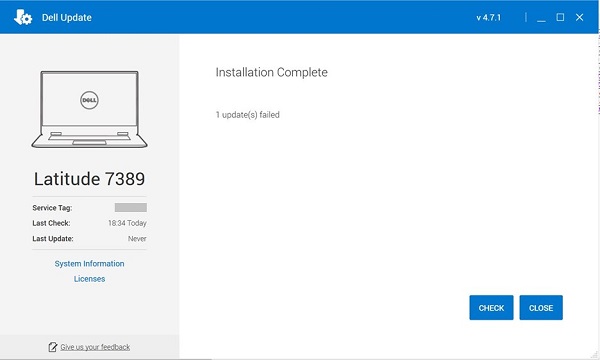
Figura 1: La herramienta DU no puede actualizar el BIOS.
Productos afectados:
| Nombre del producto | Nombre del modelo |
| Laptop Dell Gaming | Dell G5 5505 |
| Laptop Dell Gaming | Dell G15 5515 |
| Computadora de escritorio Inspiron | Inspiron 5415 |
| Computadora de escritorio Inspiron | Inspiron 3671 |
| Computadora de escritorio Inspiron | Inspiron 3471 |
| Computadora de escritorio Inspiron | Inspiron 22-3275 |
| Computadora de escritorio Inspiron | Inspiron 3280 |
| Computadora de escritorio Inspiron | Inspiron 24-3475 |
| Laptop Inspiron | Inspiron 7425 |
| Laptop Inspiron | Inspiron 5485 2 en 1 |
| Laptop Inspiron | Inspiron 5485 |
| Laptop Inspiron | Inspiron 5585 |
| Laptop Inspiron | Inspiron 3505 |
| Laptop Inspiron | Inspiron 3502 |
| Laptop Inspiron | Inspiron 5415 |
| Laptop Inspiron | Inspiron 5515 |
| Laptop Inspiron | Inspiron 7405 2 en 1 |
| Laptop Inspiron | Inspiron 3195 2 en 1 |
| Laptop Inspiron | Inspiron 5570 |
| Laptop Inspiron | Inspiron 5770 |
| Laptop Inspiron | Inspiron 3482 |
| Laptop Inspiron | Inspiron 3481 |
| Laptop Inspiron | Inspiron 3585 |
| Laptop Inspiron | Inspiron 3582 |
| Laptop Inspiron | Inspiron 3581 |
| Laptop Inspiron | Inspiron 3584 |
| Laptop Inspiron | Inspiron 3595 |
| Laptop Inspiron | Inspiron 3785 |
| Laptop Inspiron | Inspiron 3782 |
| Laptop Inspiron | Inspiron 3781 |
| Laptop Inspiron | Dell G3 3579 |
| Laptop Inspiron | Dell G3 3779 |
| Laptop Inspiron | Inspiron 3480 |
| Laptop Inspiron | Inspiron 3580 |
| Laptop Inspiron | Inspiron 3583 |
| Laptop Inspiron | Inspiron 3780 |
| Laptop Inspiron | Inspiron 5505 |
| Laptop Inspiron | Inspiron 5405 |
| Laptop Inspiron | Inspiron 5425 |
| Laptop Inspiron | Inspiron 3525 |
| Laptop Inspiron | Inspiron 3521 |
| Laptop Inspiron | Inspiron 3515 |
| Laptop Inspiron | Inspiron 3510 |
| Laptop Inspiron | Inspiron 7415 |
| Vostro Desktop | Vostro 3471 |
| Vostro Desktop | Vostro 3671 |
| Vostro Desktop | Vostro 3669 |
| Vostro Desktop | Vostro 3668 |
| Vostro Desktop | Vostro 3667 |
| Vostro Desktop | Vostro 3268 |
原因
La característica para configurar la contraseña de administrador del BIOS no se proporciona en DU.
解決方法
Para habilitar las actualizaciones del BIOS a través de la actualización de Dell, ejecute una de las siguientes soluciones:
- Elimine la contraseña del BIOS configurada en la computadora.
- Actualice manualmente el BIOS:
Advertencia: Dell Technologies recomienda desconectar dispositivos como discos duros externos, impresoras, escáneres, etc. antes de actualizar el BIOS.
Advertencia: Las laptops Dell deben tener la batería instalada y cargada en al menos un 10 % antes de iniciar la actualización del BIOS. Dell Technologies recomienda conectar la laptop a una fuente de alimentación de CA antes de continuar con el proceso de actualización.
Nota: Para obtener más información sobre cómo actualizar el BIOS en una computadora Dell, consulte el artículo de Dell Guía de actualización del BIOS.
Nota: Para instalar el BIOS, la cuenta de usuario debe tener privilegios de administrador.
- Para descargar e instalar la versión más reciente del BIOS:
- Vaya a Controladores y descargas de Dell.
- Identifique su computadora Dell.
- Haga clic en Download and Install SupportAssist para detectar automáticamente la computadora Dell. Siga las instrucciones que aparecen en la pantalla para instalar la aplicación Dell SupportAssist. Para obtener más información, consulte el artículo de Dell Dell SupportAssist (anteriormente conocido como Dell System Detect): Visión general y preguntas comunes
- Ingrese la etiqueta de servicio de la laptop y haga clic en Search.
- O bien haga clic en Browse all products para seleccionar la computadora Dell en el catálogo.
- Seleccione el sistema operativo instalado en la computadora Dell.
- En Category, seleccione BIOS.
- Busque la versión más reciente del BIOS del sistema.
- Haga clic en Download y guarde el archivo en la computadora.
- Abra el Explorador de archivos y vaya a la ubicación en la que se guardó el archivo descargado.
- Haga doble clic en el archivo de configuración del BIOS y siga las instrucciones en pantalla para completar el proceso de instalación.
対象製品
Dell Update, Dell G3 3579, Dell G5 SE 5505, Dell G15 5515 Ryzen Edition, Dell G3 3779, Inspiron 3195 2-in-1, Inspiron 3480, Inspiron 3481, Inspiron 3482, Inspiron 5405, Inspiron 5415, Inspiron 14 5425, Inspiron 14 5485 2-in-1, Inspiron 14 5485
, Inspiron 7405 2-in-1, Inspiron 7415 2-in-1, Inspiron 14 7425 2-in-1, Inspiron 3502, Inspiron 3505, Inspiron 15 3510, Inspiron 15 3515, Inspiron 15 3521, Inspiron 15 3525, Inspiron 3580, Inspiron 3581, Inspiron 3582, Inspiron 3583, Inspiron 3585, Inspiron 3595, Inspiron 5505, Inspiron 5515, Inspiron 5570, Inspiron 15 5585, Inspiron 3780, Inspiron 3781, Inspiron 3782, Inspiron 3785, Inspiron 5770, Inspiron 3275, Inspiron 3280 AIO, Inspiron 3475, Inspiron 3471, Inspiron 3671, Vostro 3268, Vostro 3471, Vostro 3667, Vostro 3668, Vostro 3669, Vostro 3671
...
製品
Inspiron 3195 2-in-1, Inspiron 3480, Inspiron 3481, Inspiron 3482, Inspiron 5405, Inspiron 5415, Inspiron 7405 2-in-1, Inspiron 7415 2-in-1, Inspiron 3502, Inspiron 3505, Inspiron 15 3515, Inspiron 15 3521, Inspiron 15 3525, Inspiron 3580
, Inspiron 3581, Inspiron 3582, Inspiron 3583, Inspiron 3585, Inspiron 3595, Inspiron 5505, Inspiron 5515, Inspiron 5570, Inspiron 15 5585, Inspiron 3780, Inspiron 3781, Inspiron 3782, Inspiron 3785, Inspiron 5770, Inspiron 3275, Inspiron 3280 AIO, Inspiron 3475, Inspiron 3471, Inspiron 3671, Vostro 3268, Vostro 3471, Vostro 3667, Vostro 3668, Vostro 3669, Vostro 3671
...
文書のプロパティ
文書番号: 000206452
文書の種類: Solution
最終更新: 26 11月 2025
バージョン: 8
質問に対する他のDellユーザーからの回答を見つける
サポート サービス
お使いのデバイスがサポート サービスの対象かどうかを確認してください。