Dell Update Tool ei päivitä BIOSia tietokoneissa, joihin on määritetty BIOS-järjestelmänvalvojan salasana
概要: Tässä artikkelissa on tietoja BIOS-päivityksen ottamisesta käyttöön Dell Update (DU) -työkalun kautta.
この記事は次に適用されます:
この記事は次には適用されません:
この記事は、特定の製品に関連付けられていません。
すべての製品パージョンがこの記事に記載されているわけではありません。
現象
Dell-asiakastietokoneissa, joissa BIOS on määritetty järjestelmänvalvojan salasanalla, tietojen käytettävyystyökalu ei pysty päivittämään tietokoneen BIOSia.
Köyhdytettynä näytössä näkyy teksti "Installation Complete: X (päivitysten määrä) -päivitykset epäonnistuivat", jossa BIOS valittiin asennettavaksi ja epäonnistui.
Tämä virhe näkyy sekä BIOSissa että käyttöjärjestelmässä (kuva 1).
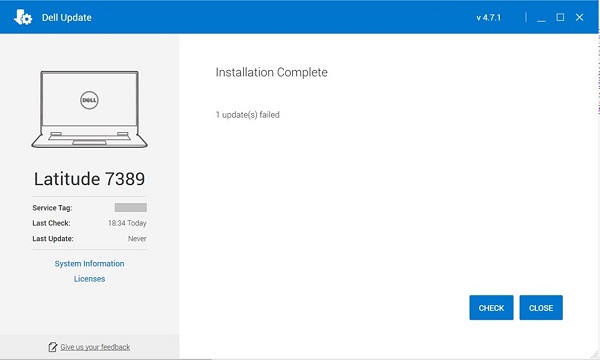
Kuva 1: DU-työkalun BIOSin päivittäminen epäonnistui.
Tuotteet, joihin ongelma vaikuttaa:
| Tuotenimi | Mallinimi |
| Dell-pelikannettava | Dell G5 5505 |
| Dell-pelikannettava | Dell G15 5515 |
| Inspiron-pöytätietokone | Inspiron 5415 |
| Inspiron-pöytätietokone | Inspiron 3671 |
| Inspiron-pöytätietokone | Inspiron 3471 |
| Inspiron-pöytätietokone | Inspiron 22-3275 |
| Inspiron-pöytätietokone | Inspiron 3280 |
| Inspiron-pöytätietokone | Inspiron 24-3475 |
| Inspiron-kannettava | Inspiron 7425 |
| Inspiron-kannettava | Inspiron 5485 2-in-1 |
| Inspiron-kannettava | Inspiron 5485 |
| Inspiron-kannettava | Inspiron 5585 |
| Inspiron-kannettava | Inspiron 3505 |
| Inspiron-kannettava | Inspiron 3502 |
| Inspiron-kannettava | Inspiron 5415 |
| Inspiron-kannettava | Inspiron 5515 |
| Inspiron-kannettava | Inspiron 7405 2-in-1 |
| Inspiron-kannettava | Inspiron 3195 2-in-1 |
| Inspiron-kannettava | Inspiron 5570 |
| Inspiron-kannettava | Inspiron 5770 |
| Inspiron-kannettava | Inspiron 3482 |
| Inspiron-kannettava | Inspiron 3481 |
| Inspiron-kannettava | Inspiron 3585 |
| Inspiron-kannettava | Inspiron 3582 |
| Inspiron-kannettava | Inspiron 3581 |
| Inspiron-kannettava | Inspiron 3584 |
| Inspiron-kannettava | Inspiron 3595 |
| Inspiron-kannettava | Inspiron 3785 |
| Inspiron-kannettava | Inspiron 3782 |
| Inspiron-kannettava | Inspiron 3781 |
| Inspiron-kannettava | Dell G3 3579 |
| Inspiron-kannettava | Dell G3 3779 |
| Inspiron-kannettava | Inspiron 3480 |
| Inspiron-kannettava | Inspiron 3580 |
| Inspiron-kannettava | Inspiron 3583 |
| Inspiron-kannettava | Inspiron 3780 |
| Inspiron-kannettava | Inspiron 5505 |
| Inspiron-kannettava | Inspiron 5405 |
| Inspiron-kannettava | Inspiron 5425 |
| Inspiron-kannettava | Inspiron 3525 |
| Inspiron-kannettava | Inspiron 3521 |
| Inspiron-kannettava | Inspiron 3515 |
| Inspiron-kannettava | Inspiron 3510 |
| Inspiron-kannettava | Inspiron 7415 |
| Vostro-pöytätietokone | Vostro 3471 |
| Vostro-pöytätietokone | Vostro 3671 |
| Vostro-pöytätietokone | Vostro 3669 |
| Vostro-pöytätietokone | Vostro 3668 |
| Vostro-pöytätietokone | Vostro 3667 |
| Vostro-pöytätietokone | Vostro 3268 |
原因
BIOS-järjestelmänvalvojan salasanan määritysominaisuutta ei ole DU:ssa.
解決方法
Jos haluat ottaa BIOS-päivitykset käyttöön Dell Updaten kautta, tee jokin seuraavista ratkaisuista:
- Poista määritetty BIOS-salasana tietokoneesta.
- BIOSin päivittäminen manuaalisesti:
Huomio: Dell Technologies suosittelee irrottamaan laitteet, kuten ulkoiset kiintolevyt, tulostimet ja skannerit, ennen BIOSin päivittämistä.
Huomio: Dell-kannettavissa on oltava akku, jossa on vähintään 10 % virtaa, ennen kuin BIOS-päivitys aloitetaan. Dell Technologies suosittelee, että kannettava liitetään verkkovirtaan päivityksen ajaksi.
Huomautus: Lisätietoja Dell-tietokoneen BIOSin päivittämisestä on Dellin artikkelissa BIOS-päivitysopas.
Huomautus: BIOSin asentaminen edellyttää, että käyttäjätilillä on järjestelmänvalvojan oikeudet.
- Uusimman BIOSin lataaminen ja asentaminen:
- Siirry kohtaan Dell: Ohjaimet ja ladattavat tiedostot.
- Tunnista Dell-tietokoneesi.
- Voit tunnistaa Dell-tietokoneen automaattisesti valitsemalla Lataa ja asenna SupportAssist. Asenna Dell SupportAssist -sovellus näytön ohjeiden mukaisesti. Lisätietoja on Dellin artikkelissa Dell SupportAssist (aiemmin Dell System Detect): Yleiskatsaus ja yleiset kysymykset
- Anna kannettavan palvelutunniste ja valitse Haku.
- Voit myös valita Selaa kaikkia tuotteita ja valita Dell-tietokoneesi luettelosta.
- Valitse Dell-tietokoneeseen asennettu käyttöjärjestelmä.
- Valitse Luokka-kohdasta BIOS.
- Hae uusin järjestelmän BIOS.
- Valitse Lataa ja tallenna tiedosto tietokoneeseesi.
- Avaa Resurssienhallinta ja siirry ladatun tiedoston tallennuskansioon.
- Kaksoisnapsauta BIOSin asetustiedostoa ja tee asennus seuraamalla näytön ohjeita.
対象製品
Dell Update, Dell G3 3579, Dell G5 SE 5505, Dell G15 5515 Ryzen Edition, Dell G3 3779, Inspiron 3195 2-in-1, Inspiron 3480, Inspiron 3481, Inspiron 3482, Inspiron 5405, Inspiron 5415, Inspiron 14 5425, Inspiron 14 5485 2-in-1, Inspiron 14 5485
, Inspiron 7405 2-in-1, Inspiron 7415 2-in-1, Inspiron 14 7425 2-in-1, Inspiron 3502, Inspiron 3505, Inspiron 15 3510, Inspiron 15 3515, Inspiron 15 3521, Inspiron 15 3525, Inspiron 3580, Inspiron 3581, Inspiron 3582, Inspiron 3583, Inspiron 3585, Inspiron 3595, Inspiron 5505, Inspiron 5515, Inspiron 5570, Inspiron 15 5585, Inspiron 3780, Inspiron 3781, Inspiron 3782, Inspiron 3785, Inspiron 5770, Inspiron 3275, Inspiron 3280 AIO, Inspiron 3475, Inspiron 3471, Inspiron 3671, Vostro 3268, Vostro 3471, Vostro 3667, Vostro 3668, Vostro 3669, Vostro 3671
...
製品
Inspiron 3195 2-in-1, Inspiron 3480, Inspiron 3481, Inspiron 3482, Inspiron 5405, Inspiron 5415, Inspiron 7405 2-in-1, Inspiron 7415 2-in-1, Inspiron 3502, Inspiron 3505, Inspiron 15 3515, Inspiron 15 3521, Inspiron 15 3525, Inspiron 3580
, Inspiron 3581, Inspiron 3582, Inspiron 3583, Inspiron 3585, Inspiron 3595, Inspiron 5505, Inspiron 5515, Inspiron 5570, Inspiron 15 5585, Inspiron 3780, Inspiron 3781, Inspiron 3782, Inspiron 3785, Inspiron 5770, Inspiron 3275, Inspiron 3280 AIO, Inspiron 3475, Inspiron 3471, Inspiron 3671, Vostro 3268, Vostro 3471, Vostro 3667, Vostro 3668, Vostro 3669, Vostro 3671
...
文書のプロパティ
文書番号: 000206452
文書の種類: Solution
最終更新: 26 11月 2025
バージョン: 8
質問に対する他のDellユーザーからの回答を見つける
サポート サービス
お使いのデバイスがサポート サービスの対象かどうかを確認してください。