Narzędzie Dell Update Tool nie może uaktualnić systemu BIOS na komputerach ze skonfigurowanym hasłem administratora systemu BIOS
概要: Artykuł ten zawiera informacje na temat włączania aktualizacji systemu BIOS za pomocą narzędzia Dell Update (DU).
この記事は次に適用されます:
この記事は次には適用されません:
この記事は、特定の製品に関連付けられていません。
すべての製品パージョンがこの記事に記載されているわけではありません。
現象
W komputerach klienckich firmy Dell, na których system BIOS jest skonfigurowany z hasłem administratora, narzędzie DU nie jest w stanie uaktualnić systemu BIOS na komputerze.
Narzędzie DU wyświetla komunikat "Instalacja zakończona: X (liczba aktualizacji) aktualizacji nie powiodło się", w którym wybrano system BIOS do zainstalowania, ale instalacja zakończyła się niepowodzeniem.
Jest to błąd widoczny zarówno w systemie BIOS, jak i systemie operacyjnym (rysunek 1).
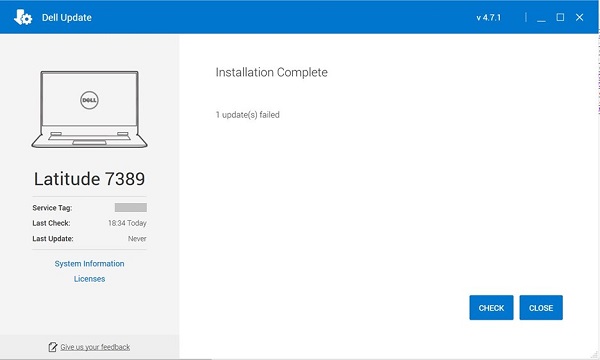
Rysunek 1. Narzędzie DU nie może uaktualnić systemu BIOS.
Produkty, których dotyczy problem:
| Nazwa produktu | Nazwa modelu |
| Laptop Dell Gaming | Dell G5 5505 |
| Laptop Dell Gaming | Dell G15 5515 |
| Komputer stacjonarny Inspiron | Inspiron 5415 |
| Komputer stacjonarny Inspiron | Inspiron 3671 |
| Komputer stacjonarny Inspiron | Inspiron 3471 |
| Komputer stacjonarny Inspiron | Inspiron 22-3275 |
| Komputer stacjonarny Inspiron | Inspiron 3280 |
| Komputer stacjonarny Inspiron | Inspiron 24-3475 |
| Notebook Inspiron | Inspiron 7425 |
| Notebook Inspiron | Inspiron 5485 2 w 1 |
| Notebook Inspiron | Inspiron 5485 |
| Notebook Inspiron | Inspiron 5585 |
| Notebook Inspiron | Inspiron 3505 |
| Notebook Inspiron | Inspiron 3502 |
| Notebook Inspiron | Inspiron 5415 |
| Notebook Inspiron | Inspiron 5515 |
| Notebook Inspiron | Inspiron 7405 2 w 1 |
| Notebook Inspiron | Inspiron 3195 2 w 1 |
| Notebook Inspiron | Inspiron 5570 |
| Notebook Inspiron | Inspiron 5770 |
| Notebook Inspiron | Inspiron 3482 |
| Notebook Inspiron | Inspiron 3481 |
| Notebook Inspiron | Inspiron 3585 |
| Notebook Inspiron | Inspiron 3582 |
| Notebook Inspiron | Inspiron 3581 |
| Notebook Inspiron | Inspiron 3584 |
| Notebook Inspiron | Inspiron 3595 |
| Notebook Inspiron | Inspiron 3785 |
| Notebook Inspiron | Inspiron 3782 |
| Notebook Inspiron | Inspiron 3781 |
| Notebook Inspiron | Dell G3 3579 |
| Notebook Inspiron | Dell G3 3779 |
| Notebook Inspiron | Inspiron 3480 |
| Notebook Inspiron | Inspiron 3580 |
| Notebook Inspiron | Inspiron 3583 |
| Notebook Inspiron | Inspiron 3780 |
| Notebook Inspiron | Inspiron 5505 |
| Notebook Inspiron | Inspiron 5405 |
| Notebook Inspiron | Inspiron 5425 |
| Notebook Inspiron | Inspiron 3525 |
| Notebook Inspiron | Inspiron 3521 |
| Notebook Inspiron | Inspiron 3515 |
| Notebook Inspiron | Inspiron 3510 |
| Notebook Inspiron | Inspiron 7415 |
| Komputer stacjonarny Vostro | Vostro 3471 |
| Komputer stacjonarny Vostro | Vostro 3671 |
| Komputer stacjonarny Vostro | Vostro 3669 |
| Komputer stacjonarny Vostro | Vostro 3668 |
| Komputer stacjonarny Vostro | Vostro 3667 |
| Komputer stacjonarny Vostro | Vostro 3268 |
原因
Funkcja konfiguracji hasła administratora systemu BIOS nie jest dostępna w narzędziu DU.
解決方法
Aby włączyć aktualizacje systemu BIOS za pośrednictwem narzędzia Dell Update, wykonaj jedno z następujących rozwiązań:
- Usuń skonfigurowane hasło systemu BIOS z komputera.
- Przeprowadź ręczną aktualizację systemu BIOS:
Przestroga: firma Dell Technologies zaleca odłączenie urządzeń takich jak zewnętrzne dyski twarde, drukarki, skanery itp. przed aktualizacją systemu BIOS.
Przestroga: przed rozpoczęciem aktualizacji systemu BIOS laptopa firmy Dell należy włożyć do niego baterię i naładować ją do poziomu co najmniej 10%. Firma Dell Technologies zaleca podłączenie notebooka do zasilania prądem zmiennym przed rozpoczęciem procesu aktualizacji.
Uwaga: Aby dowiedzieć się więcej na temat aktualizowania systemu BIOS w komputerze firmy Dell, zapoznaj się z artykułem firmy Dell Przewodnik aktualizacji systemu BIOS.
Uwaga: Aby zainstalować system BIOS, konto użytkownika musi mieć uprawnienia administratora.
- Aby pobrać i zainstalować najnowszą wersję systemu BIOS:
- Przejdź do strony Sterowniki i pliki do pobrania firmy Dell.
- Znajdź model swojego komputera firmy Dell.
- Kliknij przycisk Pobierz i zainstaluj aplikację SupportAssist, aby automatycznie wykryć model komputera firmy Dell. Wykonuj instrukcje wyświetlane na ekranie, aby zainstalować aplikację Dell SupportAssist. Aby uzyskać więcej informacji, zapoznaj się z artykułem firmy Dell SupportAssist (dawniej Dell System Detect): omówienie i najczęściej zadawane pytania
- Wprowadź kod Service Tag notebooka i kliknij przycisk Wyszukaj.
- Możesz także kliknąć przycisk Przeglądaj wszystkie produkty i wybrać komputer Dell z katalogu.
- Wybierz system operacyjny, który jest zainstalowany na komputerze firmy Dell.
- W obszarze Kategoria wybierz opcję BIOS.
- Odszukaj najnowszą wersję systemu BIOS.
- Kliknij przycisk Pobierz i zapisz plik na komputerze.
- Otwórz Eksplorator plików i przejdź do lokalizacji, w której został zapisany pobrany plik.
- Kliknij dwukrotnie plik instalacji BIOS, a następnie postępuj zgodnie z instrukcjami wyświetlanymi na ekranie, aby ukończyć proces instalacji.
対象製品
Dell Update, Dell G3 3579, Dell G5 SE 5505, Dell G15 5515 Ryzen Edition, Dell G3 3779, Inspiron 3195 2-in-1, Inspiron 3480, Inspiron 3481, Inspiron 3482, Inspiron 5405, Inspiron 5415, Inspiron 14 5425, Inspiron 14 5485 2-in-1, Inspiron 14 5485
, Inspiron 7405 2-in-1, Inspiron 7415 2-in-1, Inspiron 14 7425 2-in-1, Inspiron 3502, Inspiron 3505, Inspiron 15 3510, Inspiron 15 3515, Inspiron 15 3521, Inspiron 15 3525, Inspiron 3580, Inspiron 3581, Inspiron 3582, Inspiron 3583, Inspiron 3585, Inspiron 3595, Inspiron 5505, Inspiron 5515, Inspiron 5570, Inspiron 15 5585, Inspiron 3780, Inspiron 3781, Inspiron 3782, Inspiron 3785, Inspiron 5770, Inspiron 3275, Inspiron 3280 AIO, Inspiron 3475, Inspiron 3471, Inspiron 3671, Vostro 3268, Vostro 3471, Vostro 3667, Vostro 3668, Vostro 3669, Vostro 3671
...
製品
Inspiron 3195 2-in-1, Inspiron 3480, Inspiron 3481, Inspiron 3482, Inspiron 5405, Inspiron 5415, Inspiron 7405 2-in-1, Inspiron 7415 2-in-1, Inspiron 3502, Inspiron 3505, Inspiron 15 3515, Inspiron 15 3521, Inspiron 15 3525, Inspiron 3580
, Inspiron 3581, Inspiron 3582, Inspiron 3583, Inspiron 3585, Inspiron 3595, Inspiron 5505, Inspiron 5515, Inspiron 5570, Inspiron 15 5585, Inspiron 3780, Inspiron 3781, Inspiron 3782, Inspiron 3785, Inspiron 5770, Inspiron 3275, Inspiron 3280 AIO, Inspiron 3475, Inspiron 3471, Inspiron 3671, Vostro 3268, Vostro 3471, Vostro 3667, Vostro 3668, Vostro 3669, Vostro 3671
...
文書のプロパティ
文書番号: 000206452
文書の種類: Solution
最終更新: 26 11月 2025
バージョン: 8
質問に対する他のDellユーザーからの回答を見つける
サポート サービス
お使いのデバイスがサポート サービスの対象かどうかを確認してください。