Dell Update Tool kan het BIOS niet upgraden op computers waarop een BIOS-beheerderswachtwoord is geconfigureerd
概要: Dit artikel bevat informatie over het inschakelen van de BIOS-upgrade via de Dell Update (DU) tool.
この記事は次に適用されます:
この記事は次には適用されません:
この記事は、特定の製品に関連付けられていません。
すべての製品パージョンがこの記事に記載されているわけではありません。
現象
Op Dell clientcomputers waar het BIOS is geconfigureerd met het beheerderswachtwoord, kan de DU-tool het BIOS op de computer niet upgraden.
DU geeft "Installation Complete: X (aantal updates) updates mislukt" waarbij het BIOS is geselecteerd om te worden geïnstalleerd en mislukt.
Dit is een fout die zowel in het BIOS als in het besturingssysteem voorkomt (afbeelding 1).
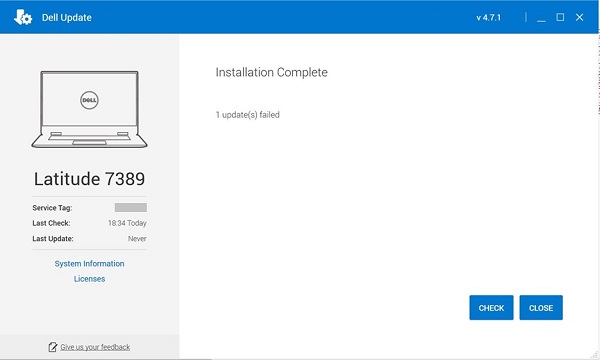
Afbeelding 1: DU-tool kan BIOS niet upgraden.
Getroffen producten:
| Productnaam | Modelnaam |
| Dell gaminglaptop | DELL G5 5505 |
| Dell gaminglaptop | Dell G15 5515 |
| Inspiron desktop | Inspiron 5415 |
| Inspiron desktop | Inspiron 3671 |
| Inspiron desktop | Inspiron 3471 |
| Inspiron desktop | Inspiron 22-3275 |
| Inspiron desktop | Inspiron 3280 |
| Inspiron desktop | Inspiron 24-3475 |
| Inspiron laptop | Inspiron 7425 |
| Inspiron laptop | Inspiron 5485 2-in-1 |
| Inspiron laptop | Inspiron 5485 |
| Inspiron laptop | Inspiron 5585 |
| Inspiron laptop | Inspiron 3505 |
| Inspiron laptop | Inspiron 3502 |
| Inspiron laptop | Inspiron 5415 |
| Inspiron laptop | Inspiron 5515 |
| Inspiron laptop | Inspiron 7405 2-in-1 |
| Inspiron laptop | Inspiron 3195 2-in-1 |
| Inspiron laptop | Inspiron 5570 |
| Inspiron laptop | Inspiron 5770 |
| Inspiron laptop | Inspiron 3482 |
| Inspiron laptop | Inspiron 3481 |
| Inspiron laptop | Inspiron 3585 |
| Inspiron laptop | Inspiron 3582 |
| Inspiron laptop | Inspiron 3581 |
| Inspiron laptop | Inspiron 3584 |
| Inspiron laptop | Inspiron 3595 |
| Inspiron laptop | Inspiron 3785 |
| Inspiron laptop | Inspiron 3782 |
| Inspiron laptop | Inspiron 3781 |
| Inspiron laptop | Dell G3 3579 |
| Inspiron laptop | Dell G3 3779 |
| Inspiron laptop | Inspiron 3480 |
| Inspiron laptop | Inspiron 3580 |
| Inspiron laptop | Inspiron 3583 |
| Inspiron laptop | Inspiron 3780 |
| Inspiron laptop | Inspiron 5505 |
| Inspiron laptop | Inspiron 5405 |
| Inspiron laptop | Inspiron 5425 |
| Inspiron laptop | Inspiron 3525 |
| Inspiron laptop | Inspiron 3521 |
| Inspiron laptop | Inspiron 3515 |
| Inspiron laptop | Inspiron 3510 |
| Inspiron laptop | Inspiron 7415 |
| Vostro desktop | Vostro 3471 |
| Vostro desktop | Vostro 3671 |
| Vostro desktop | Vostro 3669 |
| Vostro desktop | Vostro 3668 |
| Vostro desktop | Vostro 3667 |
| Vostro desktop | Vostro 3268 |
原因
De functie voor het configureren van het BIOS-beheerderswachtwoord is niet beschikbaar op DU.
解決方法
Als u BIOS-upgrades wilt inschakelen via Dell Update, voert u een van de volgende oplossingen uit:
- Verwijder het geconfigureerde BIOS-wachtwoord op de computer.
- Handmatig het BIOS upgraden:
Let op: Dell Technologies raadt aan om apparaten, zoals externe harde schijven, printers, scanners, enzovoort, los te koppelen voordat u het BIOS bijwerkt.
Let op: Bij Dell laptops moet de batterij zijn geïnstalleerd en ten minste 10% opgeladen zijn voordat u begint met de BIOS-update. Dell Technologies raadt aan de laptop aan te sluiten op wisselstroom voordat u verdergaat met het updateproces.
Opmerking: Zie voor meer informatie over het bijwerken van het BIOS op een Dell computer het Dell artikel BIOS-updatehandleiding.
Opmerking: Om het BIOS te installeren, moet uw gebruikersaccount administratorbevoegdheden hebben.
- Het nieuwste BIOS downloaden en installeren:
- Ga naar Dell drivers en downloads.
- Identificeer uw Dell computer.
- Klik op SupportAssist downloaden en installeren om uw Dell computer automatisch te detecteren. Volg de aanwijzingen op het scherm om de applicatie Dell SupportAssist te installeren. Raadpleeg voor meer informatie het Dell artikel Dell SupportAssist (voorheen Dell System Detect): Overzicht en veelgestelde vragen
- Voer de servicetag van de laptop in en klik op Zoeken.
- Of klik op Alle producten bekijken en selecteer uw Dell computer in de catalogus.
- Selecteer het besturingssysteem dat is geïnstalleerd op de Dell computer.
- Onder Categorie selecteert u BIOS.
- Zoek het nieuwste systeem-BIOS.
- Klik op Downloaden en sla het bestand op uw computer op.
- Open Verkenner en blader naar de locatie waar het gedownloade bestand is opgeslagen.
- Dubbelklik op het BIOS-installatiebestand en volg de instructies op het scherm om de installatie te voltooien.
対象製品
Dell Update, Dell G3 3579, Dell G5 SE 5505, Dell G15 5515 Ryzen Edition, Dell G3 3779, Inspiron 3195 2-in-1, Inspiron 3480, Inspiron 3481, Inspiron 3482, Inspiron 5405, Inspiron 5415, Inspiron 14 5425, Inspiron 14 5485 2-in-1, Inspiron 14 5485
, Inspiron 7405 2-in-1, Inspiron 7415 2-in-1, Inspiron 14 7425 2-in-1, Inspiron 3502, Inspiron 3505, Inspiron 15 3510, Inspiron 15 3515, Inspiron 15 3521, Inspiron 15 3525, Inspiron 3580, Inspiron 3581, Inspiron 3582, Inspiron 3583, Inspiron 3585, Inspiron 3595, Inspiron 5505, Inspiron 5515, Inspiron 5570, Inspiron 15 5585, Inspiron 3780, Inspiron 3781, Inspiron 3782, Inspiron 3785, Inspiron 5770, Inspiron 3275, Inspiron 3280 AIO, Inspiron 3475, Inspiron 3471, Inspiron 3671, Vostro 3268, Vostro 3471, Vostro 3667, Vostro 3668, Vostro 3669, Vostro 3671
...
製品
Inspiron 3195 2-in-1, Inspiron 3480, Inspiron 3481, Inspiron 3482, Inspiron 5405, Inspiron 5415, Inspiron 7405 2-in-1, Inspiron 7415 2-in-1, Inspiron 3502, Inspiron 3505, Inspiron 15 3515, Inspiron 15 3521, Inspiron 15 3525, Inspiron 3580
, Inspiron 3581, Inspiron 3582, Inspiron 3583, Inspiron 3585, Inspiron 3595, Inspiron 5505, Inspiron 5515, Inspiron 5570, Inspiron 15 5585, Inspiron 3780, Inspiron 3781, Inspiron 3782, Inspiron 3785, Inspiron 5770, Inspiron 3275, Inspiron 3280 AIO, Inspiron 3475, Inspiron 3471, Inspiron 3671, Vostro 3268, Vostro 3471, Vostro 3667, Vostro 3668, Vostro 3669, Vostro 3671
...
文書のプロパティ
文書番号: 000206452
文書の種類: Solution
最終更新: 26 11月 2025
バージョン: 8
質問に対する他のDellユーザーからの回答を見つける
サポート サービス
お使いのデバイスがサポート サービスの対象かどうかを確認してください。