WD22TB4 Thunderboltドッキング ステーションにドッキングされているLatitude 7230 Rugged Extremeタブレットは、BIOSでWake On LANオプションが無効になっている場合にS4からウェイクします
概要: BIOSでWake On LANが無効になっている場合、Thunderboltドッキング ステーションのLANポートからWake On LANパケットが送信されたため、PCはS4(休止状態)から復帰します。
この記事は次に適用されます:
この記事は次には適用されません:
この記事は、特定の製品に関連付けられていません。
すべての製品パージョンがこの記事に記載されているわけではありません。
現象
BIOSでWake On LANオプションが無効になっている場合でも、PCはDell Thunderbolt Dock WD22TB4 USB LANを使用してドッキングされていても、PCはS4から復帰できます。
影響を受けるプラットフォーム:
- Latitude 7230 Rugged Extremeタブレット
影響を受けるデバイス
- Dell Thunderbolt Dock - WD22TB4
原因
BIOSセットアップ メニューで[Wake On LAN]設定を無効にしても、Dell Thunderbolt Dock WD22TB4ドッキング ステーションのLANからのスリープ解除は無効になりません。ドッキング ステーションのウェイク パスはUSBからであり、ドライバーの設定によってこの設定が制御されます。
解決方法
デバイス マネージャーで、ドッキング ステーションLANデバイスのWake On LANドライバー設定を無効にします。
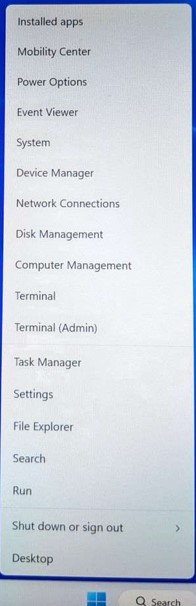
- Windowsの[スタート]ボタンを右クリックします。
- 「デバイスマネージャ」をクリックします。
- [ネットワーク アダプター]でドッキング ステーションLANデバイスを見つけてダブルクリックします。
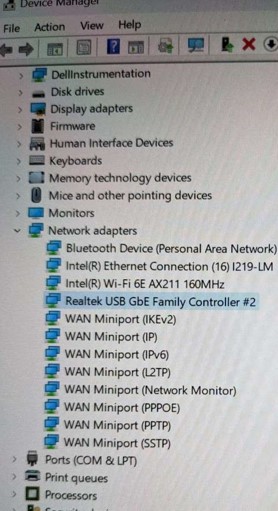 注:ドッキング ステーションを外した状態で デバイス マネージャー を表示し、[ ネットワーク アダプター]を展開してからドッキング ステーションを接続すると、 デバイス マネージャーでドッキング ステーションを識別するのに役立つ場合があります。
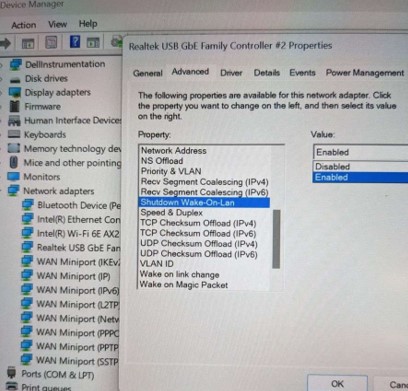
 - 「アドバンス」タブをクリックします。
- プロパティメニューから、Wake On LANのシャットダウン設定を見つけてクリックします。
- 値を Disabledに設定します。
- 「OK」をクリックします。
対象製品
Latitude 7230 Rugged Extreme Tablet, Dell Thunderbolt Dock – WD22TB4文書のプロパティ
文書番号: 000207621
文書の種類: Solution
最終更新: 24 7月 2025
バージョン: 4
質問に対する他のDellユーザーからの回答を見つける
サポート サービス
お使いのデバイスがサポート サービスの対象かどうかを確認してください。