SCSI:stä NVMe:hen, VMware VMFS:n tietosäilön offline-siirron vaiheet
概要: Tässä asiakirjassa kuvataan, miten VMware vSphere SCSI -tietosäilöstä NVMeoF-tietosäilöön siirrytään offline-tilassa. VMFS-tietosäilön siirto offline-tilassa SCSI:stä NVMe:hen ei sisällä tietojen siirtoa, mutta edellyttää käyttökatkoja kyseisiltä virtuaalikoneilta. Offline-siirron vaiheet kuvataan alla. Tämä tietämyskannan artikkeli koskee kaikkia Dellin tallennusjärjestelmiä, jotka tukevat SCSI- ja NVMeoF-protokollia. Näitä ovat muun muassa PowerFlex, PowerMax ja PowerStore. VMware ja Dell tekivät yhteistyötä tämän tietämyskannan parissa. ...
この記事は次に適用されます:
この記事は次には適用されません:
この記事は、特定の製品に関連付けられていません。
すべての製品パージョンがこの記事に記載されているわけではありません。
手順
SCSI:stä NVMe:hen offline-tilassa VMFS-tietosäilön siirron vaiheet
Sisällysluettelo
- SCSI:stä NVMe:hen offline-tilassa VMFS-tietosäilön siirron vaiheet 1
- Yleiskuvaus
- Laajuus
- Offline-siirron vaiheet
- Siirtoa edeltävä
- Tarkista sekä laitteiden määrä että kuhunkin ESXi-isäntään johtavat polut 3
- Ei-tuettujen ominaisuuksien tarkistaminen 4
- Tarkista siirron jälkeiset vaikutukset tuettuihin ominaisuuksiin 4
- Siirto
- VMFS-taltion irrottaminen kaikista isännistä 5
- Tarkista VMFS-taltion metatietojen yhdenmukaisuus. 5
- VMFS-aseman 10 allekirjoittaminen uudelleen
- Nimeä VMFS-tietosäilö uudelleen (valinnainen) 11
- Tarkista VMFS-taltion metatietojen yhdenmukaisuus uudelleenallekirjoituksen jälkeen. 11
- Esitä laite NVMe-muodossa kaikille klusterin 11 ESXi-isännille
- Rekisteröi kaikki virtuaalikoneet ja käynnistä ne 11
- Siirron jälkeen. 12
Yleiskuvaus
NVMe:n käyttöönoton lisääntyessä yhä useammat asiakkaat harkitsevat tietojen siirtämistä SCSI:stä NVMe:hen. Tässä asiakirjassa kuvataan yhtä tehokkaista, vaikkakin häiritsevistä menetelmistä SCSI:n siirtämiseksi NVMe:hen. VMFS-tietosäilön siirto offline-tilassa SCSI:stä NVMe:hen ei sisällä tietojen siirtoa. Laitetta, joka aiemmin esiteltiin ESXi-isännälle tai -klusterille SCSI-laitteena, ei esitetä ja se esitetään sitten uudelleen NVMe-laitteena. Tämän jälkeen VMFS-tietosäilö allekirjoitetaan uudelleen ja asetetaan isäntien saataville säilyttäen virtuaalikoneen sisällön. Offline-siirron vaiheet kuvataan alla.
Laajuus
- Seuraavissa osissa kuvatut offline-siirron vaiheet koskevat vain VMFS6-tietosäilöjä.
- Vaiheet kattavat siirron toiminnalliset näkökohdat, eivätkä ne kata työkuormien suorituskykyominaisuuksia siirron jälkeen.
- Skaalauksen (esimerkiksi samanaikaisten siirtojen määrä) tai rajoitusten (polkujen enimmäismäärä laitetta, VMDK:iden enimmäismäärä VM:ää kohti jne.) validointi ei kuulu soveltamisalaan.
- Termejä laite, äänenvoimakkuus ja LUN käytetään asiakirjassa synonyymeinä.
- Offline-siirto edellyttää, että kaikki VMFS-tietosäilön virtuaalikoneet sammutetaan ennen käynnistystä.
- Offline-siirron vaiheet
VMFS6-tietosäilön offline-siirto SCSI:stä NVMe:hen koostuu kolmesta vaiheesta. Jokainen vaihe voi sisältää useita tarkistuksia tai vaiheita.
- Siirtoa edeltävä
Tämä valmisteluvaihe sisältää tarkastuksia ympäristön ominaisuuksien ja käytössä olevien ominaisuuksien ymmärtämiseksi. Tätä vaihetta tarvitaan sen määrittämiseksi, onko offline-siirto mahdollista ympäristössä, ja myös siirtymisen jälkeisten vaikutusten ymmärtämiseksi. Jotkut tärkeistä tarkistuksista on lueteltu alla. Luettelo ei ole tyhjentävä, vaan se kattaa asiakkaan vakioympäristössä yleisimmät tarkistukset.
- Tarkista VMFS-taltion lukitustila
Varmista ensin, että LUN tukee ATS-tilaa. Siirtoa tulisi yrittää vain, jos VMFS6-tietosäilö käyttää vain ATS-lukitustilaa eikä SCSI-2-varauksia.
Voit määrittää tietyn taltion lukitustilan suorittamalla komennonesxcli storage vmfs lockmode list -l <volume name/label>ESXi-isännässä, jolla on pääsy tietosäilöön. Offline-siirtoa tuetaan vain, jos VMFS6-aseman lukitustila on ATS. Tilaa ATS+SCSI ei tueta.
Esimerkki offline-siirtoa tukevasta asemasta:esxcli storage vmfs lockmode list -l testVol1 Volume Name UUID Type Locking Mode ATS Compatible ATS Upgrade Modes ATS Incompatibility Reason ----------- ----------------------------------- ------ ------------ -------------- ----------------- -------------------------- testVol1 5d1c5b0f-xxxxxxxx-xxxx-246e9xxxxdb0 VMFS-6 ATS true No upgrade needed An example of a volume not supporting offline migration: esxcli storage vmfs lockmode list -l testVol2 Volume Name UUID Type Locking Mode ATS Compatible ATS Upgrade Modes ATS Incompatibility Reason ----------- ----------------------------------- ------ ------------ -------------- ----------------- -------------------------- testVol2 63510e51-xxxxxxxx-xxxx-246e9xxxxde6 VMFS-6 ATS+SCSI false None Device does not support ATS -
Tarkista, onko sellaista
vmdkminkä tahansa valitun tietosäilön virtuaalikoneen käyttöä RDM:nä (fyysinen tai virtuaalinen)Jos valitun tietosäilön virtuaalikoneen RDM on SCSI-tilassa, sen siirtoa NVMe:hen ei voi sallia. VMware-komentoa ei voi selvittää, onko virtuaalikoneessa RDM, mutta Dell VSI -laajennuksessa luetellaan kunkin virtuaalikoneen levytyyppi. Alla on näyttökuva VSI:n näkymästä, jossa näkyy, onko jossakin virtuaalikoneessa (Runtime Name) RDM.
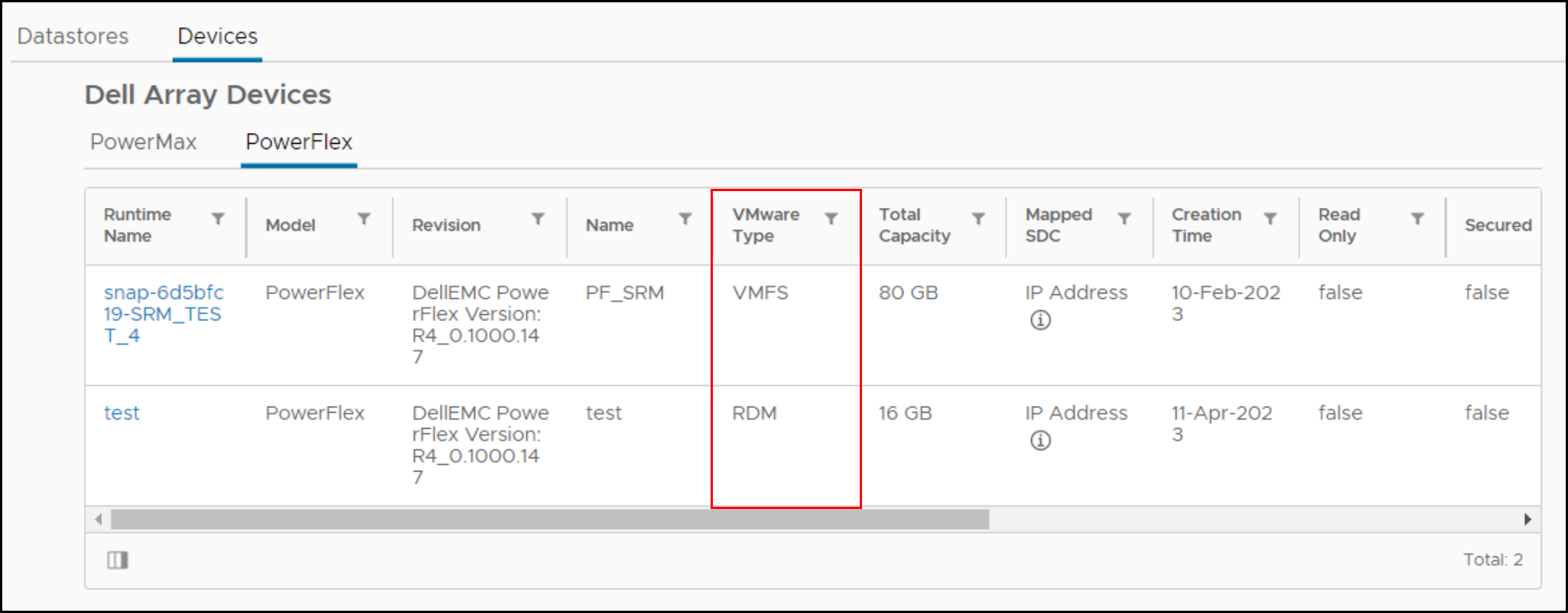
Jos virtuaalikoneessa on RDM, RDM on joko poistettava virtuaalikoneesta, muunnettava tai virtuaalikone siirrettävä toiseen tietosäilöön ennen siirtoa.
-
1.3 Tarkista väitesäännöt/asetukset, jotka on yhdistetty VMFS-tietovarastoa isännöivään laitteeseen
Jos SCSI-laitteessa on mukautettuja vaatimussääntöjä ennen siirtoa, niitä ei todennäköisesti sovelleta laitteeseen, kun ne esitetään NVMe:n avulla. NVMe-laitteissa ei ole erillisiä toimittaja- ja mallikenttiä, kun niitä käytetään kyselyn kautta. Kentät ovat yhdessä, joten uusi vaatimussääntö on tarpeen, jos niin halutaan. Lisäksi laitetunnisteisiin, kuten WWN (World Wide Name), perustuvat vaatimussäännöt epäonnistuvat, koska SCSI-tunniste ja NVMe-tunniste ovat erilliset.
Oletusarvoisesti VMware varaa uudet NVMe-laitteet, joiden oletusarvoinen polkulaajennus onHPP. -
Tarkista sekä laitteiden määrä että kuhunkin ESXi-isäntään johtavat polut
NVMe tukee kuhunkin ESXi-isäntään vähemmän laitteita ja polkuja kuin SCSI. Jos SCSI-laitteiden määrä ylittää NVMe-rajat, kaikkia saman ESXi-isännän tietosäilöjä ei voi muuntaa. Asiakkaat voivat käyttää useampia ESXi-isäntiä tai yhdistää tietosäilöjä joko ennen muuntamista tai sen jälkeen Storage vMotionin avulla.
- SCSI - 1024-laitteet / 4096-polut
- NVMe - 256 laitetta / 2048 polkua
-
Tarkista, tukemattomat ominaisuudet
NVMe ei tällä hetkellä tue joitakin VMwaren ominaisuuksia. Tarkista tuettavuus ennen siirtoa.
Esimerkiksi seuraavia ominaisuuksia ei tällä hetkellä tueta ESXi:ssä (versioversioon 8.0U1 asti) käytettävissä NVMe-versioissa.
Ominaisuus Lyhyt kuvaus Huomautukset Vierasklusterit Klusteroitu VMDK-ominaisuus, joka tukee korkean käytettävyyden ratkaisuja, kuten Windows Server Failover Clusteria (WSFC) VMFS-tietosäilö, jossa on klusterointi VMDKKäytössä ei voi siirtää.SRM NVMe ei tue levyjärjestelmäpohjaista replikointia SRM:llä. SRM-järjestelmän replikointiin liittyvien tietosäilöjen siirtäminen tekee ratkaisusta hyödyttömän. Huomautus: Yllä oleva luettelo ei ole tyhjentävä. Asiakkaiden kannattaa tarkistaa järjestelmäkohtaisista oppaista siirron vaikutus kriittisiin ominaisuuksiin. -
Tarkista siirron jälkeinen tuki tuettuihin ominaisuuksiin kohdistuvien vaikutusten tarkistaminen
Seuraavien ominaisuuksien integroinnin puute voi muuttaa tiettyjen toimintojen suorituskykyä NVMe:ssä verrattuna SCSI:hin.
Ominaisuus Vaikutuksen luonne Toimet Laitteistokiihdytetty siirto - XCOPY Tällä hetkellä ei ole vastaavaa komentoa kuin XCOPY. Sen sijaan käytetään VMware Software Data Moveria. Tämä voi heikentää alkeellista komentoa, kuten kloonausta taiSvMotion.None Kirjoita sama / UNMAP Jos NVMe-laite ei tue kirjoitusnollien tai unmap, sillä voi olla vaikutusta suorituskykyyn.None
- Siirtoa edeltävä
-
Siirto
Tässä vaiheessa tietosäilö siirretään SCSI:stä NVMe:hen.
-
Sammuta kaikki virtuaalikoneet ja poista rekisteröinti
Sammuta kaikki siirrettävässä tietosäilössä isännöidyt virtuaalikoneet ja poista niiden rekisteröinti. Älä poista niitä, poista vain rekisteröinti.
-
Irrota VMFS-taltio kaikista isännistä
Irrota VMFS-taltio kaikista ESXi-isännistä, kun kaikki virtuaalikoneet on rekisteröity. Näin varmistetaan, että se ei ole käytössä, kun yhdenmukaisuustarkistus ja siirto suoritetaan
-
Tarkista VMFS-taltion metatietojen yhdenmukaisuus
Tarkista ennen siirron aloittamista levyllä olevien VMFS-metatietojen yhtenäisyys. Tämä varmistaa, että ennen aloittamista ei ole epäjohdonmukaisuuksia.
- Suorita
VOMA(VMware On-Disk Metadata Analyzer) tarkistustilassa suorittamalla:
voma -m vmfs -f check -d /vmfs/devices/disks/<DEVICE>:<PARTITION> -s <OUTPUT FILE>Sijainti:
DEVICE on SCSI-laite, joka isännöi siirrettävää VMFS6-asemaa
PARTITION on osion numero, jolla VMFS-taltio alustetaan laitteessa
OUTPUT FILE on sen tiedoston absoluuttinen polku, johon komennon tulos on tallennettava. Tämä tiedosto voi sijaita
/tmpjos siinä on tarpeeksi tilaa tai jokin muu VMFS-taltio kuin siirrettävä.Kuten seuraavissa:
voma -m vmfs -f check -d naa.60000970000120200302533030313031:1 -s /tmp/voma.outTuloksen pitäisi näyttää seuraavanlaiselta:
[root@dsib0184:/dev/disks] voma -m vmfs -f check -d naa.60000970000120200302533030313031:1 Running VMFS Checker version 2.1 in check mode Initializing LVM metadata, Basic Checks will be done Checking for filesystem activity Scsi 2 reservation successful st activity (4096 bytes/HB, 1024 HBs). Phase 1: Checking VMFS header and resource files Detected VMFS-6 file system (labeled:'SRM_UPGRADE_1') with UUID:6418928f-d0fb0a78-fa29-34800d0ed39c, Version 6:82 Phase 2: Checking VMFS heartbeat region Phase 3: Checking all file descriptors. Phase 4: Checking pathname and connectivity. Phase 5: Checking resource reference counts. Total Errors Found: 0Huomautus: Jos komento saa seuraavan virheen, VMFS:ää ei ole irrotettu oikein: - Suorita
VOMA Laitteen tarkistus epäonnistui: Laite tai resurssi varattu
- Analysoi tulostiedosto nähdäksesi, onko metatiedoissa epäjohdonmukaisuuksia, jotka
voma. Jos niitä on, ne on käsiteltävä juoksemallavomaAdvanced Fix -tilassa, ennen kuin jatkat. Seuraavassa on esimerkki:
[root@dsib0184:/dev/disks] voma -m vmfs -f fix -d naa.60000970000120200302533030313031:1
Running VMFS Checker version 2.1 in fix mode
Initializing LVM metadata, Basic Checks will be done
Checking for filesystem activity
Scsi 2 reservation successful st activity (4096 bytes/HB, 1024 HBs).
Phase 1: Checking VMFS header and resource files
Detected VMFS-6 file system (labeled:'SRM_UPGRADE_1') with UUID:6418928f-d0fb0a78-fa29-34800d0ed39c, Version 6:82
Phase 2: Checking VMFS heartbeat region
Phase 3: Checking all file descriptors.
Phase 4: Checking pathname and connectivity.
Phase 5: Checking resource reference counts.
Total Errors Found: 0
Total Errors Fixed: 0
Total Partially Fixed errors: 0
- Kerää ja tallenna VMFS-metatietojen vedos. Tämä vaaditaan, jos seuraavissa vaiheissa havaitaan metatietojen epäjohdonmukaisuuksia.
Katso https://docs.vmware.com/en/VMware-vSphere/8.0/vsphere-storage/GUID-6F991DB5-9AF0-4F9F-809C-B82D3EED7DAF.html
voma Checkissä, Advanced Fix Mode tai Dump Mode.
SCSI LUN:n irrottaminen ESXi-isännistä
Irrota SCSI LUN jokaisesta virtuaalikoneen ESXi-isännästä. Lisätietoja on tietämyskannan artikkelissa https://kb.vmware.com/s/article/2004605
Lopeta SCSI LUN -kortin näyttäminen levyjärjestelmässä.
SCSI LUN -yhteyden näyttämisen poistamisohjeet ovat tallennusjärjestelmäkohtaisia. Asiakkaan tulee tarkistaa toimenpide levyjärjestelmäkohtaisesta dokumentaatiosta.
Esitä laite NVMe-muodossa yhdelle ESXi-isännälle.
Laitteen esittäminen uudelleen NVMe:n avulla on tallennusjärjestelmäkohtaista. Asiakkaan tulee tarkistaa toimenpide levyjärjestelmäkohtaisesta dokumentaatiosta.
Käynnistä laitteen uudelleentarkistus isännässä.
Kun laite on esitelty ESXi-isännälle NVMe:n avulla, tunnistus tapahtuu yleensä välittömästi. Jos laite ei kuitenkaan näy, skannaa vähintään yksi sovitin uudelleen vSphere-käyttöliittymässä tai komentoriviliittymässä:
esxcli storage core adapter rescan -a
Tarkista VMFS-aseman metatietojen yhdenmukaisuus muuntamisen jälkeen.
Suorita voma tarkistustilassa uudelleen ESXi-isännässä, jolla on pääsy laitteeseen ja varmista, että levyllä olevat VMFS-metatiedot ovat edelleen yhdenmukaiset. Mahdolliset metatietojen epäjohdonmukaisuudet on tutkittava ennen jatkamista. Voma Lukitsee laitteen SCSI-2 reserve -komennolla, jotta VMFS-levyä ei voi käyttää tai muokata samanaikaisesti, kun VOMA-istunto on aktiivinen. NVMe-laitteet eivät kuitenkaan tue SCSI-2-varausta vastaavaa versiota. Tämän kiertämiseksi käyttäjän on läpäistävä "-N" vaihtoehto VOMA kun taustalaite on NVMe. Esimerkki:
- Suorita
VOMA(VMware On-Disk Metadata Analyzer) tarkistustilassa suorittamalla:
voma -m vmfs -f check -N -d /vmfs/devices/disks/<DEVICE>:<PARTITION> -s <OUTPUT FILE>
Aika voma kutsutaan "-N" vaihtoehto Seuraava varoitusviesti tulee näkyviin.
########################################################################
# Warning !!! #
# #
# You are about to execute VOMA without device reservation. #
# Any access to this device from other hosts when VOMA is running #
# can cause severe data corruption #
# #
# This mode is supported only under VMware Support supervision. #
########################################################################
VMware ESXi Question:
Do you want to continue (Y/N)?
0) _Yes
1) _No
Valitse numero väliltä 0–1:
Tämä tarkoittaa, että käyttäjän vastuulla on estää aseman käyttöönotto tai käyttö samanaikaisesti muista isännistä, kun nykyinen voma-istunto on käynnissä. Jos tässä kuvattuja vaiheita on noudatettu ja laite on yhdistetty ja havaittu vain yhdessä ESXi-isännässä, jatkamisen pitäisi olla turvallista. Käyttäjän tulee kirjoittaa kehotteeseen "0" jatkaakseen voma-tarkistustilaa. Seuraavassa on esimerkki:
[root@dsib0180:~] voma -m vmfs -f check -N -d /vmfs/devices/disks/eui.03025330303130420000976000012020:1
VMFS Checker -version 2.1 suorittaminen tarkistustilassa
LVM-metatietojen alustaminen, perustarkistukset tehdään
Tarkistetaan tiedostojärjestelmän toimintaa
Varaustuki ei ole käytettävissä NVMe-laitteiden toiminnassa (4096 tavua/HB, 1024 HB:tä). \
Tiedostojärjestelmän elävyyden tarkistus..|
########################################################################
# Warning !!! #
# #
# You are about to execute VOMA without device reservation. #
# Any access to this device from other hosts when VOMA is running #
# can cause severe data corruption #
# #
# This mode is supported only under VMware support supervision. #
########################################################################
VMware ESXi Question:
Do you want to continue (Y/N)?
0) _Yes
1) _No
Select a number from 0-1: 0
Phase 1: Checking VMFS header and resource files
Detected VMFS-6 file system (labeled:'Temp_Datastore') with UUID:64359f88-dd0fd27e-af5a-34800d0ed39c, Version 6:82
Phase 2: Checking VMFS heartbeat region
Phase 3: Checking all file descriptors.
Phase 4: Checking pathname and connectivity.
Phase 5: Checking resource reference counts.
Total Errors Found: 0
Valitse luku väliltä 0–1:
0 Vaihe 1: VMFS-otsikko- ja resurssitiedostojen
tarkistaminen Havaittu VMFS-6-tiedostojärjestelmä (merkitty:'Temp_Datastore') jossa UUID:64359f88-dd0fd27e-af5a-34800d0ed39c, Version 6:82
Vaihe 2: VMFS-sykealueen
tarkistaminen Vaihe 3: Kaikkien tiedoston kuvaajien tarkistaminen.
Vaihe 4: Tarkistetaan polun nimeä ja yhteyksiä.
Vaihe 5: Resurssiviitteiden määrän tarkistaminen.
Löydettyjä virheitä yhteensä: 0
Allekirjoita VMFS-taltio uudelleen
Nyt kun laite on NVMe, tietosäilössä oleva allekirjoitus on päivitettävä. Tämä johtuu siitä, että nykyinen allekirjoitus perustuu osittain laitteen WWN-numeroon, kun se esitetään SCSI:n kautta. Koska NVMe-laitetunnus on erilainen, on luotava uusi allekirjoitus. Allekirjoita asema uudelleen samassa ESXi-isännässä, jota käytettiin edellisissä kahdessa vaiheessa, seuraavasti:
- Vaikka tiedostojärjestelmä on tarpeeton, tarkista se uudelleen suorittamalla komento:
esxcli storage filesystem rescan- Avaa seuraavaksi VMFS-tilannevedosten loogisten levyjen luettelo suorittamalla seuraava komento:
esxcli storage vmfs snapshot list
Juuri esitellyn NVMe-laitteen pitäisi olla käytettävissä, mutta ympäristössä saattaa olla muitakin tilannevedoksia, jotka eivät liity tähän prosessiin.
- Allekirjoita VMFS-taltio uudelleen suorittamalla seuraavat komennot:
esxcli storage vmfs snapshot resignature --volume-label=<label>|–volume-uuid=<id>
Esimerkki on alla:
[root@dsib0180:~] esxcli storage filesystem rescan
[root@dsib0180:~] esxcli storage vmfs snapshot list
64359f88-dd0fd27e-af5a-34800d0ed39c
Volume Name: Temp_Datastore
VMFS UUID: 64359f88-dd0fd27e-af5a-34800d0ed39c
Can mount: true
Reason for un-mountability:
Can resignature: true
Reason for non-resignaturability:
Unresolved Extent Count: 1
[root@dsib0180:~] esxcli storage vmfs snapshot resignature -l Temp_DatastoreNimeä VMFS-tietosäilö uudelleen (valinnainen)
Kun VMFS-taltio allekirjoitetaan uudelleen, VMFS-aseman tarran edessä on tunniste snap ja aakkosnumeerinen merkkijono. Esimerkiksi edellisen vaiheen VMFS-tietosäilön nimi on nyt snap-5c42a2bc-Temp_Datastore Nimeä tietosäilö tarvittaessa takaisin alkuperäiseen nimeen ja poista etuliite.
Tarkista VMFS-taltion metatietojen yhdenmukaisuus uudelleenallekirjoituksen jälkeen.
Varmista vielä kerran, että levyllä olevat VMFS-metatiedot ovat yhdenmukaiset uudelleenallekirjoituksen jälkeen. Suorita voma VMFS-aseman tarkistustilassa. Katso kohdasta 2.8 voma-komentorivi, jossa on oltava "-N"-lippu. Tarkista, ilmoittaako voma epäjohdonmukaisuuksista. Jatka, jos voma ei ilmoita virheistä.
Esitä laite NVMe-muodossa kaikille klusterin ESXi-isännille.
Jos edellisissä vaiheissa ei ilmennyt ongelmia, laite voidaan nyt esitellä NVMe:n avulla kaikille klusterin ESXi-isännille. Kuten edellä todettiin, NVMe-laitteet tunnistetaan välittömästi, mutta muussa tapauksessa voit tarkistaa sovittimet vSphere-käyttöliittymän tai komentoriviliittymän kautta. Varmista, että VMFS6-asema on asennettu ja käytettävissä kaikissa isännissä.
Rekisteröi kaikki virtuaalikoneet ja käynnistä ne
Rekisteröi kaikki tietosäilössä isännöidyt virtuaalikoneet ja käynnistä ne. Varmista, että virtuaalikoneet käynnistyvät ja että ne voivat käyttää vmdk:ita. Parhaana käytäntönä on, että käyttäjä voi rekisteröidä virtuaalikoneita ja käynnistää ne yhdellä ESXi-näytöllä. Kun ne onnistuvat, ne voidaan siirtää muihin isäntiin.
Muistiinpano: Kun virtuaalikoneet käynnistetään vCenter-käyttöliittymästä, näkyviin saattaa tulla alla olevan kaltainen ponnahdusikkuna. Käyttäjä pyytää kirjaamaan, onko virtuaalikone kopioitu vai siirretty. Valitse ponnahdusikkunasta "Kopioin sen".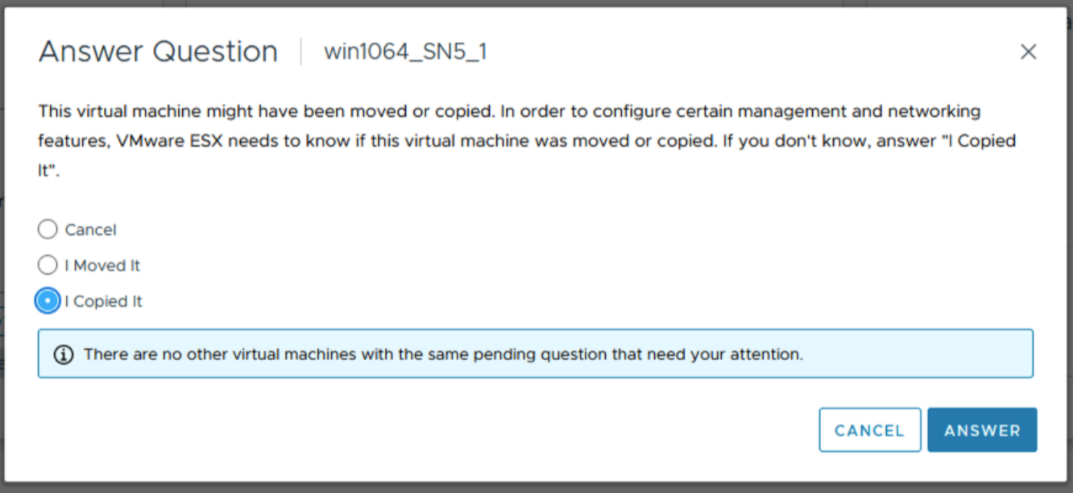
Siirron jälkeen
Tarkista vaikutus tärkeimpiin ominaisuuksiin ja puhdista tarvittaessa.
1.4 Tarkista sekä laitteiden määrä että polut kullekin ESXi-isännälle 3
1.5 Tarkista, tukemattomat ominaisuudet 4
1.6 Tarkista siirron jälkeinen mahdollinen vaikutus tuettuihin ominaisuuksiin 4
2. Siirto 4
2.2 VMFS-taltion irrottaminen kaikista isännistä 5
2.3 Tarkista VMFS-taltion metatietojen yhdenmukaisuus.
5 2.9 Allekirjoita VMFS-osa uudelleen 10
2.10 Nimeä VMFS-tietosäilö uudelleen (valinnainen) 11
2.11 Tarkista VMFS-aseman metatietojen johdonmukaisuus uudelleenallekirjoituksen jälkeen. 11
2.12 Laitteen esittäminen NVMe-muodossa kaikille klusterin ESXi-isännille 11
2.13 Rekisteröi kaikki virtuaalikoneet ja käynnistä ne 11
3. Siirron jälkeen. 12
Yleiskuvaus
NVMe:n käyttöönoton lisääntyessä yhä useammat asiakkaat harkitsevat tietojen siirtämistä SCSI:stä NVMe:hen. Tässä asiakirjassa kuvataan yhtä tehokkaista, vaikkakin häiritsevistä menetelmistä SCSI:n siirtämiseksi NVMe:hen. VMFS-tietosäilön siirto offline-tilassa SCSI:stä NVMe:hen ei sisällä tietojen siirtoa. Laitetta, joka aiemmin esiteltiin ESXi-isännälle tai -klusterille SCSI-laitteena, ei esitetä ja se esitetään sitten uudelleen NVMe-laitteena. Tämän jälkeen VMFS-tietosäilö allekirjoitetaan uudelleen ja asetetaan isäntien saataville säilyttäen virtuaalikoneen sisällön. Offline-siirron vaiheet kuvataan alla.
Laajuus
- Seuraavissa osissa kuvatut offline-siirron vaiheet koskevat vain VMFS6-tietosäilöjä.
- Vaiheet kattavat siirron toiminnalliset näkökohdat, eivätkä ne kata työkuormien suorituskykyominaisuuksia siirron jälkeen.
- Skaalauksen (esimerkiksi samanaikaisten siirtojen määrä) tai rajoitusten (polkujen enimmäismäärä laitetta, VMDK:iden enimmäismäärä VM:ää kohti jne.) validointi ei kuulu soveltamisalaan.
- Termejä laite, äänenvoimakkuus ja LUN käytetään asiakirjassa synonyymeinä.
- Offline-siirto edellyttää, että kaikki VMFS-tietosäilön virtuaalikoneet sammutetaan ennen käynnistämistä.
Offline-siirron vaiheet
VMFS6-tietosäilön offline-siirto SCSI:stä NVMe:hen koostuu kolmesta vaiheesta. Jokainen vaihe voi sisältää useita tarkistuksia tai vaiheita.
Siirtoa edeltävä
Tämä valmisteluvaihe sisältää tarkastuksia ympäristön ominaisuuksien ja käytössä olevien ominaisuuksien ymmärtämiseksi. Tätä vaihetta tarvitaan sen määrittämiseksi, onko offline-siirto mahdollista ympäristössä, ja myös siirtymisen jälkeisten vaikutusten ymmärtämiseksi. Jotkut tärkeistä tarkistuksista on lueteltu alla. Luettelo ei ole tyhjentävä, vaan se kattaa asiakkaan vakioympäristössä yleisimmät tarkistukset.
Tarkista VMFS-taltion lukitustila.
Varmista ensin, että LUN tukee ATS-tilaa. Siirtoa tulisi yrittää vain, jos VMFS6-tietosäilö käyttää vain ATS-lukitustilaa eikä SCSI-2-varauksia.
Voit määrittää tietyn taltion lukitustilan suorittamalla komennon esxcli storage vmfs lockmode list -l <volume name/label> ESXi-isännässä, jolla on pääsy tietosäilöön. Offline-siirtoa tuetaan vain, jos VMFS6-aseman lukitustila on ATS. Tilaa ATS+SCSI ei tueta.
Esimerkki offline-siirtoa tukevasta asemasta:
esxcli storage vmfs lockmode list -l testVol1
Volume Name UUID                                Type   Locking Mode ATS Compatible ATS Upgrade Modes ATS Incompatibility Reason

----------- ----------------------------------- ------ ------------ -------------- ----------------- --------------------------

testVol1    5d1c5b0f-xxxxxxxx-xxxx-246e9xxxxdb0 VMFS-6 ATS          true           No upgrade needed

An example of a volume not supporting offline migration:

esxcli storage vmfs lockmode list -l testVol2
 Volume Name UUID                                Type   Locking Mode ATS Compatible ATS Upgrade Modes ATS Incompatibility Reason

----------- ----------------------------------- ------ ------------ -------------- ----------------- --------------------------

testVol2 63510e51-xxxxxxxx-xxxx-246e9xxxxde6 VMFS-6 ATS+SCSI false None Device does not support ATS1.2 Tarkista, onko sellaista vmdk minkä tahansa valitun tietosäilön virtuaalikoneen käyttöä RDM:nä (fyysinen tai virtuaalinen)
Jos valitun tietosäilön virtuaalikoneen RDM on SCSI-tilassa, sen siirtoa NVMe:hen ei voi sallia. VMware-komentoa ei voi selvittää, onko virtuaalikoneessa RDM, mutta Dell VSI -laajennuksessa luetellaan kunkin virtuaalikoneen levytyyppi. Alla on näyttökuva VSI:n näkymästä, jossa näkyy, onko jossakin virtuaalikoneessa (Runtime Name) RDM.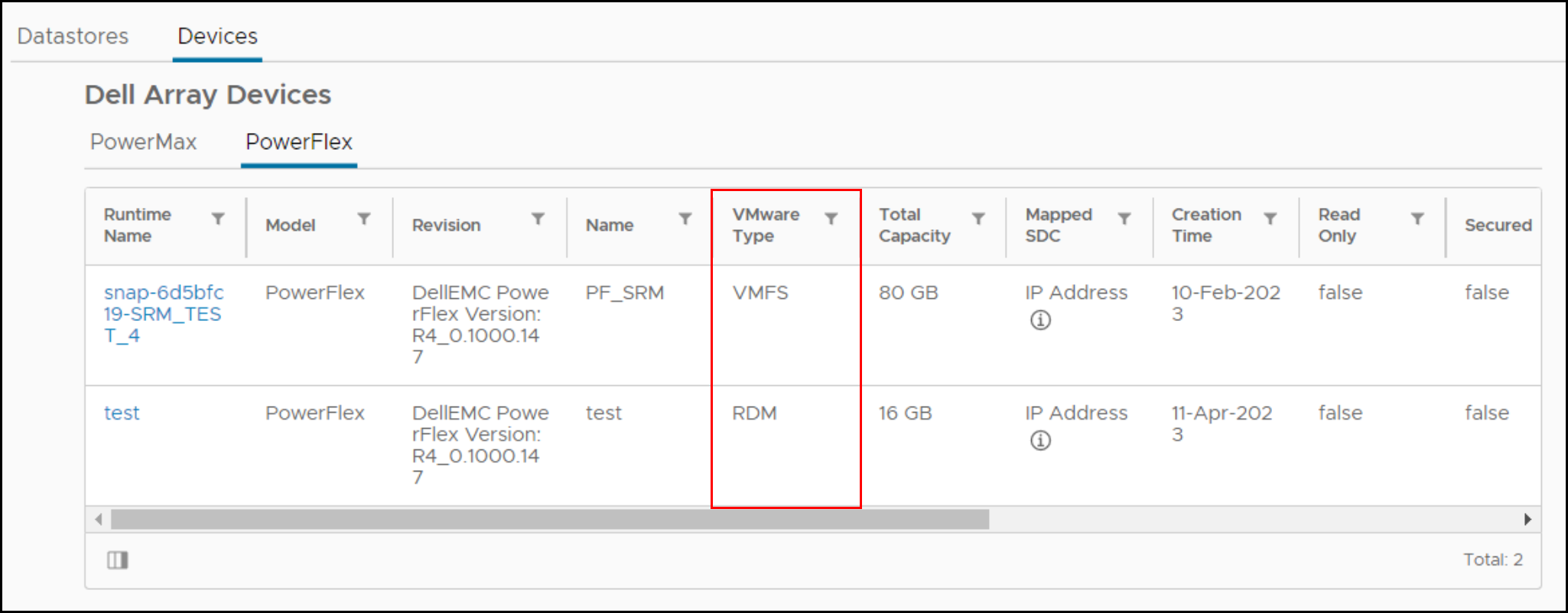
Jos virtuaalikoneessa on RDM, RDM on joko poistettava virtuaalikoneesta, muunnettava tai virtuaalikone siirrettävä toiseen tietosäilöön ennen siirtoa.
1.3 tarkastus claim rules/settings yhdistäminen VMFS-tietovarastoa isännöivään laitteeseen.
Jos SCSI-laitteessa on mukautettuja vaatimussääntöjä ennen siirtoa, niitä ei todennäköisesti sovelleta laitteeseen, kun ne esitetään NVMe:n avulla. NVMe-laitteissa ei ole erillisiä toimittaja- ja mallikenttiä, kun niitä käytetään kyselyn kautta. Kentät ovat yhdessä, joten uusi vaatimussääntö on tarpeen, jos niin halutaan. Lisäksi laitetunnisteisiin, kuten WWN (World Wide Name), perustuvat vaatimussäännöt epäonnistuvat, koska SCSI-tunniste ja NVMe-tunniste ovat erilliset.
Oletusarvoisesti VMware väittää, että äskettäin esitellyillä NVMe-laitteilla on HPP:n oletusarvoinen polkulaajennus.
1.4 Tarkista sekä laitteiden määrä että polut kullekin ESXi-isännälle.
NVMe tukee kuhunkin ESXi-isäntään vähemmän laitteita ja polkuja kuin SCSI. Jos SCSI-laitteiden määrä ylittää NVMe-rajat, kaikkia saman ESXi-isännän tietosäilöjä ei voi muuntaa. Asiakkaat voivat käyttää useampia ESXi-isäntiä tai yhdistää tietosäilöjä joko ennen muuntamista tai sen jälkeen Storage vMotionin avulla.
- SCSI - 1024-laitteet / 4096-polut
- NVMe - 256 laitetta / 2048 polkua
1.5 Tarkista, tuetaanko ominaisuuksia.
NVMe ei tällä hetkellä tue joitakin VMwaren ominaisuuksia. Tarkista tuettavuus ennen siirtoa.
Esimerkiksi seuraavia ominaisuuksia ei tällä hetkellä tueta ESXi:ssä (versioversioon 8.0U1 asti) käytettävissä NVMe-versioissa.
| Ominaisuus | Lyhyt kuvaus | Huomautukset |
| Vierasklusterit | Klusteroitu VMDK-ominaisuus, joka tukee korkean käytettävyyden ratkaisuja, kuten Windows Server Failover Clusteria (WSFC) | VMFS-tietosäilöä, jossa klusteroitu VMDK on käytössä, ei voi siirtää. |
| SRM | NVMe ei tue levyjärjestelmäpohjaista replikointia SRM:llä. | SRM-järjestelmän replikointiin liittyvien tietosäilöjen siirtäminen tekee ratkaisusta hyödyttömän. |
Huomautus: Yllä oleva luettelo ei ole tyhjentävä. Asiakkaiden kannattaa tarkistaa järjestelmäkohtaisista oppaista siirron vaikutus kriittisiin ominaisuuksiin.
Tarkista, vaikuttaako siirto mahdollisesti tuettuihin ominaisuuksiin siirron jälkeen.
Seuraavien ominaisuuksien integroinnin puute voi muuttaa tiettyjen toimintojen suorituskykyä NVMe:ssä verrattuna SCSI:hin.
| Ominaisuus | Vaikutuksen luonne | Toimet |
| Laitteistokiihdytetty siirto - XCOPY | Tällä hetkellä ei ole vastaavaa komentoa kuin XCOPY. VMware Sen sijaan käytetään Software Data Moveria. Tämä voi heikentää tavallisesti primitiivistä komentoa käyttävien toimintojen, kuten kloonauksen tai SvMotion. |
None |
| Kirjoita sama / UNMAP | Jos NVMe-laite ei tue kirjoitusnollien tai unmap, sillä voi olla vaikutusta suorituskykyyn. |
None |
Siirto
Tässä vaiheessa tietosäilö siirretään SCSI:stä NVMe:hen.
Sammuta kaikki virtuaalikoneet ja poista rekisteröinti
Sammuta kaikki siirrettävässä tietosäilössä isännöidyt virtuaalikoneet ja poista niiden rekisteröinti. Älä poista niitä, poista vain rekisteröinti.
Irrota VMFS-taltio kaikista isännistä
Irrota VMFS-taltio kaikista ESXi-isännistä, kun kaikki virtuaalikoneet on rekisteröity. Näin varmistetaan, että se ei ole käytössä, kun yhdenmukaisuustarkistus ja siirto suoritetaan.
Tarkista VMFS-taltion metatietojen yhdenmukaisuus.
Tarkista ennen siirron aloittamista levyllä olevien VMFS-metatietojen yhtenäisyys. Tämä varmistaa, että ennen alkua ei ole epäjohdonmukaisuuksia.
- Suorita
VOMA(VMware On-Disk Metadata Analyzer) tarkistustilassa suorittamalla:
voma -m vmfs -f check -d /vmfs/devices/disks/<DEVICE>:<PARTITION> -s <OUTPUT FILE>
Missä:
DEVICE on SCSI-laite, joka isännöi siirrettävää VMFS6-levyä.
PARTITION on osion numero, jolla VMFS-taltio alustetaan laitteessa.
OUTPUT FILE on sen tiedoston absoluuttinen polku, johon komennon tulos on tallennettava. Tämä tiedosto voi sijaita /tmp jos siinä on tarpeeksi tilaa tai jokin muu VMFS-taltio kuin siirrettävä.
Esimerkki:
voma -m vmfs -f check -d naa.60000970000120200302533030313031:1 -s /tmp/voma.out
Tuloksen pitäisi näyttää seuraavanlaiselta:
[root@dsib0184:/dev/disks] voma -m vmfs -f check -d naa.60000970000120200302533030313031:1
Running VMFS Checker version 2.1 in check mode
Initializing LVM metadata, Basic Checks will be done

Checking for filesystem activity
         Scsi 2 reservation successful                       st activity (4096 bytes/HB, 1024 HBs).
Phase 1: Checking VMFS header and resource files
   Detected VMFS-6 file system (labeled:'SRM_UPGRADE_1') with UUID:6418928f-d0fb0a78-fa29-34800d0ed39c, Version 6:82
Phase 2: Checking VMFS heartbeat region
Phase 3: Checking all file descriptors.
Phase 4: Checking pathname and connectivity.
Phase 5: Checking resource reference counts.
Total Errors Found:           0
Huomautus: Jos komento saa seuraavan virheen, VMFS:ää ei ole irrotettu oikein:
VOMA ei onnistunut tarkistamaan laitetta: Laite tai resurssi varattu
- Analysoi tulostiedosto nähdäksesi, onko metatiedoissa epäjohdonmukaisuuksia, jotka
voma. Jos niitä on, ne on käsiteltävä juoksemallavomaAdvanced Fix -tilassa, ennen kuin jatkat. Seuraavassa on esimerkki:
[root@dsib0184:/dev/disks] voma -m vmfs -f fix -d naa.60000970000120200302533030313031:1
Running VMFS Checker version 2.1 in fix mode
Initializing LVM metadata, Basic Checks will be done
Checking for filesystem activity
         Scsi 2 reservation successful                       st activity (4096 bytes/HB, 1024 HBs).
Phase 1: Checking VMFS header and resource files
   Detected VMFS-6 file system (labeled:'SRM_UPGRADE_1') with UUID:6418928f-d0fb0a78-fa29-34800d0ed39c, Version 6:82
Phase 2: Checking VMFS heartbeat region
Phase 3: Checking all file descriptors.
Phase 4: Checking pathname and connectivity.
Phase 5: Checking resource reference counts.
Total Errors Found:           0
Total Errors Fixed:           0
Total Partially Fixed errors: 0
- Kerää ja tallenna VMFS-metatietojen vedos. Tämä vaaditaan, jos seuraavissa vaiheissa havaitaan metatietojen epäjohdonmukaisuuksia.
Katso https://docs.vmware.com/en/VMware-vSphere/8.0/vsphere-storage/GUID-6F991DB5-9AF0-4F9F-809C-B82D3EED7DAF.htmlvoma Checkissä, Advanced Fix Mode tai Dump Mode.
SCSI LUN:n irrottaminen ESXi-isännistä
Irrota SCSI LUN jokaisesta virtuaalikoneen ESXi-isännästä. Lisätietoja on tietämyskannan artikkelissa https://kb.vmware.com/s/article/2004605
Lopeta SCSI LUN -kortin näyttäminen levyjärjestelmässä.
SCSI LUN -yhteyden näyttämisen poistamisohjeet ovat tallennusjärjestelmäkohtaisia. Asiakkaan tulee tarkistaa toimenpide levyjärjestelmäkohtaisesta dokumentaatiosta.
Esitä laite NVMe-muodossa yhdelle ESXi-isännälle.
Laitteen esittäminen uudelleen NVMe:n avulla on tallennusjärjestelmäkohtaista. Asiakkaan tulee tarkistaa toimenpide levyjärjestelmäkohtaisesta dokumentaatiosta.
Käynnistä laitteen uudelleentarkistus isännässä.
Kun laite on esitelty ESXi-isännälle NVMe:n avulla, tunnistus tapahtuu yleensä välittömästi. Jos laite ei kuitenkaan näy, skannaa vähintään yksi sovitin uudelleen vSphere-käyttöliittymässä tai komentoriviliittymässä:
esxcli storage core adapter rescan -aTarkista VMFS-aseman metatietojen yhdenmukaisuus muuntamisen jälkeen.
Suorita voma tarkistustilassa uudelleen ESXi-isännässä, jolla on pääsy laitteeseen ja varmista, että levyllä olevat VMFS-metatiedot ovat edelleen yhdenmukaiset. Mahdolliset metatietojen epäjohdonmukaisuudet on tutkittava ennen jatkamista.
Voma lukitsee laitteen SCSI-2-reserve-komennolla estääkseen VMFS-äänenvoimakkuuden samanaikaisen käytön tai muuttamisen voma-istunnon ollessa aktiivinen. NVMe-laitteet eivät kuitenkaan tue SCSI-2-varausta vastaavaa versiota. Tämän kiertämiseksi käyttäjän on läpäistävä "-N" vaihtoehto VOMA kun taustalaite on NVMe. Esimerkki:
- Suorita VOMA (VMware On-Disk Metadata Analyzer) tarkistustilassa suorittamalla:
voma -m vmfs -f check -N -d /vmfs/devices/disks/<DEVICE>:<PARTITION> -s <OUTPUT FILE>
When voma is invoked with "-N" option following warning message is displayed.
########################################################################
# Warning !!! #
# #
# You are about to execute VOMA without device reservation. #
# Any access to this device from other hosts when VOMA is running #
# can cause severe data corruption #
# #
# This mode is supported only under VMware Support supervision. #
########################################################################
VMware ESXi Question:
Do you want to continue (Y/N)?
0) _Yes
1) _No
Valitse numero väliltä 0–1:
Tämä tarkoittaa, että käyttäjän vastuulla on estää aseman käyttöönotto tai käyttö samanaikaisesti muista isännistä, kun nykyinen voma-istunto on käynnissä. Jos tässä kuvattuja vaiheita on noudatettu ja laite on yhdistetty ja havaittu vain yhdessä ESXi-isännässä, jatkamisen pitäisi olla turvallista. Käyttäjän tulee kirjoittaa kehotteeseen "0" jatkaakseen voma-tarkistustilaa. Seuraavassa on esimerkki:
[root@dsib0180:~] voma -m vmfs -f check -N -d /vmfs/devices/disks/eui.03025330303130420000976000012020:1
VMFS Checker -version 2.1 suorittaminen tarkistustilassa
LVM-metatietojen alustaminen, perustarkistukset tehdään
Tarkistetaan tiedostojärjestelmän toimintaa
Varaustuki ei ole käytettävissä NVMe-laitteiden toiminnassa (4096 tavua/HB, 1024 HB:tä). \
Performing filesystem liveness check..|
########################################################################
#   Warning !!!                                                        #
#                                                                      #
#   You are about to execute VOMA without device reservation.          #
#   Any access to this device from other hosts when VOMA is running    #
#   can cause severe data corruption                                   #
#                                                                      #
#   This mode is supported only under VMware support supervision.      #
########################################################################

VMware ESXi Question:
Do you want to continue (Y/N)?

0) _Yes
1) _No

Select a number from 0-1: 0

Phase 1: Checking VMFS header and resource files
   Detected VMFS-6 file system (labeled:'Temp_Datastore') with UUID:64359f88-dd0fd27e-af5a-34800d0ed39c, Version 6:82
Phase 2: Checking VMFS heartbeat region
Phase 3: Checking all file descriptors.
Phase 4: Checking pathname and connectivity.
Phase 5: Checking resource reference counts.
Total Errors Found:           0
Allekirjoita VMFS-taltio uudelleen
Nyt kun laite on NVMe, tietosäilössä oleva allekirjoitus on päivitettävä. Tämä johtuu siitä, että nykyinen allekirjoitus perustuu osittain laitteen WWN-numeroon, kun se esitetään SCSI:n kautta. Koska NVMe-laitetunnus on erilainen, on luotava uusi allekirjoitus. Allekirjoita asema uudelleen samassa ESXi-isännässä, jota käytettiin edellisissä kahdessa vaiheessa, seuraavasti:
- Vaikka tiedostojärjestelmä on tarpeeton, tarkista se uudelleen suorittamalla komento:
ESXCLI Storage File System Rescan
- Avaa seuraavaksi VMFS-tilannevedosten loogisten levyjen luettelo suorittamalla seuraava komento:
ESXCLI Storage VMFS Snapshot -luettelo
Juuri esitellyn NVMe-laitteen pitäisi olla käytettävissä, mutta ympäristöstä riippuen saattaa olla muitakin tilannevedoksia, jotka eivät liity tähän prosessiin.
- Allekirjoita VMFS-taltio uudelleen suorittamalla seuraavat komennot:
esxcli storage vmfs snapshot resignature --volume-label=<label>|–volume-uuid=<id>
Esimerkki on alla:
[root@dsib0180:~] esxcli storage filesystem rescan
[root@dsib0180:~] esxcli storage vmfs snapshot list
64359f88-dd0fd27e-af5a-34800d0ed39c
   Volume Name: Temp_Datastore
   VMFS UUID: 64359f88-dd0fd27e-af5a-34800d0ed39c
   Can mount: true
   Reason for un-mountability:
   Can resignature: true
   Reason for non-resignaturability:
   Unresolved Extent Count: 1
[root@dsib0180:~] esxcli storage vmfs snapshot resignature -l Temp_Datastore
Nimeä VMFS-tietosäilö uudelleen (valinnainen)
Kun VMFS-taltio allekirjoitetaan uudelleen, VMFS-aseman tarran edessä on tunniste snap ja aakkosnumeerinen merkkijono. Esimerkiksi edellisen vaiheen VMFS-tietosäilön nimi on nyt snap-5c42a2bc-Temp_Datastore. Nimeä tietosäilö tarvittaessa takaisin alkuperäiseen nimeen ja poista etuliite.
Tarkista VMFS-taltion metatietojen yhdenmukaisuus uudelleenallekirjoituksen jälkeen.
Varmista vielä kerran, että levyllä olevat VMFS-metatiedot ovat yhdenmukaiset uudelleenallekirjoituksen jälkeen. Suorita voma VMFS-aseman tarkistustilassa. Katso kohdasta 2.8 voma-komentorivi, jossa on oltava "-N"-lippu. Tarkista, ilmoittaako voma epäjohdonmukaisuuksista. Jatka, jos voma ei ilmoita virheistä.
Esitä laite NVMe-muodossa kaikille klusterin ESXi-isännille.
Jos edellisissä vaiheissa ei ilmennyt ongelmia, laite voidaan nyt esitellä NVMe:n avulla kaikille klusterin ESXi-isännille. Kuten edellä todettiin, NVMe-laitteet tunnistetaan välittömästi, mutta muussa tapauksessa voit tarkistaa sovittimet vSphere-käyttöliittymän tai komentoriviliittymän kautta. Varmista, että VMFS6-asema on asennettu ja käytettävissä kaikissa isännissä.
Rekisteröi kaikki virtuaalikoneet ja käynnistä ne
Rekisteröi kaikki tietosäilössä isännöidyt virtuaalikoneet ja käynnistä ne. Varmista, että virtuaalikoneet käynnistyvät ja että ne voivat käyttää vmdk:ita. Parhaana käytäntönä on, että käyttäjä voi rekisteröidä virtuaalikoneita ja käynnistää ne yhdellä ESXi-näytöllä. Kun ne onnistuvat, ne voidaan siirtää muihin isäntiin.
Muistiinpano: Kun virtuaalikoneet käynnistetään vCenter-käyttöliittymästä, näkyviin saattaa tulla alla olevan kaltainen ponnahdusikkuna. Käyttäjä pyytää kirjaamaan, onko virtuaalikone kopioitu vai siirretty. Valitse ponnahdusikkunasta "Kopioin sen".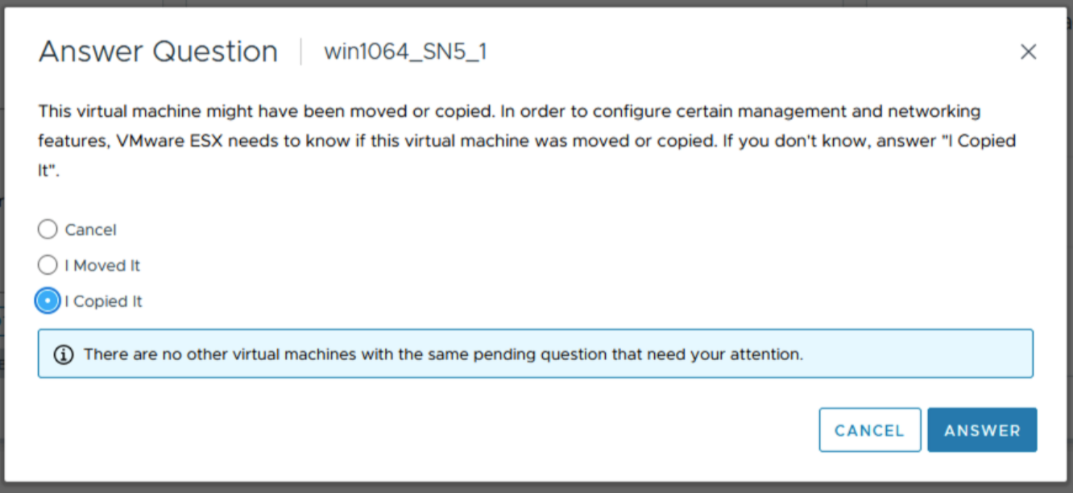
Siirron jälkeen
Tarkista vaikutus tärkeimpiin ominaisuuksiin ja puhdista tarvittaessa.
その他の情報
Tämä on VMwaren virallisesti tarkastama prosessi tietosäilön offline-siirtoa varten. Yksittäisten virtuaalikoneiden online-siirrot voidaan tehdä Storage vMotionin avulla. VMwarella ei ole erillistä KB:tä tätä prosessia varten.
対象製品
PowerFlex Appliance, PowerFlex custom node, PowerMax 2000, PowerMax 2500, PowerMax 8000, PowerMax 8500, PowerStore 1000X, PowerStore 1000T, PowerStore 1200T, PowerStore 3000X, PowerStore 3000T, PowerStore 3200T, PowerStore 5000X, PowerStore 5000T
, PowerStore 500T, PowerStore 5200T, PowerStore 7000X, PowerStore 7000T, PowerStore 9000X, PowerStore 9000T, PowerStore 9200T, VMAX 250F, VMAX 450F, VMAX 950F, VMware ESXi 7.x, VMware ESXi 8.x
...
文書のプロパティ
文書番号: 000213232
文書の種類: How To
最終更新: 14 3月 2025
バージョン: 2
質問に対する他のDellユーザーからの回答を見つける
サポート サービス
お使いのデバイスがサポート サービスの対象かどうかを確認してください。