Этапы автономного переноса хранилища данных с SCSI на NVMe VMware VMFS
概要: В этом документе описывается выполнение автономного переноса из хранилища данных SCSI VMware vSphere в хранилище данных NVMeoF. Миграция хранилища данных VMFS из SCSI в NVMe в автономном режиме не требует перемещения данных, хотя требует простоя задействованных виртуальных машин. Подробные сведения о шагах автономной миграции описаны ниже. Эта статья базы знаний относится к любой системе хранения данных Dell, поддерживающей протоколы SCSI и NVMeoF. Сюда относятся, в частности, PowerFlex, PowerMax и PowerStore. Совместная работа над этой статьей базы знаний была выполнена компаниями VMware и Dell. ...
この記事は次に適用されます:
この記事は次には適用されません:
この記事は、特定の製品に関連付けられていません。
すべての製品パージョンがこの記事に記載されているわけではありません。
手順
Этапы переноса хранилища данных с SCSI на NVMe в автономном режиме VMFS
Содержание
- Этапы миграции хранилища данных VMFS с SCSI на NVMe в автономном режиме
- Обзор
- Область применения
- Этапы миграции в автономном режиме
- Подготовка к миграции
- Проверьте количество устройств и пути к каждому хосту ESXi 3
- Проверка наличия неподдерживаемых функций 4
- Проверка потенциального влияния постмиграции на поддерживаемые функции 4
- Миграция
- Размонтирование тома VMFS на всех хостах 5
- Проверьте согласованность метаданных тома VMFS. 5.
- Повторная подпись тома 10 VMFS
- Переименование хранилища данных VMFS (необязательно) 11
- Проверьте согласованность метаданных тома VMFS после повторной подписи. 11
- Представьте устройство как NVMe всем хостам ESXi в кластере 11
- Регистрация и включение всех ВМ 11
- После миграции. 12
Обзор
По мере роста популярности NVMe все больше заказчиков рассматривают возможность переноса данных из SCSI в NVMe. В этом документе описывается один из эффективных, хотя и с прерыванием работы методов миграции с SCSI на NVMe, известный как автономная миграция. Миграция хранилища данных VMFS из SCSI в NVMe в автономном режиме не требует перемещения данных. Устройство, которое ранее было представлено хосту или кластеру ESXi как устройство SCSI, не представляется, а затем повторно представляется как устройство NVMe. Затем хранилищу данных VMFS повторно присваивается подпись и он становится доступным для хостов, сохраняя содержимое виртуальных машин. Подробные сведения о шагах автономной миграции описаны ниже.
Область применения
- Действия по автономному переносу, описанные в последующих разделах, применимы только для хранилищ данных VMFS6.
- Эти шаги охватывают функциональные аспекты миграции и не охватывают характеристики производительности рабочих нагрузок после миграции.
- Проверка масштаба (количество одновременных миграций и т. д.) или ограничений (максимальное количество путей на устройство, максимальное число VMDK на виртуальную машину и т. д.) не входит в область действия.
- Термины «устройство», «том» и «LUN» в данном документе означают одно и то же.
- Для автономного переноса необходимо выключить все виртуальные машины в хранилище данных VMFS перед началом.
- Этапы миграции в автономном режиме
Автономный перенос хранилища данных VMFS6 из SCSI в NVMe состоит из трех этапов. Каждый этап может включать в себя несколько проверок или шагов.
- Подготовка к миграции
Этот подготовительный этап включает в себя проверки для понимания характеристик среды и используемых функций. Этот этап необходим для определения возможности автономной миграции в среде, а также для понимания последствий после миграции. Ниже перечислены некоторые важные проверки. Этот список не является исчерпывающим, в нем представлены наиболее распространенные проверки в стандартной среде заказчика.
- Проверьте том VMFS на наличие режима блокировки
Сначала убедитесь, что LUN поддерживает режим ATS. Перенос следует предпринимать только в том случае, если хранилище данных VMFS6 использует режим блокировки только ATS и не использует резервирования SCSI-2.
Чтобы определить режим блокировки для конкретного тома, выполните командуesxcli storage vmfs lockmode list -l <volume name/label>на хосте ESXi с доступом к хранилищу данных. Миграция в автономном режиме поддерживается только в том случае, если для тома VMFS6 установлен режим блокировки «ATS». Режим "ATS+SCSI" не поддерживается.
Пример тома, поддерживающего перенос в автономном режиме:esxcli storage vmfs lockmode list -l testVol1 Volume Name UUID Type Locking Mode ATS Compatible ATS Upgrade Modes ATS Incompatibility Reason ----------- ----------------------------------- ------ ------------ -------------- ----------------- -------------------------- testVol1 5d1c5b0f-xxxxxxxx-xxxx-246e9xxxxdb0 VMFS-6 ATS true No upgrade needed An example of a volume not supporting offline migration: esxcli storage vmfs lockmode list -l testVol2 Volume Name UUID Type Locking Mode ATS Compatible ATS Upgrade Modes ATS Incompatibility Reason ----------- ----------------------------------- ------ ------------ -------------- ----------------- -------------------------- testVol2 63510e51-xxxxxxxx-xxxx-246e9xxxxde6 VMFS-6 ATS+SCSI false None Device does not support ATS -
Проверьте, есть ли какие-либо
vmdkлюбой виртуальной машины в выбранном хранилище данных используется в качестве RDM (физического или виртуального)Если виртуальная машина в выбранном хранилище данных работает с RDM в режиме SCSI, то ее перенос на NVMe невозможен. Команда VMware для определения наличия у виртуальной машины RDM отсутствует, однако в подключаемом модуле Dell VSI отображается список типов дисков для каждой виртуальной машины. Ниже приведен снимок экрана представления в VSI, в котором перечислено, есть ли какие-либо виртуальные машины (имя среды выполнения) RDM.

Если на виртуальной машине есть RDM, перед переносом этот модуль необходимо удалить из виртуальной машины, преобразовать или переместить в другое хранилище данных.
-
1.3. Проверьте соответствие правил/параметров заявки устройству, на котором размещено хранилище данных VMFS
Если до переноса на устройстве SCSI существовали какие-либо пользовательские правила запроса, они, скорее всего, не будут применены к устройству при представлении с использованием NVMe. Устройства NVMe не отображаются с отдельными полями поставщика и модели при доступе через запрос. Поля находятся вместе, и, таким образом, при желании необходимо новое правило утверждения. Кроме того, правила подачи заявок, основанные на идентификаторах устройств, например WWN (World Wide Name, WWN), не будут работать, так как идентификаторы SCSI и NVMe не совпадают.
По умолчанию VMware будет запрашивать вновь представленные устройства NVMe с подключаемым модулем управления путями по умолчаниюHPP. -
Проверьте количество устройств и пути к каждому хосту ESXi
NVMe поддерживает меньше устройств и путей, чем SCSI, к каждому хосту ESXi. Если количество устройств SCSI превышает ограничения NVMe, преобразовать все хранилища данных в один хост ESXi невозможно. В качестве решения заказчики могут использовать больше хостов ESXi или консолидировать хранилища данных до или после преобразования с помощью Storage vMotion.
- SCSI — 1024 устройства/4096 путей
- NVMe — 256 устройств/2048 путей
-
Проверьте наличие неподдерживаемых функций
Некоторые функции VMware в настоящее время не поддерживаются в NVMe. Перед переносом проверьте возможность поддержки.
Например, следующие функции в настоящее время не поддерживаются в NVMe, работающем на ESXi (до выпуска 8.0U1).
Компонент Краткое описание Примечания Кластеризация гостевой системы Функция кластеризованного VMDK, которая поддерживает решения высокой доступности, такие как отказоустойчивый кластер Windows Server (WSFC) Хранилище данных VMFS с кластеризованной VMDKНевозможно перенести значение «Включено».SRM Репликация на основе дискового массива с SRM не поддерживается в NVMe. Перенос хранилищ данных, связанных с репликацией дискового массива SRM, делает это решение бесполезным. Примечание. Приведенный выше список не является исчерпывающим. Заказчики должны ознакомиться с документацией по конкретным массивам, чтобы узнать, повлияет ли перенос на критически важные функции. -
Проверьте возможное влияние постмиграции на поддерживаемые функции
Неполная интеграция следующих функций может изменить способ выполнения некоторых операций на NVMe по сравнению с SCSI.
Компонент Характер воздействия Действия, которые необходимо принять Аппаратное ускорение перемещения — XCOPY В настоящее время нет эквивалентной команды для XCOPY. Вместо этого используется программный модуль переноса данных VMware. Это может снизить производительность операций, использующих примитивы, таких как клонирование илиSvMotion.None Записать то же самое/отменить сопоставление Если устройство NVMe не поддерживает NVMe-эквивалент нулей записи или unmap, это может повлиять на производительность.None
- Подготовка к миграции
-
Миграция
На этом этапе выполняется миграция хранилища данных с SCSI на NVMe.
-
Выключите все виртуальные машины и отмените регистрацию
Выключите питание и отмените регистрацию всех виртуальных машин, размещенных в хранилище данных, которое необходимо перенести. Ни в коем случае не удаляйте их, а только отмените регистрацию.
-
Отключите том VMFS на всех хостах
Отключите том VMFS на всех хостах ESXi после отмены регистрации всех виртуальных машин. Это необходимо для того, чтобы гарантировать, что он не будет использоваться при выполнении проверки согласованности и переноса.
-
Проверка согласованности метаданных тома VMFS
Перед началом переноса проверьте согласованность метаданных VMFS на диске. Это гарантирует, что перед началом не возникнет никаких несоответствий.
- Выполните
VOMA(VMware On-Disk Metadata Analyzer) в режиме проверки, выполнив команду:
voma -m vmfs -f check -d /vmfs/devices/disks/<DEVICE>:<PARTITION> -s <OUTPUT FILE>Где:
DEVICE — это устройство SCSI, на котором размещается переносимый том VMFS6.
PARTITION — это номер раздела, на котором отформатирован том VMFS на устройстве
OUTPUT FILE — абсолютный путь к файлу, в котором должны быть сохранены выходные данные команды. Этот файл можно найти в каталоге
/tmpесли на нем достаточно места или любой том VMFS, отличный от переносимого.Например:
voma -m vmfs -f check -d naa.60000970000120200302533030313031:1 -s /tmp/voma.outВыходные данные должны выглядеть следующим образом:
[root@dsib0184:/dev/disks] voma -m vmfs -f check -d naa.60000970000120200302533030313031:1 Running VMFS Checker version 2.1 in check mode Initializing LVM metadata, Basic Checks will be done Checking for filesystem activity Scsi 2 reservation successful st activity (4096 bytes/HB, 1024 HBs). Phase 1: Checking VMFS header and resource files Detected VMFS-6 file system (labeled:'SRM_UPGRADE_1') with UUID:6418928f-d0fb0a78-fa29-34800d0ed39c, Version 6:82 Phase 2: Checking VMFS heartbeat region Phase 3: Checking all file descriptors. Phase 4: Checking pathname and connectivity. Phase 5: Checking resource reference counts. Total Errors Found: 0Примечание. Если при выполнении команды возникает следующая ошибка, значит VMFS не размонтирована должным образом: - Выполните
VOMA Не удалось проверить устройство: Устройство или ресурс заняты
- Проанализируйте выходной файл на наличие несоответствий в метаданных, о которых сообщает
voma. Если таковые имеются, их необходимо устранить, выполнив командуvomaПрежде чем продолжить, выполните расширенный режим исправления. Пример приведен ниже.
[root@dsib0184:/dev/disks] voma -m vmfs -f fix -d naa.60000970000120200302533030313031:1
Running VMFS Checker version 2.1 in fix mode
Initializing LVM metadata, Basic Checks will be done
Checking for filesystem activity
Scsi 2 reservation successful st activity (4096 bytes/HB, 1024 HBs).
Phase 1: Checking VMFS header and resource files
Detected VMFS-6 file system (labeled:'SRM_UPGRADE_1') with UUID:6418928f-d0fb0a78-fa29-34800d0ed39c, Version 6:82
Phase 2: Checking VMFS heartbeat region
Phase 3: Checking all file descriptors.
Phase 4: Checking pathname and connectivity.
Phase 5: Checking resource reference counts.
Total Errors Found: 0
Total Errors Fixed: 0
Total Partially Fixed errors: 0
- Соберите и сохраните дамп метаданных VMFS. Это потребуется при обнаружении несогласованности метаданных на последующих этапах.
Дополнительные сведения об использовании см. в https://docs.vmware.com/en/VMware-vSphere/8.0/vsphere-storage/GUID-6F991DB5-9AF0-4F9F-809C-B82D3EED7DAF.html
voma В режиме проверки, расширенного режима исправления или режима дампа.
Отключить LUN SCSI от хостов ESXi
Отключите LUN SCSI от каждого хоста ESXi в VC. Подробные инструкции см. в статье базы знаний https://kb.vmware.com/s/article/2004605
Прекращение представления тома SCSI LUN из массива.
Действия по отмене представления тома SCSI зависят от массива хранения данных. Заказчики должны ознакомиться с документацией по данной процедуре для конкретного массива.
Представьте устройство как NVMe одному хосту ESXi.
Действия по повторному представлению устройства с использованием NVMe зависят от массива хранения данных. Заказчики должны ознакомиться с документацией по данной процедуре для конкретного массива.
Инициируйте повторное сканирование устройства на хосте.
После того как устройство будет представлено хосту ESXi с помощью NVMe, обнаружение, как правило, выполняется немедленно. Однако, если устройство не отображается, повторно проверьте один или несколько адаптеров с помощью пользовательского интерфейса vSphere или интерфейса командной строки:
esxcli storage core adapter rescan -a
Проверьте согласованность метаданных тома VMFS после преобразования.
На хосте ESXi, который имеет доступ к устройству, запустите voma в режиме проверки, чтобы убедиться в согласованности метаданных VMFS на диске. Прежде чем продолжить, необходимо проверить любые несоответствия метаданных. Voma использует команду SCSI-2 reserve для блокировки устройства, чтобы предотвратить любой параллельный доступ или изменение тома VMFS, когда сессия voma активна. Однако устройства NVMe не поддерживают эквивалент резервирования SCSI-2. Чтобы обойти эту проблему, пользователь должен передать параметр «-N" VOMA если внутренним устройством является NVMe. Пример.
- Выполните
VOMA(VMware On-Disk Metadata Analyzer) в режиме проверки, выполнив команду:
voma -m vmfs -f check -N -d /vmfs/devices/disks/<DEVICE>:<PARTITION> -s <OUTPUT FILE>
Когда? voma вызывается с помощью "-N" отобразится следующее предупреждающее сообщение.
########################################################################
# Warning !!! #
# #
# You are about to execute VOMA without device reservation. #
# Any access to this device from other hosts when VOMA is running #
# can cause severe data corruption #
# #
# This mode is supported only under VMware Support supervision. #
########################################################################
VMware ESXi Question:
Do you want to continue (Y/N)?
0) _Yes
1) _No
Выберите число от 0 до 1:
Это означает, что пользователь несет ответственность за предотвращение одновременного монтирования тома или доступа к нему с других хостов во время текущей сессии voma. Если описанные здесь действия были выполнены, устройство сопоставлено и обнаружено только на одном хосте ESXi, то можно безопасно продолжать работу. Пользователь должен ввести «0» в запросе, чтобы продолжить работу в режиме проверки voma. Ниже приведен пример:
[root@dsib0180:~] voma -m vmfs -f check -N -d /vmfs/devices/disks/eui.03025330303130420000976000012020:1
Запуск средства проверки VMFS версии 2.1 в режиме
проверки Инициализация метаданных LVM, выполнение
основных проверок Проверка активности
файловой системы Поддержка резервирования не предоставляется для устройств NVMe с активностью ST (4096 байт/Гбайт, 1024 Гбайт). \
Выполнение проверки живучести файловой системы..|
########################################################################
# Warning !!! #
# #
# You are about to execute VOMA without device reservation. #
# Any access to this device from other hosts when VOMA is running #
# can cause severe data corruption #
# #
# This mode is supported only under VMware support supervision. #
########################################################################
VMware ESXi Question:
Do you want to continue (Y/N)?
0) _Yes
1) _No
Select a number from 0-1: 0
Phase 1: Checking VMFS header and resource files
Detected VMFS-6 file system (labeled:'Temp_Datastore') with UUID:64359f88-dd0fd27e-af5a-34800d0ed39c, Version 6:82
Phase 2: Checking VMFS heartbeat region
Phase 3: Checking all file descriptors.
Phase 4: Checking pathname and connectivity.
Phase 5: Checking resource reference counts.
Total Errors Found: 0
Выберите число от 0 до 1:
0 Этап 1: Проверка заголовка VMFS и файлов
ресурсов Обнаружена файловая система VMFS-6 (с меткой:'Temp_Datastore') с UUID:64359f88-dd0fd27e-af5a-34800d0ed39c, Version 6:82
Фаза 2. Проверка области
тактовых импульсов VMFS Этап 3: Проверка всех дескрипторов файлов.
Этап 4: Проверка имени пути и возможности подключения.
Этап 5: Проверка количества ссылок на ресурсы.
Всего найденных ошибок: 0
Повторная подпись тома VMFS
Теперь, когда устройство представлено как NVMe, необходимо обновить сигнатуру в хранилище данных. Это связано с тем, что текущая подпись частично основана на WWN устройства при представлении с использованием SCSI. Так как идентификатор устройства NVMe отличается, необходимо создать новую подпись. Поэтому на том же хосте ESXi, который использовался в предыдущих двух шагах, выполните следующие действия, чтобы повторно подписать том:
- Несмотря на избыточность, повторно просканируйте файловую систему, выполнив команду:
esxcli storage filesystem rescan- Затем выполните следующую команду, чтобы получить список LUN моментальных снимков VMFS:
esxcli storage vmfs snapshot list
На нем должно присутствовать только что представленное устройство NVMe, хотя в зависимости от среды могут быть другие моментальные снимки, не связанные с этим процессом.
- Повторно подпись тома VMFS выполните следующую команду:
esxcli storage vmfs snapshot resignature --volume-label=<label>|–volume-uuid=<id>
Пример приведен ниже:
[root@dsib0180:~] esxcli storage filesystem rescan
[root@dsib0180:~] esxcli storage vmfs snapshot list
64359f88-dd0fd27e-af5a-34800d0ed39c
Volume Name: Temp_Datastore
VMFS UUID: 64359f88-dd0fd27e-af5a-34800d0ed39c
Can mount: true
Reason for un-mountability:
Can resignature: true
Reason for non-resignaturability:
Unresolved Extent Count: 1
[root@dsib0180:~] esxcli storage vmfs snapshot resignature -l Temp_DatastoreПереименуйте хранилище данных VMFS (необязательно)
При повторной подписи для тома VMFS к метке тома VMFS добавляется префикс «snap», за которым следует буквенно-цифровая строка. Например, хранилище данных VMFS на предыдущем шаге теперь имеет имя: snap-5c42a2bc-Temp_Datastore При необходимости переименуйте хранилище данных, удалив префикс.
Проверьте согласованность метаданных тома VMFS после повторной подписи.
Еще раз проверьте согласованность метаданных VMFS на диске после повторной подписи. Запустите voma в режиме проверки на томе VMFS. В разделе 2.8 описана командная строка voma, которая должна содержать флаг «-N». Проверьте, сообщает ли voma о каких-либо несоответствиях. Продолжите, если voma не сообщает об ошибках.
Представьте устройство как NVMe всем хостам ESXi в кластере.
Если ни на одном из предыдущих шагов проблем не возникло, устройство можно представить с помощью NVMe всем хостам ESXi в кластере. Как уже отмечалось, устройства NVMe распознаются сразу, но если нет, повторно сканируйте адаптеры с помощью интерфейса пользователя vSphere или интерфейса командной строки. Убедитесь, что том VMFS6 смонтирован и доступен на всех хостах.
Регистрация и включение всех виртуальных машин
Зарегистрируйте все виртуальные машины, размещенные в хранилище данных, и включите их. Убедитесь, что виртуальные машины успешно включаются и что у них есть доступ к vmdk. В качестве передового подхода пользователь может зарегистрировать и включить виртуальные машины на одном ESXi. После успешного выполнения их можно будет перенести на другие хосты.
Заметка: При включении виртуальных машин из пользовательского интерфейса vCenter может появиться всплывающее окно, подобное показанному ниже. Пользователю будет предложено записать, была ли виртуальная машина скопирована или перемещена. Выберите «I Copied it» во всплывающем окне.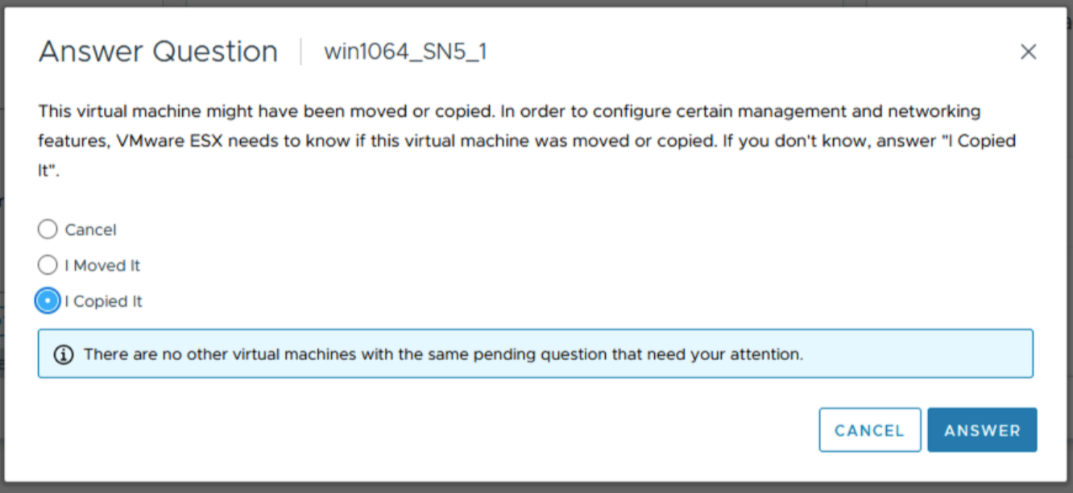
После миграции
Проверьте наличие влияния на какие-либо ключевые компоненты и при необходимости выполните очистку.
1.4 Проверьте количество устройств и пути к каждому хосту ESXi 3
1.5. Проверьте наличие неподдерживаемых функций 4
1.6 Проверьте возможное влияние на поддерживаемые функции после переноса 4
2. Миграция 4
2.2 Отключение тома VMFS на всех хостах 5
2.3. Проверка целостности метаданных тома VMFS.
5 2.9. Повторная подпись тома VMFS 10
2.10. Переименование хранилища данных VMFS (необязательно) 11
2.11. Проверка согласованности метаданных тома VMFS после повторной подписи. 11
2.12. Представить устройство как NVMe всем хостам ESXi в кластере 11
2.13 Зарегистрировать и включить все виртуальные машины 11
3. После миграции. 12
Обзор
По мере роста популярности NVMe все больше заказчиков рассматривают возможность переноса данных из SCSI в NVMe. В этом документе описывается один из эффективных, хотя и с прерыванием работы методов миграции с SCSI на NVMe, известный как автономная миграция. Миграция хранилища данных VMFS из SCSI в NVMe в автономном режиме не требует перемещения данных. Устройство, которое ранее было представлено хосту или кластеру ESXi как устройство SCSI, не представляется, а затем повторно представляется как устройство NVMe. Затем хранилищу данных VMFS повторно присваивается подпись и он становится доступным для хостов, сохраняя содержимое виртуальных машин. Подробные сведения о шагах автономной миграции описаны ниже.
Область применения
- Действия по автономному переносу, описанные в последующих разделах, применимы только для хранилищ данных VMFS6.
- Эти шаги охватывают функциональные аспекты миграции и не охватывают характеристики производительности рабочих нагрузок после миграции.
- Проверка масштаба (количество одновременных миграций и т. д.) или ограничений (максимальное количество путей на устройство, максимальное число VMDK на виртуальную машину и т. д.) не входит в область действия.
- Термины «устройство», «том» и «LUN» в данном документе означают одно и то же.
- Для автономного переноса необходимо, чтобы все виртуальные машины в хранилище данных VMFS были выключены перед началом.
Этапы миграции в автономном режиме
Автономный перенос хранилища данных VMFS6 из SCSI в NVMe состоит из трех этапов. Каждый этап может включать в себя несколько проверок или шагов.
Подготовка к миграции
Этот подготовительный этап включает в себя проверки для понимания характеристик среды и используемых функций. Этот этап необходим для определения возможности автономной миграции в среде, а также для понимания последствий после миграции. Ниже перечислены некоторые важные проверки. Этот список не является исчерпывающим, в нем представлены наиболее распространенные проверки в стандартной среде заказчика.
Проверьте том VMFS в режиме блокировки.
Сначала убедитесь, что LUN поддерживает режим ATS. Перенос следует предпринимать только в том случае, если хранилище данных VMFS6 использует режим блокировки только ATS и не использует резервирования SCSI-2.
Чтобы определить режим блокировки для конкретного тома, выполните команду esxcli storage vmfs lockmode list -l <volume name/label> на хосте ESXi с доступом к хранилищу данных. Миграция в автономном режиме поддерживается только в том случае, если для тома VMFS6 установлен режим блокировки «ATS». Режим "ATS+SCSI" не поддерживается.
Пример тома, поддерживающего перенос в автономном режиме:
esxcli storage vmfs lockmode list -l testVol1
Volume Name UUID                                Type   Locking Mode ATS Compatible ATS Upgrade Modes ATS Incompatibility Reason

----------- ----------------------------------- ------ ------------ -------------- ----------------- --------------------------

testVol1    5d1c5b0f-xxxxxxxx-xxxx-246e9xxxxdb0 VMFS-6 ATS          true           No upgrade needed

An example of a volume not supporting offline migration:

esxcli storage vmfs lockmode list -l testVol2
 Volume Name UUID                                Type   Locking Mode ATS Compatible ATS Upgrade Modes ATS Incompatibility Reason

----------- ----------------------------------- ------ ------------ -------------- ----------------- --------------------------

testVol2 63510e51-xxxxxxxx-xxxx-246e9xxxxde6 VMFS-6 ATS+SCSI false None Device does not support ATS1.2 Проверьте, есть ли какие-либо vmdk любой виртуальной машины в выбранном хранилище данных используется в качестве RDM (физического или виртуального)
Если виртуальная машина в выбранном хранилище данных работает с RDM в режиме SCSI, то ее перенос на NVMe невозможен. Команда VMware для определения наличия у виртуальной машины RDM отсутствует, однако в подключаемом модуле Dell VSI отображается список типов дисков для каждой виртуальной машины. Ниже приведен снимок экрана представления в VSI, на котором перечислено, есть ли какие-либо виртуальные машины (имя среды выполнения) RDM.
Если на виртуальной машине есть RDM, перед переносом этот модуль необходимо удалить из виртуальной машины, преобразовать или переместить в другое хранилище данных.
1.3 Проверка claim rules/settings сопоставление с устройством, на котором размещено хранилище данных VMFS.
Если до переноса на устройстве SCSI существовали какие-либо пользовательские правила запроса, они, скорее всего, не будут применены к устройству при представлении с использованием NVMe. Устройства NVMe не отображаются с отдельными полями поставщика и модели при доступе через запрос. Поля находятся вместе, и, таким образом, при желании необходимо новое правило утверждения. Кроме того, правила подачи заявок, основанные на идентификаторах устройств, например WWN (World Wide Name, WWN), не будут работать, так как идентификаторы SCSI и NVMe не совпадают.
По умолчанию VMware заявляет о новых устройствах NVMe с подключаемым модулем ввода-вывода HPP по умолчанию.
1.4. Проверьте количество устройств и пути к каждому хосту ESXi.
NVMe поддерживает меньше устройств и путей, чем SCSI, к каждому хосту ESXi. Если количество устройств SCSI превысит ограничения NVMe, преобразовать все хранилища данных на одном хосте ESXi будет невозможно. В качестве решения заказчики могут использовать больше хостов ESXi или консолидировать хранилища данных до или после преобразования с помощью Storage vMotion.
- SCSI — 1024 устройства/4096 путей
- NVMe — 256 устройств/2048 путей
1.5. Проверьте наличие неподдерживаемых функций.
Некоторые функции VMware в настоящее время не поддерживаются в NVMe. Перед переносом проверьте возможность поддержки.
Например, следующие функции в настоящее время не поддерживаются в NVMe, работающем на ESXi (до выпуска 8.0U1).
| Компонент | Краткое описание | Примечания |
| Кластеризация гостевой системы | Функция кластеризованного VMDK, которая поддерживает решения высокой доступности, такие как отказоустойчивый кластер Windows Server (WSFC) | Невозможно перенести хранилище данных VMFS с включенным кластерным VMDK. |
| SRM | Репликация на основе дискового массива с SRM не поддерживается в NVMe. | Перенос хранилищ данных, связанных с репликацией дискового массива SRM, делает это решение бесполезным. |
Примечание. Приведенный выше список не является исчерпывающим. Заказчики должны ознакомиться с документацией по конкретным массивам, чтобы узнать, повлияет ли перенос на критически важные функции.
Проверьте возможное влияние последующего переноса на поддерживаемые функции.
Неполная интеграция следующих функций может изменить способ выполнения некоторых операций на NVMe по сравнению с SCSI.
| Компонент | Характер воздействия | Действия, которые необходимо принять |
| Аппаратное ускорение перемещения — XCOPY | В настоящее время нет эквивалентной команды для XCOPY. VMware Вместо этого будет использоваться программный модуль переноса данных. Это может снизить производительность операций, которые обычно используют примитивы, таких как клонирование или SvMotion. |
None |
| Записать то же самое/отменить сопоставление | Если устройство NVMe не поддерживает NVMe-эквивалент нулей записи или unmap, это может повлиять на производительность. |
None |
Миграция
На этом этапе выполняется миграция хранилища данных с SCSI на NVMe.
Выключите все виртуальные машины и отмените регистрацию
Выключите питание и отмените регистрацию всех виртуальных машин, размещенных в хранилище данных, которое необходимо перенести. Ни в коем случае не удаляйте их, а только отмените регистрацию.
Отключите том VMFS на всех хостах
Отключите том VMFS на всех хостах ESXi после отмены регистрации всех виртуальных машин. Это необходимо для того, чтобы гарантировать, что он не будет использоваться при выполнении проверки согласованности и переноса.
Проверьте согласованность метаданных тома VMFS.
Перед началом переноса проверьте согласованность метаданных VMFS на диске. Это гарантирует, что перед началом не возникнет никаких несоответствий.
- Выполните
VOMA(VMware On-Disk Metadata Analyzer) в режиме проверки, выполнив команду:
voma -m vmfs -f check -d /vmfs/devices/disks/<DEVICE>:<PARTITION> -s <OUTPUT FILE>
Где:
DEVICE — устройство SCSI, на котором размещен переносимый том VMFS6.
PARTITION — это номер раздела, на котором отформатирован том VMFS на устройстве.
OUTPUT FILE — абсолютный путь к файлу, в котором должны быть сохранены выходные данные команды. Этот файл можно найти в каталоге /tmp если на нем достаточно места или любой том VMFS, отличный от переносимого.
Пример.
voma -m vmfs -f check -d naa.60000970000120200302533030313031:1 -s /tmp/voma.out
Выходные данные должны выглядеть следующим образом:
[root@dsib0184:/dev/disks] voma -m vmfs -f check -d naa.60000970000120200302533030313031:1
Running VMFS Checker version 2.1 in check mode
Initializing LVM metadata, Basic Checks will be done

Checking for filesystem activity
         Scsi 2 reservation successful                       st activity (4096 bytes/HB, 1024 HBs).
Phase 1: Checking VMFS header and resource files
   Detected VMFS-6 file system (labeled:'SRM_UPGRADE_1') with UUID:6418928f-d0fb0a78-fa29-34800d0ed39c, Version 6:82
Phase 2: Checking VMFS heartbeat region
Phase 3: Checking all file descriptors.
Phase 4: Checking pathname and connectivity.
Phase 5: Checking resource reference counts.
Total Errors Found:           0
Примечание. Если при выполнении команды возвращается следующая ошибка, значит VMFS не размонтирована должным образом:
VOMA не удалось проверить устройство: Устройство или ресурс заняты
- Проанализируйте выходной файл на наличие несоответствий в метаданных, о которых сообщает
voma. Если таковые имеются, их необходимо устранить, выполнив командуvomaПрежде чем продолжить, выполните расширенный режим исправления. Пример приведен ниже.
[root@dsib0184:/dev/disks] voma -m vmfs -f fix -d naa.60000970000120200302533030313031:1
Running VMFS Checker version 2.1 in fix mode
Initializing LVM metadata, Basic Checks will be done
Checking for filesystem activity
         Scsi 2 reservation successful                       st activity (4096 bytes/HB, 1024 HBs).
Phase 1: Checking VMFS header and resource files
   Detected VMFS-6 file system (labeled:'SRM_UPGRADE_1') with UUID:6418928f-d0fb0a78-fa29-34800d0ed39c, Version 6:82
Phase 2: Checking VMFS heartbeat region
Phase 3: Checking all file descriptors.
Phase 4: Checking pathname and connectivity.
Phase 5: Checking resource reference counts.
Total Errors Found:           0
Total Errors Fixed:           0
Total Partially Fixed errors: 0
- Соберите и сохраните дамп метаданных VMFS. Это потребуется при обнаружении несогласованности метаданных на последующих этапах.
Дополнительные сведения об использовании см. в https://docs.vmware.com/en/VMware-vSphere/8.0/vsphere-storage/GUID-6F991DB5-9AF0-4F9F-809C-B82D3EED7DAF.htmlvoma В режиме проверки, расширенного режима исправления или режима дампа.
Отключить LUN SCSI от хостов ESXi
Отключите LUN SCSI от каждого хоста ESXi в VC. Подробные инструкции см. в статье базы знаний https://kb.vmware.com/s/article/2004605
Прекращение представления тома SCSI LUN из массива.
Действия по отмене представления тома SCSI зависят от массива хранения данных. Заказчики должны ознакомиться с документацией по данной процедуре для конкретного массива.
Представьте устройство как NVMe одному хосту ESXi.
Действия по повторному представлению устройства с использованием NVMe зависят от массива хранения данных. Заказчики должны ознакомиться с документацией по данной процедуре для конкретного массива.
Инициируйте повторное сканирование устройства на хосте.
После того как устройство будет представлено хосту ESXi с помощью NVMe, обнаружение, как правило, выполняется немедленно. Однако, если устройство не отображается, повторно проверьте один или несколько адаптеров с помощью пользовательского интерфейса vSphere или интерфейса командной строки:
esxcli storage core adapter rescan -aПроверьте согласованность метаданных тома VMFS после преобразования.
На хосте ESXi, который имеет доступ к устройству, запустите voma в режиме проверки, чтобы убедиться в согласованности метаданных VMFS на диске. Прежде чем продолжить, необходимо проверить любые несоответствия метаданных.
Voma использует команду SCSI-2 reserve для блокировки устройства, чтобы предотвратить любой одновременный доступ или изменение тома VMFS, когда активна сессия voma. Однако устройства NVMe не поддерживают эквивалент резервирования SCSI-2. Чтобы обойти эту проблему, пользователь должен передать параметр «-N" VOMA если внутренним устройством является NVMe. Пример.
- Запустите VOMA (VMware On-Disk Metadata Analyzer) в режиме проверки, выполнив команду:
voma -m vmfs -f check -N -d /vmfs/devices/disks/<DEVICE>:<PARTITION> -s <OUTPUT FILE>
When voma is invoked with "-N" option following warning message is displayed.
########################################################################
# Warning !!! #
# #
# You are about to execute VOMA without device reservation. #
# Any access to this device from other hosts when VOMA is running #
# can cause severe data corruption #
# #
# This mode is supported only under VMware Support supervision. #
########################################################################
VMware ESXi Question:
Do you want to continue (Y/N)?
0) _Yes
1) _No
Выберите число от 0 до 1:
Это означает, что пользователь несет ответственность за предотвращение одновременного монтирования тома или доступа к нему с других хостов во время текущей сессии voma. Если описанные здесь действия были выполнены, устройство сопоставлено и обнаружено только на одном хосте ESXi, то можно безопасно продолжать работу. Пользователь должен ввести «0» в запросе, чтобы продолжить работу в режиме проверки voma. Ниже приведен пример:
[root@dsib0180:~] voma -m vmfs -f check -N -d /vmfs/devices/disks/eui.03025330303130420000976000012020:1
Запуск средства проверки VMFS версии 2.1 в режиме
проверки Инициализация метаданных LVM, выполнение
основных проверок Проверка активности
файловой системы Поддержка резервирования не предоставляется для устройств NVMe с активностью ST (4096 байт/Гбайт, 1024 Гбайт). \
Performing filesystem liveness check..|
########################################################################
#   Warning !!!                                                        #
#                                                                      #
#   You are about to execute VOMA without device reservation.          #
#   Any access to this device from other hosts when VOMA is running    #
#   can cause severe data corruption                                   #
#                                                                      #
#   This mode is supported only under VMware support supervision.      #
########################################################################

VMware ESXi Question:
Do you want to continue (Y/N)?

0) _Yes
1) _No

Select a number from 0-1: 0

Phase 1: Checking VMFS header and resource files
   Detected VMFS-6 file system (labeled:'Temp_Datastore') with UUID:64359f88-dd0fd27e-af5a-34800d0ed39c, Version 6:82
Phase 2: Checking VMFS heartbeat region
Phase 3: Checking all file descriptors.
Phase 4: Checking pathname and connectivity.
Phase 5: Checking resource reference counts.
Total Errors Found:           0
Повторная подпись тома VMFS
Теперь, когда устройство представлено как NVMe, необходимо обновить сигнатуру в хранилище данных. Это связано с тем, что текущая подпись частично основана на WWN устройства при представлении с использованием SCSI. Так как идентификатор устройства NVMe отличается, необходимо создать новую подпись. Поэтому на том же хосте ESXi, который использовался в предыдущих двух шагах, выполните следующие действия, чтобы повторно подписать том:
- Несмотря на избыточность, повторно просканируйте файловую систему, выполнив команду:
Повторное сканирование файловой системы хранилища ESXCLI
- Затем выполните следующую команду, чтобы получить список LUN моментальных снимков VMFS:
Список
моментальных снимков VMFS хранилища ESXCLI На нем должно присутствовать новое устройство NVMe, хотя в зависимости от среды могут быть другие моментальные снимки, не связанные с этим процессом.
- Повторно подпись тома VMFS выполните следующую команду:
esxcli storage vmfs snapshot resignature --volume-label=<label>|–volume-uuid=<id>
Пример приведен ниже:
[root@dsib0180:~] esxcli storage filesystem rescan
[root@dsib0180:~] esxcli storage vmfs snapshot list
64359f88-dd0fd27e-af5a-34800d0ed39c
   Volume Name: Temp_Datastore
   VMFS UUID: 64359f88-dd0fd27e-af5a-34800d0ed39c
   Can mount: true
   Reason for un-mountability:
   Can resignature: true
   Reason for non-resignaturability:
   Unresolved Extent Count: 1
[root@dsib0180:~] esxcli storage vmfs snapshot resignature -l Temp_Datastore
Переименуйте хранилище данных VMFS (необязательно)
При повторной подписи для тома VMFS к метке тома VMFS добавляется префикс «snap», за которым следует буквенно-цифровая строка. Например, хранилищу данных VMFS на предыдущем шаге теперь присвоено имя: snap-5c42a2bc-Temp_Datastore. При необходимости переименуйте хранилище данных, удалив префикс.
Проверьте согласованность метаданных тома VMFS после повторной подписи.
Еще раз проверьте согласованность метаданных VMFS на диске после повторной подписи. Запустите voma в режиме проверки на томе VMFS. В разделе 2.8 описана командная строка voma, которая должна содержать флаг «-N». Проверьте, сообщает ли voma о каких-либо несоответствиях. Продолжите, если voma не сообщает об ошибках.
Представьте устройство как NVMe всем хостам ESXi в кластере.
Если ни на одном из предыдущих шагов проблем не возникло, устройство можно представить с помощью NVMe всем хостам ESXi в кластере. Как уже отмечалось, устройства NVMe распознаются сразу, но если нет, повторно сканируйте адаптеры с помощью интерфейса пользователя vSphere или интерфейса командной строки. Убедитесь, что том VMFS6 смонтирован и доступен на всех хостах.
Регистрация и включение всех виртуальных машин
Зарегистрируйте все виртуальные машины, размещенные в хранилище данных, и включите их. Убедитесь, что виртуальные машины успешно включаются и что у них есть доступ к vmdk. В качестве передового подхода пользователь может зарегистрировать и включить виртуальные машины на одном ESXi. После успешного выполнения их можно будет перенести на другие хосты.
Заметка: При включении виртуальных машин из пользовательского интерфейса vCenter может появиться всплывающее окно, подобное показанному ниже. Пользователю будет предложено записать, была ли виртуальная машина скопирована или перемещена. Выберите «I Copied it» во всплывающем окне.
После миграции
Проверьте наличие влияния на какие-либо ключевые компоненты и при необходимости выполните очистку.
その他の情報
Это официально проверенный VMware процесс миграции в автономное хранилище данных. Онлайн-перенос отдельных виртуальных машин можно выполнять с помощью Storage vMotion. В VMware нет отдельной статьи базы знаний для этого процесса.
対象製品
PowerFlex Appliance, PowerFlex custom node, PowerMax 2000, PowerMax 2500, PowerMax 8000, PowerMax 8500, PowerStore 1000X, PowerStore 1000T, PowerStore 1200T, PowerStore 3000X, PowerStore 3000T, PowerStore 3200T, PowerStore 5000X, PowerStore 5000T
, PowerStore 500T, PowerStore 5200T, PowerStore 7000X, PowerStore 7000T, PowerStore 9000X, PowerStore 9000T, PowerStore 9200T, VMAX 250F, VMAX 450F, VMAX 950F, VMware ESXi 7.x, VMware ESXi 8.x
...
文書のプロパティ
文書番号: 000213232
文書の種類: How To
最終更新: 14 3月 2025
バージョン: 2
質問に対する他のDellユーザーからの回答を見つける
サポート サービス
お使いのデバイスがサポート サービスの対象かどうかを確認してください。