SCSI'dan NVMe VMware VMFS Veri Deposuna Çevrimdışı Geçiş Adımları
概要: Bu belgede, VMware vSphere SCSI veri deposundan NVMeoF veri deposuna çevrimdışı geçişin nasıl gerçekleştirileceği açıklanmaktadır. SCSI'dan NVMe'ye çevrimdışı VMFS veri deposu geçişi, veri taşıma işlemini içermese de ilgili VM'ler için kapalı kalma süresi gerektirir. Çevrimdışı geçiş adımlarının ayrıntıları aşağıda açıklanmıştır. Bu KB, SCSI ve NVMeoF protokollerini destekleyen tüm Dell depolama sistemleri için geçerlidir. Buna PowerFlex, PowerMax ve PowerStore dahildir ancak bunlarla sınırlı değildir. Bu KB de VMware ve Dell iş birliği yaptı. ...
この記事は次に適用されます:
この記事は次には適用されません:
この記事は、特定の製品に関連付けられていません。
すべての製品パージョンがこの記事に記載されているわけではありません。
手順
SCSI'dan NVMe ye Çevrimdışı VMFS Veri Deposuna Geçiş Adımları
İçindekiler
- SCSI'dan NVMe ye Çevrimdışı VMFS Veri Deposuna Geçiş Adımları 1
- Genel Bakış
- Kapsam
- Çevrimdışı geçiş adımları
- Geçiş Öncesi
- Hem aygıt sayısını hem de her bir ESXi ana bilgisayarının yollarını kontrol edin 3
- Desteklenmeyen özellikleri kontrol etme 4
- Geçiş sonrasının desteklenen özellikler üzerindeki olası etkisinin kontrol edilmesi 4
- Geçiş
- VMFS birimini tüm ana bilgisayarlardan kaldırma 5
- VMFS birimi meta veri tutarlılığını kontrol edin. 5
- VMFS birimi 10'u yeniden imzalama
- VMFS veri deposunu yeniden adlandırma (isteğe bağlı) 11
- Yeniden imzadan sonra VMFS disk bölümü meta veri tutarlılığını kontrol edin. 11.
- Aygıtı, küme 11'deki tüm ESXi ana bilgisayarlarına NVMe olarak sunun
- Tüm VM'leri kaydetme ve açma 11
- Geçiş Sonrası. 12
Genel Bakış
NVMe'nin benimsenmesi arttıkça, daha fazla müşteri verileri SCSI'dan NVMe'ye geçirmeyi düşünüyor. Bu belgede, çevrimdışı geçiş olarak bilinen SCSI'dan NVMe'ye geçiş için verimli, ancak yıkıcı yöntemlerden biri açıklanmaktadır. SCSI'dan NVMe'ye çevrimdışı VMFS veri deposu geçişi, veri taşıma işlemini içermez. Daha önce bir ESXi ana bilgisayarına veya kümesine SCSI aygıtı olarak sunulan aygıt sunulmadı ve ardından NVMe aygıtı olarak yeniden sunuldu. Ardından VMFS veri deposu yeniden imzalanır ve VM içerikleri korunarak ana bilgisayarların kullanımına sunulur. Çevrimdışı geçiş adımlarının ayrıntıları aşağıda açıklanmıştır.
Kapsam
- Sonraki bölümlerde açıklanan çevrimdışı geçiş adımları yalnızca VMFS6 veri depoları için geçerlidir.
- Adımlar geçişin işlevsel yönlerini kapsar ve geçiş sonrası iş yüklerinin performans özelliklerini kapsamaz.
- Ölçek doğrulaması (eşzamanlı geçiş sayısı vb.) veya sınırların (cihaz başına maksimum yol, VM başına maksimum VMDK vb.) kapsamı içinde değildir.
- Belgede aygıt, birim ve LUN terimleri birbirinin yerine kullanılır.
- Çevrimdışı geçiş, başlamadan önce VMFS veri deposundaki tüm VM'lerin kapatılmasını gerektirir.
- Çevrimdışı geçiş adımları
Bir VMFS6 veri deposunun SCSI'dan NVMe'ye çevrimdışı geçişi üç aşamadan oluşur. Her aşama birden fazla denetim veya adım içerebilir.
- Geçiş Öncesi
Bu hazırlık aşaması, ortamın özelliklerini ve kullanımda olan özellikleri anlamak için kontrolleri içerir. Bu aşama, çevrimdışı geçişin ortamda uygun olup olmadığını belirlemek ve ayrıca geçiş sonrası etkiyi anlamak için gereklidir. Önemli kontrollerden bazıları aşağıda listelenmiştir. Bu kapsamlı bir liste değildir, standart bir müşteri ortamındaki en yaygın kontrolleri kapsar.
- VMFS biriminin kilitleme modunu kontrol edin
Öncelikle LUN'un ATS modunu desteklediğinden emin olun. Geçiş yalnızca VMFS6 veri deposu yalnızca ATS kilitleme modunu kullanıyorsa ve SCSI-2 ayırmalarını kullanmıyorsa denenmelidir.
Belirli bir birimin kilitleme modunu belirlemek için komutu çalıştırınesxcli storage vmfs lockmode list -l <volume name/label>veri deposuna erişimi olan bir ESXi ana bilgisayarında. Çevrimdışı geçiş yalnızca VMFS6 disk bölümünün kilitleme modu "ATS" olduğunda desteklenir. ATS+SCSI" modu desteklenmez.
Çevrimdışı geçişi destekleyen disk bölümü örneği:esxcli storage vmfs lockmode list -l testVol1 Volume Name UUID Type Locking Mode ATS Compatible ATS Upgrade Modes ATS Incompatibility Reason ----------- ----------------------------------- ------ ------------ -------------- ----------------- -------------------------- testVol1 5d1c5b0f-xxxxxxxx-xxxx-246e9xxxxdb0 VMFS-6 ATS true No upgrade needed An example of a volume not supporting offline migration: esxcli storage vmfs lockmode list -l testVol2 Volume Name UUID Type Locking Mode ATS Compatible ATS Upgrade Modes ATS Incompatibility Reason ----------- ----------------------------------- ------ ------------ -------------- ----------------- -------------------------- testVol2 63510e51-xxxxxxxx-xxxx-246e9xxxxde6 VMFS-6 ATS+SCSI false None Device does not support ATS -
Varsa kontrol edin
vmdkveya seçilen veri deposundaki herhangi bir VM'nin RDM (fiziksel veya sanal) olarak kullanılmasıSeçilen veri deposundaki bir sanal makinenin SCSI modunda bir RDM'si varsa NVMe'ye geçişine izin verilemez. Bir VM'nin RDM'ye sahip olup olmadığını bulmaya yönelik bir VMware komutu yoktur ancak Dell VSI Eklentisinde her VM'nin disk türü listelenir. Aşağıda, herhangi bir VM'nin (Çalışma Zamanı Adı) RDM'si olup olmadığını listeleyen VSI'daki görünümün ekran görüntüsü verilmiştir.

Bir VM'de RDM varsa RDM'nin geçişten önce VM'den kaldırılması, dönüştürülmesi veya VM'nin başka bir veri deposuna taşınması gerekir.
-
1.3 VMFS veri deposunu barındıran aygıta eşlenen talep kurallarını/ayarlarını kontrol etme
Geçişten önce SCSI aygıtında özel talep kuralları varsa NVMe kullanılarak sunulduğunda bu kurallar büyük olasılıkla aygıta uygulanmayacaktır. NVMe aygıtlarına, sorgu yoluyla erişildiğinde ayrı satıcı ve model alanları sunulmaz. Alanlar bir aradadır ve bu nedenle istenirse yeni bir talep kuralı gereklidir. Buna ek olarak, Uluslararası Ad (WWN) gibi cihaz tanımlayıcılarına dayalı talep kuralları, SCSI tanımlayıcısı ve NVMe tanımlayıcısı farklı olduğu için başarısız olur.
Varsayılan olarak VMware, yeni sunulan NVMe aygıtlarınıHPP. -
Hem aygıt sayısını hem de her bir ESXi ana bilgisayarına giden yolu kontrol edin
NVMe, her ESXi ana bilgisayarına SCSI'dan daha az aygıtı ve yolu destekler. SCSI aygıtlarının sayısı NVMe sınırlarını aşarsa aynı ESXi ana bilgisayarındaki tüm veri depolarını dönüştürmek mümkün değildir. Bir çözüm olarak, müşteriler Storage vMotion kullanarak daha fazla ESXi ana bilgisayarı kullanabilir veya dönüştürmeden önce veya sonra veri depolarını birleştirebilir.
- SCSI - 1024 aygıt/4096 yol
- NVMe - 256 cihaz/2048 yol
-
Desteklenmeyen özellikleri kontrol etme
Bazı VMware özellikleri şu anda NVMe ile desteklenmemektedir. Geçişten önce desteklenebilirlik olup olmadığını kontrol edin.
Örneğin, aşağıdaki özellikler şu anda ESXi de çalışan NVMe'de desteklenmemektedir (8.0U1 sürümüne kadar).
Özellik Kısa açıklama Açıklamalar Konuk Kümeleme Windows Server Yük Devretme Kümesi (WSFC) gibi yüksek kullanılabilirlik çözümlerini destekleyen kümelenmiş VMDK özelliği Kümelenmiş bir VMFS veri deposu VMDKEnabled taşınamaz.SRM NVMe'de SRM ile dizi tabanlı çoğaltma desteklenmez. SRM dizisi çoğaltmasına dahil olan veri depolarının taşınması, çözümü faydasız hale getirir. Not: Yukarıdaki liste ayrıntılı değildir. Müşteriler, geçişin kritik özellikler üzerindeki etkisiyle ilgili olarak diziye özel belgelere başvurmalıdır. -
Geçiş sonrasının desteklenen özellikler üzerindeki olası etkisinin kontrol edilmesi
Aşağıdaki özelliklerin entegrasyonunun olmaması, SCSI'ya kıyasla NVMe de belirli işlemlerin performansını değiştirebilir.
Özellik Etkinin Niteliği Yapılması gereken eylem Hızlandırılmış Donanım Taşıma - XCOPY Şu anda için eşdeğer bir komut yoktur XCOPY. Bunun yerine VMware yazılımı Data Mover kullanılır. Bu, kopyalama veya kopyalama gibi temel öğeyi kullanan işlemlerin performansını düşürebilirSvMotion.None Write Same/UNMAP Bir NVMe aygıtı, sıfır yazmanın NVMe eşdeğerini desteklemiyorsa veya unmap, performansı etkileyebilir.None
- Geçiş Öncesi
-
Geçiş
Bu aşama, veri deposunu SCSI'dan NVMe'ye geçirme adımlarını içerir.
-
Tüm VM'leri kapatın ve kaydı silin
Taşınacak veri deposunda barındırılan tüm sanal makineleri kapatın ve kaydını silin. Bunları silmediğinizden emin olun, yalnızca kaydı silin.
-
VMFS biriminin tüm ana bilgisayarlar ile bağlantısını kaldırma
Tüm VM'lerin kaydı silindikten sonra VMFS disk bölümünün tüm ESXi ana bilgisayarlarıyla bağlantısını kaldırın. Bu, tutarlılık kontrolü ve geçiş gerçekleştirilirken kullanımda olmamasını sağlamak içindir
-
VMFS birimi meta veri tutarlılığını kontrol etme
Geçişi başlatmadan önce disk üzerindeki VMFS meta verilerinin tutarlılığını kontrol edin. Bu, başlamadan önce herhangi bir tutarsızlık olmamasını sağlar.
- Sürücüyü yüklemek için ilgili düğümde
VOMA(VMware On-Disk Metadata Analyzer) aşağıdaki komutu çalıştırarak denetleme modunda çalıştırın:
voma -m vmfs -f check -d /vmfs/devices/disks/<DEVICE>:<PARTITION> -s <OUTPUT FILE>Burada:
DEVICE , taşınan VMFS6 birimini barındıran SCSI aygıtıdır
BÖLÜM , VMFS biriminin aygıtta biçimlendirildiği bölüm numarasıdır
OUTPUT FILE , komutun çıktısının kaydedileceği dosyanın mutlak yoludur. Bu dosya şurada bulunabilir:
/tmpYeterli alana veya geçirilen disk bölümü dışında bir VMFS disk bölümüne sahipse.Olduğu gibi:
voma -m vmfs -f check -d naa.60000970000120200302533030313031:1 -s /tmp/voma.outÇıktı, aşağıdakine benzer şekilde görünür:
[root@dsib0184:/dev/disks] voma -m vmfs -f check -d naa.60000970000120200302533030313031:1 Running VMFS Checker version 2.1 in check mode Initializing LVM metadata, Basic Checks will be done Checking for filesystem activity Scsi 2 reservation successful st activity (4096 bytes/HB, 1024 HBs). Phase 1: Checking VMFS header and resource files Detected VMFS-6 file system (labeled:'SRM_UPGRADE_1') with UUID:6418928f-d0fb0a78-fa29-34800d0ed39c, Version 6:82 Phase 2: Checking VMFS heartbeat region Phase 3: Checking all file descriptors. Phase 4: Checking pathname and connectivity. Phase 5: Checking resource reference counts. Total Errors Found: 0Not: Komut aşağıdaki hatayı alırsa VMFS'nin bağlantısı düzgün şekilde kaldırılmamış demektir: - Sürücüyü yüklemek için ilgili düğümde
VOMA Aygıt kontrol edilemedi: Aygıt veya Kaynak meşgul
- Tarafından bildirilen meta veri tutarsızlıkları olup olmadığını görmek için çıktı dosyasını analiz edin
voma. Varsa, çalıştırılarak ele alınmalıdır.vomaDevam etmeden önce Advanced Fix Mode konumunda. Aşağıda bir örnek verilmiştir:
[root@dsib0184:/dev/disks] voma -m vmfs -f fix -d naa.60000970000120200302533030313031:1
Running VMFS Checker version 2.1 in fix mode
Initializing LVM metadata, Basic Checks will be done
Checking for filesystem activity
Scsi 2 reservation successful st activity (4096 bytes/HB, 1024 HBs).
Phase 1: Checking VMFS header and resource files
Detected VMFS-6 file system (labeled:'SRM_UPGRADE_1') with UUID:6418928f-d0fb0a78-fa29-34800d0ed39c, Version 6:82
Phase 2: Checking VMFS heartbeat region
Phase 3: Checking all file descriptors.
Phase 4: Checking pathname and connectivity.
Phase 5: Checking resource reference counts.
Total Errors Found: 0
Total Errors Fixed: 0
Total Partially Fixed errors: 0
- VMFS meta veri dökümünü toplayın ve kaydedin. Sonraki adımlarda meta veri tutarsızlıkları görülürse bu gerekli olacaktır.
Kullanma hakkında daha fazla bilgiiçin lütfen https://docs.vmware.com/en/VMware-vSphere/8.0/vsphere-storage/GUID-6F991DB5-9AF0-4F9F-809C-B82D3EED7DAF.html
voma Check, Advanced Fix Mode veya Dump Mode'da mevcuttur.
SCSI LUN'u ESXi ana bilgisayarlarından ayırma
SCSI LUN'u VC'deki her ESXi ana bilgisayarından çıkarın. Ayrıntılı adımlar için https://kb.vmware.com/s/article/2004605
SCSI LUN'u diziden göstermeyi durdurun.
SCSI LUN'u sunmama adımları depolama dizisine özeldir. Müşteriler, prosedürle ilgili diziye özel belgelere göz atmalıdır.
Aygıtı bir ESXi ana bilgisayarına NVMe olarak sunun.
NVMe kullanarak aygıtı yeniden sunma adımları depolama dizisine özgüdür. Müşteriler, prosedürle ilgili diziye özel belgelere göz atmalıdır.
Ana bilgisayarda aygıt yeniden taramasını başlatın.
Aygıt NVMe kullanılarak ESXi ana bilgisayarına sunulduğunda keşif genellikle anında gerçekleşir. Ancak aygıt görünmezse vSphere UI veya CLI'yı kullanarak bir veya daha fazla adaptörü yeniden tarayın:
esxcli storage core adapter rescan -a
Dönüştürmeden sonra VMFS disk bölümü meta veri tutarlılığını kontrol edin.
Aygıta erişimi olan ESXi ana bilgisayarında, VMFS disk üzerindeki meta verilerin hala tutarlı olduğunu doğrulamak için voma'yı bir kez daha kontrol modunda çalıştırın. Devam etmeden önce meta veri tutarsızlıkları araştırılmalıdır. Voma voma oturumu etkinken VMFS biriminde herhangi bir eşzamanlı erişimi veya değişikliği önlemek amacıyla cihazı kilitlemek için SCSI-2 ayırma komutunu kullanır. Ancak NVMe aygıtları, SCSI-2 ayırmasının eşdeğerini desteklemez. Bu soruna geçici bir çözüm bulmak için kullanıcının "-N" seçeneği VOMA arka uç aygıtı NVMe olduğunda. Örneğin:
- Sürücüyü yüklemek için ilgili düğümde
VOMA(VMware On-Disk Metadata Analyzer) aşağıdaki komutu çalıştırarak denetleme modunda çalıştırın:
voma -m vmfs -f check -N -d /vmfs/devices/disks/<DEVICE>:<PARTITION> -s <OUTPUT FILE>
Ne zaman voma " ile çağrılır-N" seçeneğini belirlediğinizde aşağıdaki uyarı mesajı görüntülenir.
########################################################################
# Warning !!! #
# #
# You are about to execute VOMA without device reservation. #
# Any access to this device from other hosts when VOMA is running #
# can cause severe data corruption #
# #
# This mode is supported only under VMware Support supervision. #
########################################################################
VMware ESXi Question:
Do you want to continue (Y/N)?
0) _Yes
1) _No
0-1 arasında bir sayı seçin:
Bu, mevcut voma oturumu devam ederken birimin diğer ana bilgisayarlardan aynı anda bağlanmasını veya erişilmesini önlemenin kullanıcının sorumluluğunda olduğunu bildirmek içindir. Burada özetlenen adımlar izlendiyse ve aygıt yalnızca bir ESXi ana bilgisayarında eşlenip keşfedildiyse devam etmek güvenli olacaktır. Kullanıcı, voma kontrol moduna devam etmek için istemde "0" girmelidir. Aşağıda bir örnek verilmiştir:
[root@dsib0180:~] voma -m vmfs -f check -N -d /vmfs/devices/disks/eui.03025330303130420000976000012020:1
VMFS Denetleyicisi sürüm 2.1'i denetim modunda
çalıştırma LVM meta verileri başlatılıyor, Temel Kontroller yapıldı
Dosya sistemi etkinliği
kontrol ediliyor NVMe aygıtları ST etkinliği (4096 bayt/HB, 1024 HB) için Rezervasyon Desteği mevcut değil. \
Dosya sistemi canlılık denetimi gerçekleştirme..|
########################################################################
# Warning !!! #
# #
# You are about to execute VOMA without device reservation. #
# Any access to this device from other hosts when VOMA is running #
# can cause severe data corruption #
# #
# This mode is supported only under VMware support supervision. #
########################################################################
VMware ESXi Question:
Do you want to continue (Y/N)?
0) _Yes
1) _No
Select a number from 0-1: 0
Phase 1: Checking VMFS header and resource files
Detected VMFS-6 file system (labeled:'Temp_Datastore') with UUID:64359f88-dd0fd27e-af5a-34800d0ed39c, Version 6:82
Phase 2: Checking VMFS heartbeat region
Phase 3: Checking all file descriptors.
Phase 4: Checking pathname and connectivity.
Phase 5: Checking resource reference counts.
Total Errors Found: 0
0-1 arasında bir sayı seçin:
0 Aşama 1: VMFS üstbilgisi ve kaynak dosyaları
kontrol ediliyor Algılanan VMFS-6 dosya sistemi (etiketli:'Temp_Datastore') ile UUID:64359f88-dd0fd27e-af5a-34800d0ed39c, Version 6:82
2. Aşama: VMFS sinyal bölgesini
kontrol etme Aşama 3: Tüm dosya tanımlayıcıları denetleniyor.
4. Aşama: Yol adı ve bağlantı
kontrolü5. Aşama: Kaynak referans sayılarını kontrol etme.
Bulunan Toplam Hata Sayısı: 0
VMFS disk bölümünü yeniden imzalama
Aygıt artık NVMe olarak sunulduğuna göre veri deposundaki imzayı güncelleştirmek gerekir. Bunun nedeni, mevcut imzanın kısmen, SCSI kullanılarak sunulduğunda cihazın WWN'sini temel almasıdır. NVMe aygıt kimliği farklı olduğundan yeni bir imza oluşturulmalıdır. Bu nedenle, önceki iki adımda kullanılan aynı ESXi ana bilgisayarında, disk bölümünü yeniden imzalamak için aşağıdakileri çalıştırın:
- Yedekli olmasına rağmen şu komutu çalıştırarak dosya sistemini yeniden tarayın:
esxcli storage filesystem rescan- Ardından, VMFS anlık görüntü LUN'larının listesini almak için aşağıdaki komutu çalıştırın:
esxcli storage vmfs snapshot list
Yeni sunulan NVMe aygıtı mevcut olmalıdır ancak ortama bağlı olarak bu işlemle ilgisi olmayan başka anlık görüntüler de olabilir.
- Aşağıdaki komutu çalıştırarak VMFS disk bölümünü yeniden imzalayın:
esxcli storage vmfs snapshot resignature --volume-label=<label>|–volume-uuid=<id>
Aşağıda bir örnek verilmiştir:
[root@dsib0180:~] esxcli storage filesystem rescan
[root@dsib0180:~] esxcli storage vmfs snapshot list
64359f88-dd0fd27e-af5a-34800d0ed39c
Volume Name: Temp_Datastore
VMFS UUID: 64359f88-dd0fd27e-af5a-34800d0ed39c
Can mount: true
Reason for un-mountability:
Can resignature: true
Reason for non-resignaturability:
Unresolved Extent Count: 1
[root@dsib0180:~] esxcli storage vmfs snapshot resignature -l Temp_DatastoreVMFS veri deposunu yeniden adlandırma (isteğe bağlı)
Bir VMFS disk bölümü yeniden imzalandığında, VMFS disk bölümü etiketinin önüne "snap" etiketi ve ardından alfasayısal bir dize eklenir. Örneğin, önceki adımdaki VMFS veri deposu şu şekilde adlandırılmıştır: snap-5c42a2bc-Temp_Datastore İsterseniz ön eki kaldırarak veri deposunu orijinal adıyla yeniden adlandırın.
Yeniden imzadan sonra VMFS disk bölümü meta veri tutarlılığını kontrol edin.
Yeniden imzadan sonra disk üzerindeki VMFS meta verilerinin tutarlı olduğunu bir kez daha doğrulayın. VMFS disk bölümünde voma'yı kontrol modunda çalıştırın. -N" işaretini içermesi gereken voma komut satırı için bölüm 2.8'e bakın. Voma'nın herhangi bir tutarsızlık bildirip bildirmediğini doğrulayın. Voma herhangi bir hata bildirmezse devam edin.
Aygıtı kümedeki tüm ESXi ana bilgisayarlarına NVMe olarak sunun.
Önceki adımlardan herhangi birinde herhangi bir sorun yoksa aygıt artık kümedeki tüm ESXi ana bilgisayarlarına NVMe kullanılarak sunulabilir. Belirtildiği gibi, NVMe aygıtları hemen tanınır ancak tanınmazsa vSphere UI veya CLI aracılığıyla adaptörler yeniden taranır. VMFS6 biriminin bağlı olduğunu ve tüm ana bilgisayarlarda erişilebilir olduğunu doğrulayın.
Tüm VM'leri kaydetme ve açma
Veri deposunda barındırılan tüm sanal makineleri kaydedin ve açın. Sanal makinelerin başarıyla açıldığını ve vmdk'lere erişebildiğini doğrulayın. En iyi uygulama olarak, kullanıcı tek bir ESXi de VM'leri kaydedebilir ve açabilir. Başarılı olduktan sonra diğer ana bilgisayarlara taşınabilirler.
Not: Sanal makineleri vCenter kullanıcı arayüzünden açarken aşağıda gösterilene benzer bir açılır pencere görüntülenebilir. Bu, kullanıcıdan VM'nin kopyalanıp kopyalanmadığını veya taşındığını kaydetmesini ister. Açılır pencerede "Kopyaladım"ı seçin.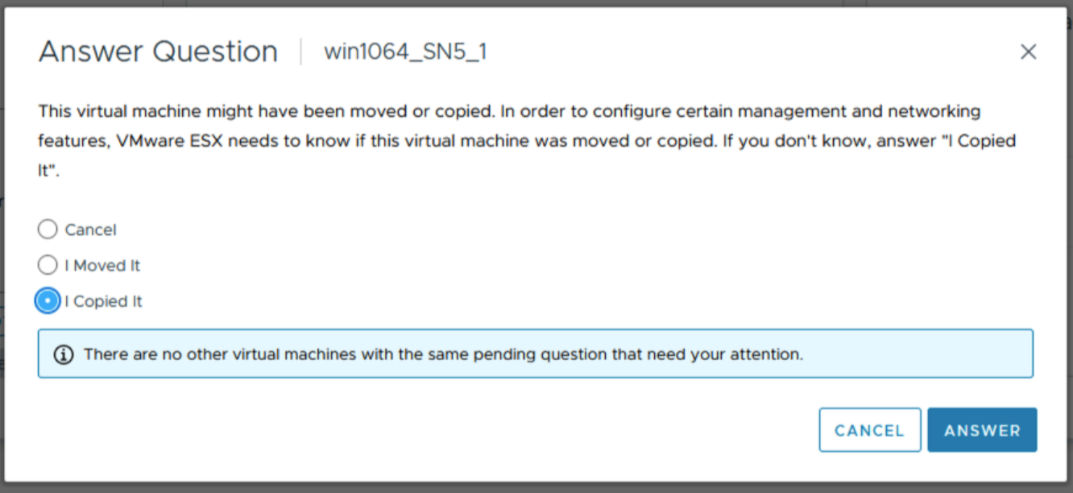
Post Migration
Başlıca özellikler üzerinde bir etki olup olmadığını kontrol edin ve gerekirse temizleme işlemi gerçekleştirin.
1.4 Hem aygıt sayısını hem de her bir ESXi ana bilgisayarının yollarını kontrol edin 3
1.5 Desteklenmeyen özellikleri kontrol edin 4
1.6 Geçiş sonrasının desteklenen özellikler üzerindeki olası etkisini kontrol edin 4
2. Geçiş 4
2.2 VMFS birimini tüm ana bilgisayarlardan kaldırma 5
2.3 VMFS birimi meta veri tutarlılığını kontrol edin.
5 2.9 VMFS birimini yeniden imzalama 10
2.10 VMFS veri deposunu yeniden adlandırma (isteğe bağlı) 11
2.11 Yeniden imzadan sonra VMFS birimi meta veri tutarlılığını kontrol etme. 11
2.12 Aygıtı kümedeki tüm ESXi ana bilgisayarlarına NVMe olarak sunma 11
2.13 Tüm VM'leri kaydetme ve açma 11
3. Geçiş Sonrası. 12
Genel Bakış
NVMe'nin benimsenmesi arttıkça, daha fazla müşteri verileri SCSI'dan NVMe'ye geçirmeyi düşünüyor. Bu belgede, çevrimdışı geçiş olarak bilinen SCSI'dan NVMe'ye geçiş için verimli, ancak yıkıcı yöntemlerden biri açıklanmaktadır. SCSI'dan NVMe'ye çevrimdışı VMFS veri deposu geçişi, veri taşıma işlemini içermez. Daha önce bir ESXi ana bilgisayarına veya kümesine SCSI aygıtı olarak sunulan aygıt sunulmadı ve ardından NVMe aygıtı olarak yeniden sunuldu. Ardından VMFS veri deposu yeniden imzalanır ve VM içerikleri korunarak ana bilgisayarların kullanımına sunulur. Çevrimdışı geçiş adımlarının ayrıntıları aşağıda açıklanmıştır.
Kapsam
- Sonraki bölümlerde açıklanan çevrimdışı geçiş adımları yalnızca VMFS6 veri depoları için geçerlidir.
- Adımlar geçişin işlevsel yönlerini kapsar ve geçiş sonrası iş yüklerinin performans özelliklerini kapsamaz.
- Ölçek doğrulaması (eşzamanlı geçiş sayısı vb.) veya sınırların (cihaz başına maksimum yol, VM başına maksimum VMDK vb.) kapsamı içinde değildir.
- Belgede aygıt, birim ve LUN terimleri birbirinin yerine kullanılır.
- Çevrimdışı geçiş, başlamadan önce VMFS veri deposundaki tüm VM'lerin kapatılmasını gerektirir.
Çevrimdışı geçiş adımları
Bir VMFS6 veri deposunun SCSI'dan NVMe'ye çevrimdışı geçişi üç aşamadan oluşur. Her aşama birden fazla denetim veya adım içerebilir.
Geçiş Öncesi
Bu hazırlık aşaması, ortamın özelliklerini ve kullanımda olan özellikleri anlamak için kontrolleri içerir. Bu aşama, çevrimdışı geçişin ortamda uygun olup olmadığını belirlemek ve ayrıca geçiş sonrası etkiyi anlamak için gereklidir. Önemli kontrollerden bazıları aşağıda listelenmiştir. Bu kapsamlı bir liste değildir, standart bir müşteri ortamındaki en yaygın kontrolleri kapsar.
VMFS disk bölümünün kilitleme modunu kontrol edin.
Öncelikle LUN'un ATS modunu desteklediğinden emin olun. Geçiş yalnızca VMFS6 veri deposu yalnızca ATS kilitleme modunu kullanıyorsa ve SCSI-2 ayırmalarını kullanmıyorsa denenmelidir.
Belirli bir birimin kilitleme modunu belirlemek için komutu çalıştırın esxcli storage vmfs lockmode list -l <volume name/label> veri deposuna erişimi olan bir ESXi ana bilgisayarında. Çevrimdışı geçiş yalnızca VMFS6 disk bölümünün kilitleme modu "ATS" olduğunda desteklenir. ATS+SCSI" modu desteklenmez.
Çevrimdışı geçişi destekleyen disk bölümü örneği:
esxcli storage vmfs lockmode list -l testVol1
Volume Name UUID                                Type   Locking Mode ATS Compatible ATS Upgrade Modes ATS Incompatibility Reason

----------- ----------------------------------- ------ ------------ -------------- ----------------- --------------------------

testVol1    5d1c5b0f-xxxxxxxx-xxxx-246e9xxxxdb0 VMFS-6 ATS          true           No upgrade needed

An example of a volume not supporting offline migration:

esxcli storage vmfs lockmode list -l testVol2
 Volume Name UUID                                Type   Locking Mode ATS Compatible ATS Upgrade Modes ATS Incompatibility Reason

----------- ----------------------------------- ------ ------------ -------------- ----------------- --------------------------

testVol2 63510e51-xxxxxxxx-xxxx-246e9xxxxde6 VMFS-6 ATS+SCSI false None Device does not support ATS1.2 Varsa kontrol edin vmdk veya seçilen veri deposundaki herhangi bir VM'nin RDM (fiziksel veya sanal) olarak kullanılması
Seçilen veri deposundaki bir sanal makinenin SCSI modunda bir RDM'si varsa NVMe'ye geçişine izin verilemez. Bir VM'nin RDM'ye sahip olup olmadığını bulmaya yönelik bir VMware komutu yoktur ancak Dell VSI Eklentisinde her VM'nin disk türü listelenir. Aşağıda, herhangi bir VM'nin (Çalışma Zamanı Adı) RDM'si olup olmadığını listeleyecek olan VSI görünümünün ekran görüntüsü verilmiştir.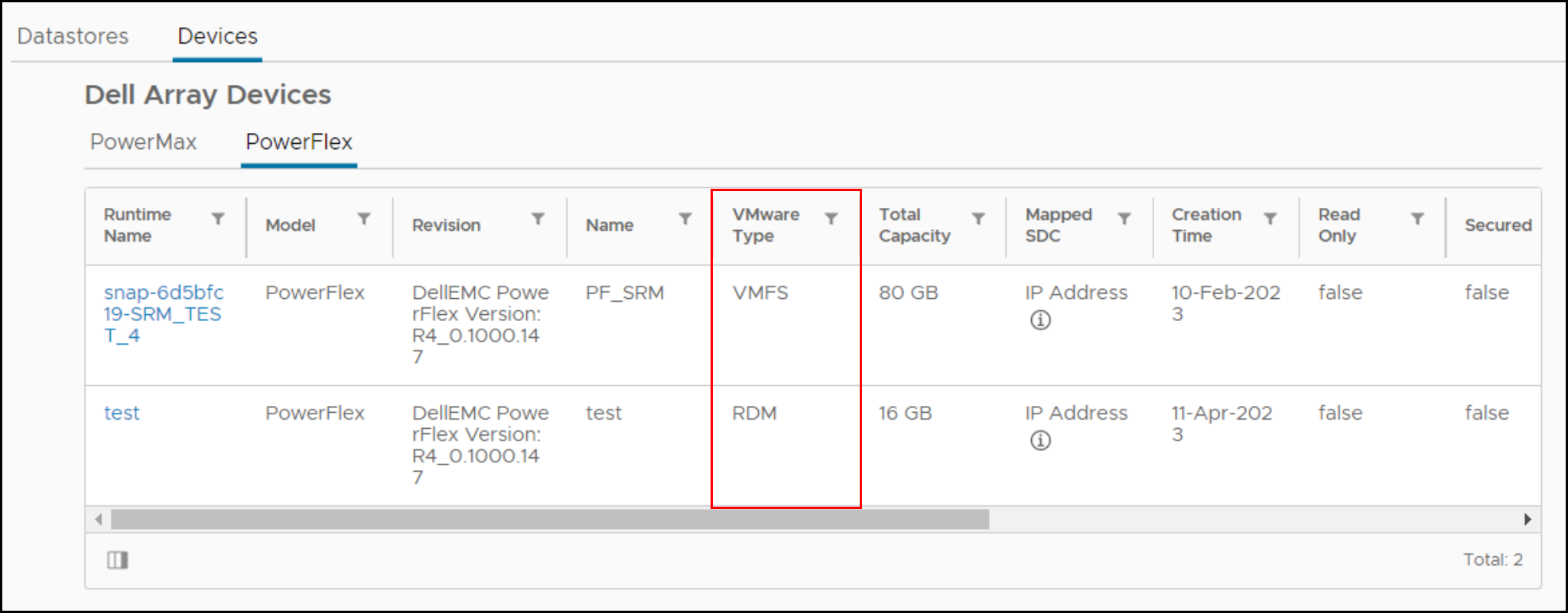
Bir VM'de RDM varsa RDM'nin geçişten önce VM'den kaldırılması, dönüştürülmesi veya VM'nin başka bir veri deposuna taşınması gerekir.
1.3 Kontrol claim rules/settings VMFS veri deposunu barındıran aygıta eşleme.
Geçişten önce SCSI aygıtında özel talep kuralları varsa NVMe kullanılarak sunulduğunda bu kurallar büyük olasılıkla aygıta uygulanmayacaktır. NVMe aygıtlarına, sorgu yoluyla erişildiğinde ayrı satıcı ve model alanları sunulmaz. Alanlar bir aradadır ve bu nedenle istenirse yeni bir talep kuralı gereklidir. Buna ek olarak, Uluslararası Ad (WWN) gibi cihaz tanımlayıcılarına dayalı talep kuralları, SCSI tanımlayıcısı ve NVMe tanımlayıcısı farklı olduğu için başarısız olur.
Varsayılan olarak VMware, yeni sunulan NVMe aygıtlarının HPP'nin varsayılan yol eklentisine sahip olduğunu iddia eder.
1.4 Hem aygıt sayısını hem de her bir ESXi ana bilgisayarının yollarını kontrol edin.
NVMe, her ESXi ana bilgisayarına SCSI'dan daha az aygıtı ve yolu destekler. SCSI aygıtlarının sayısı NVMe sınırlarını aşarsa aynı ESXi ana bilgisayarındaki tüm veri depolarını dönüştürmek mümkün olmayacaktır. Bir çözüm olarak, müşteriler Storage vMotion kullanarak daha fazla ESXi ana bilgisayarı kullanabilir veya dönüştürmeden önce veya sonra veri depolarını birleştirebilir.
- SCSI - 1024 aygıt/4096 yol
- NVMe - 256 cihaz/2048 yol
1.5 Desteklenmeyen özellikleri kontrol etme.
Bazı VMware özellikleri şu anda NVMe ile desteklenmemektedir. Geçişten önce desteklenebilirlik olup olmadığını kontrol edin.
Örneğin, aşağıdaki özellikler şu anda ESXi de çalışan NVMe'de desteklenmemektedir (8.0U1 sürümüne kadar).
| Özellik | Kısa açıklama | Açıklamalar |
| Konuk Kümeleme | Windows Server Yük Devretme Kümesi (WSFC) gibi yüksek kullanılabilirlik çözümlerini destekleyen kümelenmiş VMDK özelliği | Kümelenmiş VMDK'nin etkin olduğu bir VMFS veri deposu taşınamaz. |
| SRM | NVMe'de SRM ile dizi tabanlı çoğaltma desteklenmez. | SRM dizisi çoğaltmasına dahil olan veri depolarının taşınması, çözümü faydasız hale getirir. |
Not: Yukarıdaki liste ayrıntılı değildir. Müşteriler, geçişin kritik özellikler üzerindeki etkisiyle ilgili olarak diziye özel belgelere başvurmalıdır.
Geçiş sonrasının desteklenen özellikler üzerindeki olası etkisini kontrol edin.
Aşağıdaki özelliklerin entegrasyonunun olmaması, SCSI'ya kıyasla NVMe de belirli işlemlerin performansını değiştirebilir.
| Özellik | Etkinin Niteliği | Yapılması gereken eylem |
| Hızlandırılmış Donanım Taşıma - XCOPY | Şu anda için eşdeğer bir komut yoktur XCOPY. VMware Bunun yerine Software Data Mover kullanılır. Bu, kopyalama veya kopyalama gibi normalde temel öğe kullanılan işlemlerin performansını düşürebilir SvMotion. |
None |
| Write Same/UNMAP | Bir NVMe aygıtı, sıfır yazmanın NVMe eşdeğerini desteklemiyorsa veya unmap, performansı etkileyebilir. |
None |
Geçiş
Bu aşama, veri deposunu SCSI'dan NVMe'ye geçirme adımlarını içerir.
Tüm VM'leri kapatın ve kaydı silin
Taşınacak veri deposunda barındırılan tüm sanal makineleri kapatın ve kaydını silin. Bunları silmediğinizden emin olun, yalnızca kaydı silin.
VMFS biriminin tüm ana bilgisayarlar ile bağlantısını kaldırma
Tüm VM'lerin kaydı silindikten sonra VMFS disk bölümünün tüm ESXi ana bilgisayarlarıyla bağlantısını kaldırın. Bu, tutarlılık kontrolü ve geçişi gerçekleştirilirken kullanımda olmamasını sağlamak içindir.
VMFS birimi meta veri tutarlılığını kontrol edin.
Geçişi başlatmadan önce disk üzerindeki VMFS meta verilerinin tutarlılığını kontrol edin. Bu, başlangıçtan önce tutarsızlık olmamasını sağlar.
- Sürücüyü yüklemek için ilgili düğümde
VOMA(VMware On-Disk Metadata Analyzer) aşağıdaki komutu çalıştırarak denetleme modunda çalıştırın:
voma -m vmfs -f check -d /vmfs/devices/disks/<DEVICE>:<PARTITION> -s <OUTPUT FILE>
Burada :
DEVICE , geçirilen VMFS6 birimini barındıran SCSI aygıtıdır.
BÖLÜM , VMFS biriminin aygıtta biçimlendirildiği bölüm numarasıdır.
OUTPUT FILE , komutun çıktısının kaydedileceği dosyanın mutlak yoludur. Bu dosya şurada bulunabilir: /tmp Yeterli alana veya geçirilen disk bölümü dışında bir VMFS disk bölümüne sahipse.
Örneğin:
voma -m vmfs -f check -d naa.60000970000120200302533030313031:1 -s /tmp/voma.out
Çıktı, aşağıdakine benzer şekilde görünür:
[root@dsib0184:/dev/disks] voma -m vmfs -f check -d naa.60000970000120200302533030313031:1
Running VMFS Checker version 2.1 in check mode
Initializing LVM metadata, Basic Checks will be done

Checking for filesystem activity
         Scsi 2 reservation successful                       st activity (4096 bytes/HB, 1024 HBs).
Phase 1: Checking VMFS header and resource files
   Detected VMFS-6 file system (labeled:'SRM_UPGRADE_1') with UUID:6418928f-d0fb0a78-fa29-34800d0ed39c, Version 6:82
Phase 2: Checking VMFS heartbeat region
Phase 3: Checking all file descriptors.
Phase 4: Checking pathname and connectivity.
Phase 5: Checking resource reference counts.
Total Errors Found:           0
Not: Komut aşağıdaki hatayı alırsa VMFS'nin bağlantısı düzgün şekilde kaldırılmamıştır:
VOMA aygıtı kontrol edemedi: Aygıt veya Kaynak meşgul
- Tarafından bildirilen meta veri tutarsızlıkları olup olmadığını görmek için çıktı dosyasını analiz edin
voma. Varsa, çalıştırılarak ele alınmalıdır.vomaDevam etmeden önce Advanced Fix Mode konumunda. Aşağıda bir örnek verilmiştir:
[root@dsib0184:/dev/disks] voma -m vmfs -f fix -d naa.60000970000120200302533030313031:1
Running VMFS Checker version 2.1 in fix mode
Initializing LVM metadata, Basic Checks will be done
Checking for filesystem activity
         Scsi 2 reservation successful                       st activity (4096 bytes/HB, 1024 HBs).
Phase 1: Checking VMFS header and resource files
   Detected VMFS-6 file system (labeled:'SRM_UPGRADE_1') with UUID:6418928f-d0fb0a78-fa29-34800d0ed39c, Version 6:82
Phase 2: Checking VMFS heartbeat region
Phase 3: Checking all file descriptors.
Phase 4: Checking pathname and connectivity.
Phase 5: Checking resource reference counts.
Total Errors Found:           0
Total Errors Fixed:           0
Total Partially Fixed errors: 0
- VMFS meta veri dökümünü toplayın ve kaydedin. Sonraki adımlarda meta veri tutarsızlıkları görülürse bu gerekli olacaktır.
Kullanma hakkında daha fazla bilgiiçin lütfen https://docs.vmware.com/en/VMware-vSphere/8.0/vsphere-storage/GUID-6F991DB5-9AF0-4F9F-809C-B82D3EED7DAF.htmlvoma Check, Advanced Fix Mode veya Dump Mode'da mevcuttur.
SCSI LUN'u ESXi ana bilgisayarlarından ayırma
SCSI LUN'u VC'deki her ESXi ana bilgisayarından çıkarın. Ayrıntılı adımlar için https://kb.vmware.com/s/article/2004605
SCSI LUN'u diziden göstermeyi durdurun.
SCSI LUN'u sunmama adımları depolama dizisine özeldir. Müşteriler, prosedürle ilgili diziye özel belgelere göz atmalıdır.
Aygıtı bir ESXi ana bilgisayarına NVMe olarak sunun.
NVMe kullanarak aygıtı yeniden sunma adımları depolama dizisine özgüdür. Müşteriler, prosedürle ilgili diziye özel belgelere göz atmalıdır.
Ana bilgisayarda aygıt yeniden taramasını başlatın.
Aygıt NVMe kullanılarak ESXi ana bilgisayarına sunulduğunda keşif genellikle anında gerçekleşir. Ancak aygıt görünmezse vSphere UI veya CLI'yı kullanarak bir veya daha fazla adaptörü yeniden tarayın:
esxcli storage core adapter rescan -aDönüştürmeden sonra VMFS disk bölümü meta veri tutarlılığını kontrol edin.
Aygıta erişimi olan ESXi ana bilgisayarında, VMFS disk üzerindeki meta verilerin hala tutarlı olduğunu doğrulamak için voma'yı bir kez daha kontrol modunda çalıştırın. Devam etmeden önce meta veri tutarsızlıkları araştırılmalıdır.
Voma, voma oturumu etkinken VMFS birimine eşzamanlı erişimi veya değişikliği önlemek amacıyla cihazı kilitlemek için SCSI-2 ayırma komutunu kullanır. Ancak NVMe aygıtları, SCSI-2 ayırmasının eşdeğerini desteklemez. Bu soruna geçici bir çözüm bulmak için kullanıcının "-N" seçeneği VOMA arka uç aygıtı NVMe olduğunda. Örneğin:
- Aşağıdaki komutu çalıştırarak VOMA'yı (VMware On-Disk Metadata Analyzer) denetim modunda çalıştırın:
voma -m vmfs -f check -N -d /vmfs/devices/disks/<DEVICE>:<PARTITION> -s <OUTPUT FILE>
When voma is invoked with "-N" option following warning message is displayed.
########################################################################
# Warning !!! #
# #
# You are about to execute VOMA without device reservation. #
# Any access to this device from other hosts when VOMA is running #
# can cause severe data corruption #
# #
# This mode is supported only under VMware Support supervision. #
########################################################################
VMware ESXi Question:
Do you want to continue (Y/N)?
0) _Yes
1) _No
0-1 arasında bir sayı seçin:
Bu, mevcut voma oturumu devam ederken birimin diğer ana bilgisayarlardan aynı anda bağlanmasını veya erişilmesini önlemenin kullanıcının sorumluluğunda olduğunu bildirmek içindir. Burada özetlenen adımlar izlendiyse ve aygıt yalnızca bir ESXi ana bilgisayarında eşlenip keşfedildiyse devam etmek güvenli olacaktır. Kullanıcı, voma kontrol moduna devam etmek için istemde "0" girmelidir. Aşağıda bir örnek verilmiştir:
[root@dsib0180:~] voma -m vmfs -f check -N -d /vmfs/devices/disks/eui.03025330303130420000976000012020:1
VMFS Denetleyicisi sürüm 2.1'i denetim modunda
çalıştırma LVM meta verileri başlatılıyor, Temel Kontroller yapıldı
Dosya sistemi etkinliği
kontrol ediliyor NVMe aygıtları ST etkinliği (4096 bayt/HB, 1024 HB) için Rezervasyon Desteği mevcut değil. \
Performing filesystem liveness check..|
########################################################################
#   Warning !!!                                                        #
#                                                                      #
#   You are about to execute VOMA without device reservation.          #
#   Any access to this device from other hosts when VOMA is running    #
#   can cause severe data corruption                                   #
#                                                                      #
#   This mode is supported only under VMware support supervision.      #
########################################################################

VMware ESXi Question:
Do you want to continue (Y/N)?

0) _Yes
1) _No

Select a number from 0-1: 0

Phase 1: Checking VMFS header and resource files
   Detected VMFS-6 file system (labeled:'Temp_Datastore') with UUID:64359f88-dd0fd27e-af5a-34800d0ed39c, Version 6:82
Phase 2: Checking VMFS heartbeat region
Phase 3: Checking all file descriptors.
Phase 4: Checking pathname and connectivity.
Phase 5: Checking resource reference counts.
Total Errors Found:           0
VMFS disk bölümünü yeniden imzalama
Aygıt artık NVMe olarak sunulduğuna göre veri deposundaki imzayı güncelleştirmek gerekir. Bunun nedeni, mevcut imzanın kısmen, SCSI kullanılarak sunulduğunda cihazın WWN'sini temel almasıdır. NVMe aygıt kimliği farklı olduğundan yeni bir imza oluşturulmalıdır. Bu nedenle, önceki iki adımda kullanılan aynı ESXi ana bilgisayarında, disk bölümünü yeniden imzalamak için aşağıdakileri çalıştırın:
- Yedekli olmasına rağmen şu komutu çalıştırarak dosya sistemini yeniden tarayın:
esxcli storage file system rescan
- Ardından, VMFS anlık görüntü LUN'larının listesini almak için aşağıdaki komutu çalıştırın:
esxcli depolama vmfs anlık görüntü listesi
Yeni sunulan NVMe aygıtı mevcut olmalıdır ancak ortama bağlı olarak bu işlemle ilgisi olmayan başka anlık görüntüler de olabilir.
- Aşağıdaki komutu çalıştırarak VMFS disk bölümünü yeniden imzalayın:
esxcli storage vmfs snapshot resignature --volume-label=<label>|–volume-uuid=<id>
Aşağıda bir örnek verilmiştir:
[root@dsib0180:~] esxcli storage filesystem rescan
[root@dsib0180:~] esxcli storage vmfs snapshot list
64359f88-dd0fd27e-af5a-34800d0ed39c
   Volume Name: Temp_Datastore
   VMFS UUID: 64359f88-dd0fd27e-af5a-34800d0ed39c
   Can mount: true
   Reason for un-mountability:
   Can resignature: true
   Reason for non-resignaturability:
   Unresolved Extent Count: 1
[root@dsib0180:~] esxcli storage vmfs snapshot resignature -l Temp_Datastore
VMFS veri deposunu yeniden adlandırma (isteğe bağlı)
Bir VMFS disk bölümü yeniden imzalandığında, VMFS disk bölümü etiketinin önüne "snap" etiketi ve ardından alfasayısal bir dize eklenir. Örneğin, önceki adımdaki VMFS veri deposu şu şekilde adlandırılmıştır: snap-5c42a2bc-Temp_Datastore. İsterseniz ön eki kaldırarak veri deposunu orijinal adıyla yeniden adlandırın.
Yeniden imzadan sonra VMFS disk bölümü meta veri tutarlılığını kontrol edin.
Yeniden imzadan sonra disk üzerindeki VMFS meta verilerinin tutarlı olduğunu bir kez daha doğrulayın. VMFS disk bölümünde voma'yı kontrol modunda çalıştırın. -N" işaretini içermesi gereken voma komut satırı için bölüm 2.8'e bakın. Voma'nın herhangi bir tutarsızlık bildirip bildirmediğini doğrulayın. Voma herhangi bir hata bildirmezse devam edin.
Aygıtı kümedeki tüm ESXi ana bilgisayarlarına NVMe olarak sunun.
Önceki adımlardan herhangi birinde herhangi bir sorun yoksa aygıt artık kümedeki tüm ESXi ana bilgisayarlarına NVMe kullanılarak sunulabilir. Belirtildiği gibi, NVMe aygıtları hemen tanınır ancak tanınmazsa vSphere UI veya CLI aracılığıyla adaptörler yeniden taranır. VMFS6 biriminin bağlı olduğunu ve tüm ana bilgisayarlarda erişilebilir olduğunu doğrulayın.
Tüm VM'leri kaydetme ve açma
Veri deposunda barındırılan tüm sanal makineleri kaydedin ve açın. Sanal makinelerin başarıyla açıldığını ve vmdk'lere erişebildiğini doğrulayın. En iyi uygulama olarak, kullanıcı tek bir ESXi de VM'leri kaydedebilir ve açabilir. Başarılı olduktan sonra diğer ana bilgisayarlara taşınabilirler.
Not: Sanal makineleri vCenter kullanıcı arayüzünden açarken aşağıda gösterilene benzer bir açılır pencere görüntülenebilir. Bu, kullanıcıdan VM'nin kopyalanıp kopyalanmadığını veya taşındığını kaydetmesini ister. Açılır pencerede "Kopyaladım"ı seçin.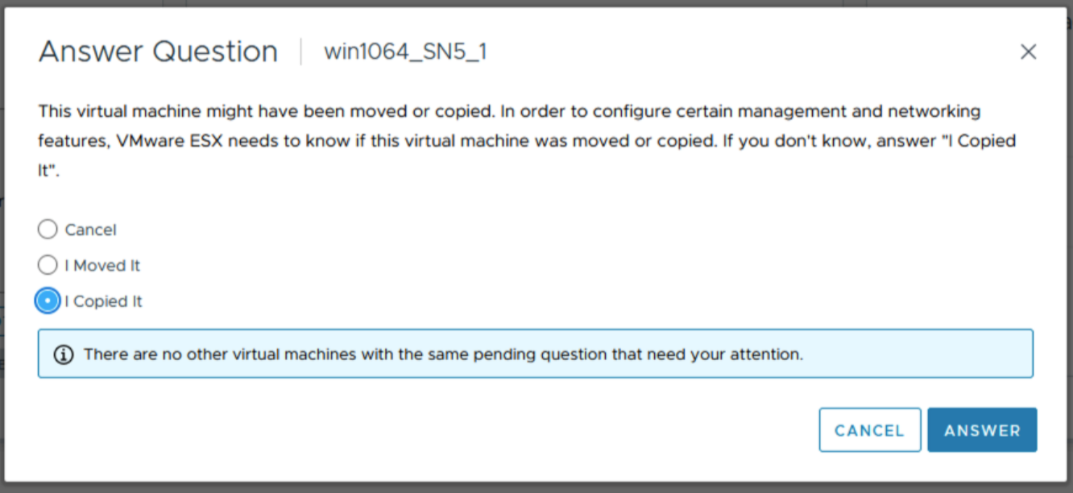
Post Migration
Başlıca özellikler üzerinde bir etki olup olmadığını kontrol edin ve gerekirse temizleme işlemi gerçekleştirin.
その他の情報
Bu, çevrimdışı veri deposu geçişi için VMware tarafından resmi olarak incelenmiş bir işlemdir. Ayrı VM'lerin çevrimiçi geçişleri, Storage vMotion kullanılarak gerçekleştirilebilir. VMware, bu işlem için ayrı bir KB'ye sahip değildir.
対象製品
PowerFlex Appliance, PowerFlex custom node, PowerMax 2000, PowerMax 2500, PowerMax 8000, PowerMax 8500, PowerStore 1000X, PowerStore 1000T, PowerStore 1200T, PowerStore 3000X, PowerStore 3000T, PowerStore 3200T, PowerStore 5000X, PowerStore 5000T
, PowerStore 500T, PowerStore 5200T, PowerStore 7000X, PowerStore 7000T, PowerStore 9000X, PowerStore 9000T, PowerStore 9200T, VMAX 250F, VMAX 450F, VMAX 950F, VMware ESXi 7.x, VMware ESXi 8.x
...
文書のプロパティ
文書番号: 000213232
文書の種類: How To
最終更新: 14 3月 2025
バージョン: 2
質問に対する他のDellユーザーからの回答を見つける
サポート サービス
お使いのデバイスがサポート サービスの対象かどうかを確認してください。