SCSI 到 NVMe VMware VMFS 数据存储的离线迁移步骤
概要: 本文档介绍如何执行从 VMware vSphere SCSI 数据存储到 NVMeoF 数据存储的离线迁移。从 SCSI 到 NVMe 的离线 VMFS 数据存储迁移不涉及数据移动,但需要使涉及的虚拟机停机。离线迁移步骤的详细信息如下所述。此知识库文章适用于任何支持 SCSI 和 NVMeoF 协议的戴尔存储系统。这包括但不限于 PowerFlex、PowerMax 和 PowerStore。VMware 和戴尔就此知识库文章进行了协作。 ...
この記事は次に適用されます:
この記事は次には適用されません:
この記事は、特定の製品に関連付けられていません。
すべての製品パージョンがこの記事に記載されているわけではありません。
手順
SCSI 到 NVMe 离线 VMFS 数据存储区迁移步骤
目录
- SCSI 到 NVMe 离线 VMFS 数据存储区迁移步骤 1
- 概览
- 范围
- 脱机迁移步骤
- 迁移前
- 检查每个 ESXi 主机的设备和路径数量3
- 检查不支持的功能4
- 检查迁移后对支持的功能的潜在影响4
- 迁移
- 从所有主机卸载 VMFS 卷 5
- 检查 VMFS 卷元数据一致性。5
- 重新签名 VMFS 卷 10
- 重命名 VMFS 数据存储区(可选)11
- 重新签名后检查 VMFS 卷元数据一致性。11
- 将设备作为 NVMe 呈现给群集中的所有 ESXi 主机 11
- 注册所有虚拟机并开机 11
- 迁移后。12
概览
随着 NVMe 采用率的不断提高,越来越多的客户正在考虑将数据从 SCSI 迁移到 NVMe。本文档介绍一种将 SCSI 迁移到 NVMe 的高效方法(称为离线迁移),但会造成中断。从 SCSI 到 NVMe 的离线 VMFS 数据存储区迁移不涉及数据移动。以前作为 SCSI 设备呈现给 ESXi 主机或群集的设备将取消呈现,然后作为 NVMe 设备重新呈现。VMFS 数据存储区随后会重新签名并可供主机使用,同时保留其虚拟机内容。离线迁移步骤的详细信息如下所述。
范围
- 离线迁移步骤(在后续部分中概述)仅适用于 VMFS6 数据存储区。
- 这些步骤涵盖迁移的功能方面,不包括迁移后工作负载的性能特征。
- 规模(并发迁移数等)或限制(每个设备的最大路径数、每个虚拟机的最大 VMDK 数等)的验证不在范围内。
- 术语设备、卷和 LUN 在本文档中可互换使用。
- 离线迁移要求在开始之前关闭 VMFS 数据存储区中的所有虚拟机。
- 脱机迁移步骤
VMFS6 数据存储区从 SCSI 到 NVMe 的离线迁移包括 三个 阶段。每个阶段可能涉及多个检查或步骤。
- 迁移前
此准备阶段包括检查以了解环境的特征和正在使用的功能。此阶段需要确定离线迁移在环境中是否可行,并了解迁移后的影响。下面列出了一些重要的检查。这不是一个详尽的列表,它涵盖了标准客户环境中最常见的检查。
- 检查 VMFS 卷的锁定模式
首先,确保 LUN 支持 ATS 模式。仅当 VMFS6 数据存储区使用仅限 ATS 锁定模式且未使用 SCSI-2 保留时,才应尝试迁移。
要确定给定卷的锁定模式,请运行以下命令esxcli storage vmfs lockmode list -l <volume name/label>在有权访问数据存储区的 ESXi 主机上。仅当 VMFS6 卷的锁定模式为“ATS”时,才支持离线迁移。不支持“ATS+SCSI”模式。
支持离线迁移的卷示例:esxcli storage vmfs lockmode list -l testVol1 Volume Name UUID Type Locking Mode ATS Compatible ATS Upgrade Modes ATS Incompatibility Reason ----------- ----------------------------------- ------ ------------ -------------- ----------------- -------------------------- testVol1 5d1c5b0f-xxxxxxxx-xxxx-246e9xxxxdb0 VMFS-6 ATS true No upgrade needed An example of a volume not supporting offline migration: esxcli storage vmfs lockmode list -l testVol2 Volume Name UUID Type Locking Mode ATS Compatible ATS Upgrade Modes ATS Incompatibility Reason ----------- ----------------------------------- ------ ------------ -------------- ----------------- -------------------------- testVol2 63510e51-xxxxxxxx-xxxx-246e9xxxxde6 VMFS-6 ATS+SCSI false None Device does not support ATS -
检查是否有
vmdk选定数据存储区中的任何虚拟机用作 RDM(物理或虚拟)如果所选数据存储区中的虚拟机的 RDM 处于 SCSI 模式,则不允许它迁移到 NVMe。没有 VMware 命令可用于发现虚拟机是否具有 RDM,但 Dell VSI 插件会列出每个虚拟机的磁盘类型。下面是 VSI 中视图的屏幕截图,其中列出了是否有任何虚拟机(运行时名称)具有 RDM。

如果虚拟机具有 RDM,则在迁移之前,必须从虚拟机中删除该 RDM、进行转换或将虚拟机移动到另一个数据存储区。
-
1.3 检查到托管 VMFS 数据存储区的设备的声明规则/设置
如果在迁移之前 SCSI 设备上存在任何自定义声明规则,则在使用 NVMe 呈现时,这些规则可能不会应用于设备。通过查询访问时,NVMe 设备不会显示单独的供应商和型号字段。这些字段在一起,因此如果需要,需要新的声明规则。此外,基于设备标识符(例如全球通用名称 (WWN))的声明规则将失败,因为 SCSI 标识符和 NVMe 标识符是不同的。
默认情况下,VMware 将使用默认路径插件声明新提供的 NVMe 设备HPP。 -
检查每个 ESXi 主机的设备数量和路径
与 SCSI 相比,NVMe 支持到每个 ESXi 主机的设备和路径更少。如果 SCSI 设备的数量超过 NVMe 限制,则不能转换同一 ESXi 主机上的所有数据存储区。作为一种解决方案,客户可以使用 Storage vMotion 在转换之前或之后使用更多 ESXi 主机或整合数据存储区。
- SCSI - 1024 个设备/4096 个路径
- NVMe — 256 个设备/2048 个路径
-
检查不支持的功能
NVMe 当前不支持某些 VMware 功能。在迁移之前检查可支持性。
例如,在 ESXi 上运行的 NVMe 当前不支持以下功能(直到版本 8.0U1)。
功能 简要说明 言论 来宾群集 群集 VMDK 功能,支持高可用性解决方案,例如 Windows Server 故障切换群集 (WSFC) 具有群集的 VMFS 数据存储区 VMDKEnabled 无法迁移。SRM NVMe 上不支持使用 SRM 进行基于阵列的复制。 迁移与 SRM 阵列复制有关的数据存储区会使该解决方案变得毫无用处。 提醒:以上列表并非详尽无遗。客户应查看特定于阵列的文档,了解迁移对关键功能的影响。 -
检查迁移后对支持的功能的潜在影响
与 SCSI 相比,缺少以下功能的集成可能会改变某些作在 NVMe 上的执行方式。
功能 影响的性质 需要采取的行动 Hardware Accelerated Move - XCOPY 目前没有与以下项等效的命令 XCOPY。请改用 VMware 软件数据移动器。这可能会降低使用原语的作的性能,例如克隆或SvMotion。无 Write Same/UNMAP 如果 NVMe 设备不支持写入零的 NVMe 等效项或 unmap,则可能会对性能产生影响。无
- 迁移前
-
迁移
此阶段涉及将数据存储区从 SCSI 迁移到 NVMe 的步骤。
-
关闭所有虚拟机并注销
关闭并取消注册要迁移的数据存储区上托管的所有虚拟机。确保不要删除它们,只能注销。
-
从所有主机卸载 VMFS 卷
注销所有虚拟机后,从所有 ESXi 主机卸载 VMFS 卷。这是为了确保在执行一致性检查和迁移时它未在使用中
-
检查 VMFS 卷元数据一致性
在启动迁移之前,请检查 VMFS 磁盘元数据的一致性。这可确保在开始之前没有不一致。
- 在该节点上运行
VOMA(VMware On-Disk Metadata Analyzer),在检查模式下运行:
voma -m vmfs -f check -d /vmfs/devices/disks/<DEVICE>:<PARTITION> -s <OUTPUT FILE>其中:
DEVICE 是托管要迁移的 VMFS6 卷的 SCSI 设备
PARTITION 是在设备上格式化 VMFS 卷的分区号
OUTPUT FILE 是必须在其中保存命令输出的文件的绝对路径。此文件位于
/tmp如果它有足够的空间或除要迁移的卷之外的任何 VMFS 卷。如:
voma -m vmfs -f check -d naa.60000970000120200302533030313031:1 -s /tmp/voma.out输出应类似于以下内容:
[root@dsib0184:/dev/disks] voma -m vmfs -f check -d naa.60000970000120200302533030313031:1 Running VMFS Checker version 2.1 in check mode Initializing LVM metadata, Basic Checks will be done Checking for filesystem activity Scsi 2 reservation successful st activity (4096 bytes/HB, 1024 HBs). Phase 1: Checking VMFS header and resource files Detected VMFS-6 file system (labeled:'SRM_UPGRADE_1') with UUID:6418928f-d0fb0a78-fa29-34800d0ed39c, Version 6:82 Phase 2: Checking VMFS heartbeat region Phase 3: Checking all file descriptors. Phase 4: Checking pathname and connectivity. Phase 5: Checking resource reference counts. Total Errors Found: 0提醒:如果命令收到以下错误,则 VMFS 未正确卸载: - 在该节点上运行
VOMA 未能检查设备:设备或资源繁忙
- 分析输出文件,以查看以下程序报告的元数据不一致:
voma。如果有,则必须通过运行以下命令进行寻址:voma在继续之前,处于高级修复模式。下面是一个示例:
[root@dsib0184:/dev/disks] voma -m vmfs -f fix -d naa.60000970000120200302533030313031:1
Running VMFS Checker version 2.1 in fix mode
Initializing LVM metadata, Basic Checks will be done
Checking for filesystem activity
Scsi 2 reservation successful st activity (4096 bytes/HB, 1024 HBs).
Phase 1: Checking VMFS header and resource files
Detected VMFS-6 file system (labeled:'SRM_UPGRADE_1') with UUID:6418928f-d0fb0a78-fa29-34800d0ed39c, Version 6:82
Phase 2: Checking VMFS heartbeat region
Phase 3: Checking all file descriptors.
Phase 4: Checking pathname and connectivity.
Phase 5: Checking resource reference counts.
Total Errors Found: 0
Total Errors Fixed: 0
Total Partially Fixed errors: 0
- 收集并保存 VMFS 元数据转储。如果在后续步骤中看到任何元数据不一致,则需要执行此作。
有关使用方法的更多详细信息,请参阅 https://docs.vmware.com/en/VMware-vSphere/8.0/vsphere-storage/GUID-6F991DB5-9AF0-4F9F-809C-B82D3EED7DAF.html
voma 在“检查”模式下为“高级修复”模式或转储模式。
从 ESXi 主机断开 SCSI LUN
从 VC 中的每个 ESXi 主机断开 SCSI LUN。有关详细步骤,请参阅知识库文章 https://kb.vmware.com/s/article/2004605
停止从阵列呈现 SCSI LUN。
取消显示 SCSI LUN 的步骤特定于存储阵列。客户应查看特定于阵列的文档以了解该过程。
将设备作为 NVMe 呈现给一台 ESXi 主机。
使用 NVMe 重新呈现设备的步骤特定于存储阵列。客户应查看特定于阵列的文档以了解该过程。
在主机上启动设备重新扫描。
使用 NVMe 将设备呈现给 ESXi 主机后,通常会立即发现。但是,如果设备未显示,请使用 vSphere UI 或 CLI 重新扫描一个或多个适配器:
esxcli storage core adapter rescan -a
转换后检查 VMFS 卷元数据一致性。
在有权访问设备的 ESXi 主机上,再次以检查模式运行 voma,以验证 VMFS 磁盘上的元数据是否仍然一致。在继续作之前,必须调查任何元数据不一致之处。 Voma 使用 SCSI-2 保留命令锁定设备,以防止在 voma 会话处于活动状态时对 VMFS 卷进行任何并发访问或修改。但是,NVMe 设备不支持 SCSI-2 保留的等效项。要解决此问题,用户必须传递”-N“选项 VOMA 当后端设备是 NVMe 时。例如:
- 在该节点上运行
VOMA(VMware On-Disk Metadata Analyzer),在检查模式下运行:
voma -m vmfs -f check -N -d /vmfs/devices/disks/<DEVICE>:<PARTITION> -s <OUTPUT FILE>
下载 voma 使用”-N“选项将显示以下警告消息。
########################################################################
# Warning !!! #
# #
# You are about to execute VOMA without device reservation. #
# Any access to this device from other hosts when VOMA is running #
# can cause severe data corruption #
# #
# This mode is supported only under VMware Support supervision. #
########################################################################
VMware ESXi Question:
Do you want to continue (Y/N)?
0) _Yes
1) _No
从 0-1 中选择一个数字:
这是为了通知用户,当当前 voma 会话正在进行时,用户有责任防止从其他主机同时装载或访问该卷。如果已遵循此处概述的步骤,并且仅在一个 ESXi 主机上映射和发现了设备,则继续作应该是安全的。用户应在提示符下输入“0”以继续使用 voma 检查模式。示例如下:
[root@dsib0180:~] voma -m vmfs -f check -N -d /vmfs/devices/disks/eui.03025330303130420000976000012020:1
在检查模式下
运行 VMFS 检查器版本 2.1 初始化 LVM 元数据,基本检查已完成
检查文件系统活动
保留 不支持 NVMe 设备 st 活动(4096 字节/HB、1024 个 HB)。 \
Performing file system liveness check..|
########################################################################
# Warning !!! #
# #
# You are about to execute VOMA without device reservation. #
# Any access to this device from other hosts when VOMA is running #
# can cause severe data corruption #
# #
# This mode is supported only under VMware support supervision. #
########################################################################
VMware ESXi Question:
Do you want to continue (Y/N)?
0) _Yes
1) _No
Select a number from 0-1: 0
Phase 1: Checking VMFS header and resource files
Detected VMFS-6 file system (labeled:'Temp_Datastore') with UUID:64359f88-dd0fd27e-af5a-34800d0ed39c, Version 6:82
Phase 2: Checking VMFS heartbeat region
Phase 3: Checking all file descriptors.
Phase 4: Checking pathname and connectivity.
Phase 5: Checking resource reference counts.
Total Errors Found: 0
从 0-1 中选择一个数字:
0 Phase 1:检查 VMFS 标头和资源文件
检测到 VMFS-6 文件系统(标记:'Temp_Datastore') 替换为 UUID:64359f88-dd0fd27e-af5a-34800d0ed39c, Version 6:82
阶段 2:检查 VMFS 心跳信号区域
阶段 3:检查所有文件描述符。
第 4 阶段:检查路径名和连接。
第 5 阶段:检查资源引用计数。
发现的错误总数: 0
对 VMFS 卷重新签名
现在设备显示为 NVMe,必须更新数据存储区上的签名。这是因为使用 SCSI 呈现时,当前签名部分基于设备的 WWN。由于 NVMe 设备 ID 不同,因此必须生成新签名。因此,在前两个步骤中使用的相同 ESXi 主机上,运行以下命令以对卷重新签名:
- 虽然是冗余的,但通过运行以下命令重新扫描文件系统:
esxcli storage filesystem rescan- 接下来,运行以下命令以获取 VMFS 快照 LUN 的列表:
esxcli storage vmfs snapshot list
新呈现的 NVMe 设备应存在,但根据环境的不同,可能存在与此过程无关的其他快照。
- 通过运行以下命令对 VMFS 卷重新签名:
esxcli storage vmfs snapshot resignature --volume-label=<label>|–volume-uuid=<id>
示例如下:
[root@dsib0180:~] esxcli storage filesystem rescan
[root@dsib0180:~] esxcli storage vmfs snapshot list
64359f88-dd0fd27e-af5a-34800d0ed39c
Volume Name: Temp_Datastore
VMFS UUID: 64359f88-dd0fd27e-af5a-34800d0ed39c
Can mount: true
Reason for un-mountability:
Can resignature: true
Reason for non-resignaturability:
Unresolved Extent Count: 1
[root@dsib0180:~] esxcli storage vmfs snapshot resignature -l Temp_Datastore重命名 VMFS 数据存储区(可选)
对 VMFS 卷重新签名时,VMFS 卷标签将使用标记“snap”作为前缀,后跟字母数字字符串。例如,上一步中的 VMFS 数据存储区现在命名为: snap-5c42a2bc-Temp_Datastore如果需要,请将数据存储区重命名回原始名称,并删除前缀。
重新签名后检查 VMFS 卷元数据一致性。
再次验证磁盘上的 VMFS 元数据在重新签名后是否一致。在 VMFS 卷上以检查模式运行 voma。请参阅第 2.8 节了解 voma 命令行,其中必须包含“-N”标志。验证 voma 是否报告任何不一致。如果 voma 未报告任何错误,请继续。
将设备作为 NVMe 呈现给群集中的所有 ESXi 主机。
如果之前的任何步骤中都没有问题,现在可以使用 NVMe 将设备呈现给群集中的所有 ESXi 主机。如前所述,NVMe 设备会立即被识别,但如果没有,则通过 vSphere UI 或 CLI 重新扫描适配器。验证 VMFS6 卷是否已装载并在所有主机上可访问。
注册所有虚拟机并开机
注册数据存储区上托管的所有虚拟机并为其开机。验证虚拟机是否成功开机并可以访问 vmdk。作为最佳实践,用户可以在单个 ESXi 上注册虚拟机并启动虚拟机。成功后,可以将其迁移到其他主机。
注意:从 vCenter UI 启动虚拟机时,可能会出现如下所示的弹出窗口。这会提示用户记录虚拟机是否已复制或移动。在弹出窗口中选择“I Copied it”。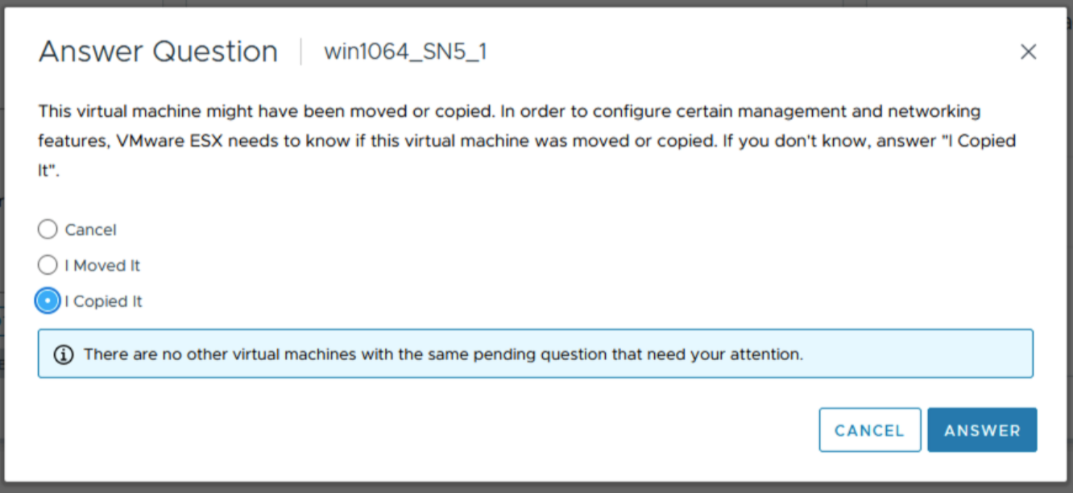
迁移后
检查对任何关键功能的影响,并根据需要执行任何清理。
1.4 检查每个 ESXi 主机的设备和路径数量 3
1.5 检查不支持的功能 4
1.6 检查迁移后对支持的功能的潜在影响 4
2. 迁移 4
2.2 从所有主机卸载 VMFS 卷 5
2.3 检查 VMFS 卷元数据一致性。
5 2.9 重新签名 VMFS 卷 10
2.10 重命名 VMFS 数据存储区(可选) 11
2.11 重新签名后检查 VMFS 卷元数据一致性。11
2.12 将设备作为 NVMe 提供给群集中的所有 ESXi 主机 11
2.13 注册所有虚拟机并开机 11
3.迁移后。12
概览
随着 NVMe 采用率的不断提高,越来越多的客户正在考虑将数据从 SCSI 迁移到 NVMe。本文档介绍一种将 SCSI 迁移到 NVMe 的高效方法(称为离线迁移),但会造成中断。从 SCSI 到 NVMe 的离线 VMFS 数据存储区迁移不涉及数据移动。以前作为 SCSI 设备呈现给 ESXi 主机或群集的设备将取消呈现,然后作为 NVMe 设备重新呈现。VMFS 数据存储区随后会重新签名并可供主机使用,同时保留其虚拟机内容。离线迁移步骤的详细信息如下所述。
范围
- 离线迁移步骤(在后续部分中概述)仅适用于 VMFS6 数据存储区。
- 这些步骤涵盖迁移的功能方面,不包括迁移后工作负载的性能特征。
- 规模(并发迁移数等)或限制(每个设备的最大路径数、每个虚拟机的最大 VMDK 数等)的验证不在范围内。
- 术语设备、卷和 LUN 在本文档中可互换使用。
- 离线迁移要求在开始之前关闭 VMFS 数据存储区中的所有虚拟机。
脱机迁移步骤
VMFS6 数据存储区从 SCSI 到 NVMe 的离线迁移包括 三个 阶段。每个阶段可能涉及多个检查或步骤。
迁移前
此准备阶段包括检查以了解环境的特征和正在使用的功能。此阶段需要确定离线迁移在环境中是否可行,并了解迁移后的影响。下面列出了一些重要的检查。这不是一个详尽的列表,它涵盖了标准客户环境中最常见的检查。
检查 VMFS 卷的锁定模式。
首先,确保 LUN 支持 ATS 模式。仅当 VMFS6 数据存储区使用仅限 ATS 锁定模式且未使用 SCSI-2 保留时,才应尝试迁移。
要确定给定卷的锁定模式,请运行以下命令 esxcli storage vmfs lockmode list -l <volume name/label> 在有权访问数据存储区的 ESXi 主机上。仅当 VMFS6 卷的锁定模式为“ATS”时,才支持离线迁移。不支持“ATS+SCSI”模式。
支持离线迁移的卷示例:
esxcli storage vmfs lockmode list -l testVol1
Volume Name UUID                                Type   Locking Mode ATS Compatible ATS Upgrade Modes ATS Incompatibility Reason

----------- ----------------------------------- ------ ------------ -------------- ----------------- --------------------------

testVol1    5d1c5b0f-xxxxxxxx-xxxx-246e9xxxxdb0 VMFS-6 ATS          true           No upgrade needed

An example of a volume not supporting offline migration:

esxcli storage vmfs lockmode list -l testVol2
 Volume Name UUID                                Type   Locking Mode ATS Compatible ATS Upgrade Modes ATS Incompatibility Reason

----------- ----------------------------------- ------ ------------ -------------- ----------------- --------------------------

testVol2 63510e51-xxxxxxxx-xxxx-246e9xxxxde6 VMFS-6 ATS+SCSI false None Device does not support ATS1.2 检查是否有 vmdk 选定数据存储区中的任何虚拟机用作 RDM(物理或虚拟)
如果所选数据存储区中的虚拟机的 RDM 处于 SCSI 模式,则不允许它迁移到 NVMe。没有 VMware 命令可用于发现虚拟机是否具有 RDM,但 Dell VSI 插件会列出每个虚拟机的磁盘类型。下面是 VSI 中视图的屏幕截图,其中将列出是否有任何虚拟机(运行时名称)具有 RDM。
如果虚拟机具有 RDM,则在迁移之前,必须从虚拟机中删除该 RDM、进行转换或将虚拟机移动到另一个数据存储区。
1.3 检查 claim rules/settings 映射到托管 VMFS 数据存储区的设备。
如果在迁移之前 SCSI 设备上存在任何自定义声明规则,则在使用 NVMe 呈现时,这些规则可能不会应用于设备。通过查询访问时,NVMe 设备不会显示单独的供应商和型号字段。这些字段在一起,因此如果需要,需要新的声明规则。此外,基于设备标识符(例如全球通用名称 (WWN))的声明规则将失败,因为 SCSI 标识符和 NVMe 标识符是不同的。
默认情况下,VMware 声明新提供的 NVMe 设备具有默认路径插件程序 HPP。
1.4 检查每个 ESXi 主机的设备和路径数量。
与 SCSI 相比,NVMe 支持到每个 ESXi 主机的设备和路径更少。如果 SCSI 设备的数量超过 NVMe 限制,则无法转换同一 ESXi 主机上的所有数据存储区。作为一种解决方案,客户可以使用 Storage vMotion 在转换之前或之后使用更多 ESXi 主机或整合数据存储区。
- SCSI - 1024 个设备/4096 个路径
- NVMe — 256 个设备/2048 个路径
1.5 检查不支持的功能。
NVMe 当前不支持某些 VMware 功能。在迁移之前检查可支持性。
例如,在 ESXi 上运行的 NVMe 当前不支持以下功能(直到版本 8.0U1)。
| 功能 | 简要说明 | 言论 |
| 来宾群集 | 群集 VMDK 功能,支持高可用性解决方案,例如 Windows Server 故障切换群集 (WSFC) | 无法迁移启用了群集 VMDK 的 VMFS 数据存储区。 |
| SRM | NVMe 上不支持使用 SRM 进行基于阵列的复制。 | 迁移与 SRM 阵列复制有关的数据存储区会使该解决方案变得毫无用处。 |
提醒:以上列表并非详尽无遗。客户应查看特定于阵列的文档,了解迁移对关键功能的影响。
检查迁移后对支持的功能的潜在影响。
与 SCSI 相比,缺少以下功能的集成可能会改变某些作在 NVMe 上的执行方式。
| 功能 | 影响的性质 | 需要采取的行动 |
| Hardware Accelerated Move - XCOPY | 目前没有与以下项等效的命令 XCOPY。 VMware 将改用软件 Data Mover。这可能会降低通常使用原语的作的性能,例如克隆或 SvMotion。 |
无 |
| Write Same/UNMAP | 如果 NVMe 设备不支持写入零的 NVMe 等效项或 unmap,则可能会对性能产生影响。 |
无 |
迁移
此阶段涉及将数据存储区从 SCSI 迁移到 NVMe 的步骤。
关闭所有虚拟机并注销
关闭并取消注册要迁移的数据存储区上托管的所有虚拟机。确保不要删除它们,只能注销。
从所有主机卸载 VMFS 卷
注销所有虚拟机后,从所有 ESXi 主机卸载 VMFS 卷。这是为了确保在执行一致性检查和迁移时它未被使用。
检查 VMFS 卷元数据一致性。
在启动迁移之前,请检查 VMFS 磁盘元数据的一致性。这可确保在开始之前没有不一致之处。
- 在该节点上运行
VOMA(VMware On-Disk Metadata Analyzer),在检查模式下运行:
voma -m vmfs -f check -d /vmfs/devices/disks/<DEVICE>:<PARTITION> -s <OUTPUT FILE>
其中:
DEVICE 是托管要迁移的 VMFS6 卷的 SCSI 设备。
PARTITION 是在设备上格式化 VMFS 卷所依据的分区号。
OUTPUT FILE 是必须在其中保存命令输出的文件的绝对路径。此文件位于 /tmp 如果它有足够的空间或除要迁移的卷之外的任何 VMFS 卷。
例如:
voma -m vmfs -f check -d naa.60000970000120200302533030313031:1 -s /tmp/voma.out
输出应类似于以下内容:
[root@dsib0184:/dev/disks] voma -m vmfs -f check -d naa.60000970000120200302533030313031:1
Running VMFS Checker version 2.1 in check mode
Initializing LVM metadata, Basic Checks will be done

Checking for filesystem activity
         Scsi 2 reservation successful                       st activity (4096 bytes/HB, 1024 HBs).
Phase 1: Checking VMFS header and resource files
   Detected VMFS-6 file system (labeled:'SRM_UPGRADE_1') with UUID:6418928f-d0fb0a78-fa29-34800d0ed39c, Version 6:82
Phase 2: Checking VMFS heartbeat region
Phase 3: Checking all file descriptors.
Phase 4: Checking pathname and connectivity.
Phase 5: Checking resource reference counts.
Total Errors Found:           0
提醒:如果命令收到以下错误,则 VMFS 未正确卸载:
VOMA 无法检查设备:设备或资源繁忙
- 分析输出文件,以查看以下程序报告的元数据不一致:
voma。如果有,则必须通过运行以下命令进行寻址:voma在继续之前,处于高级修复模式。下面是一个示例:
[root@dsib0184:/dev/disks] voma -m vmfs -f fix -d naa.60000970000120200302533030313031:1
Running VMFS Checker version 2.1 in fix mode
Initializing LVM metadata, Basic Checks will be done
Checking for filesystem activity
         Scsi 2 reservation successful                       st activity (4096 bytes/HB, 1024 HBs).
Phase 1: Checking VMFS header and resource files
   Detected VMFS-6 file system (labeled:'SRM_UPGRADE_1') with UUID:6418928f-d0fb0a78-fa29-34800d0ed39c, Version 6:82
Phase 2: Checking VMFS heartbeat region
Phase 3: Checking all file descriptors.
Phase 4: Checking pathname and connectivity.
Phase 5: Checking resource reference counts.
Total Errors Found:           0
Total Errors Fixed:           0
Total Partially Fixed errors: 0
- 收集并保存 VMFS 元数据转储。如果在后续步骤中看到任何元数据不一致,则需要执行此作。
有关使用方法的更多详细信息,请参阅 https://docs.vmware.com/en/VMware-vSphere/8.0/vsphere-storage/GUID-6F991DB5-9AF0-4F9F-809C-B82D3EED7DAF.htmlvoma 在“检查”模式下为“高级修复”模式或转储模式。
从 ESXi 主机断开 SCSI LUN
从 VC 中的每个 ESXi 主机断开 SCSI LUN。有关详细步骤,请参阅知识库文章 https://kb.vmware.com/s/article/2004605
停止从阵列呈现 SCSI LUN。
取消显示 SCSI LUN 的步骤特定于存储阵列。客户应查看特定于阵列的文档以了解该过程。
将设备作为 NVMe 呈现给一台 ESXi 主机。
使用 NVMe 重新呈现设备的步骤特定于存储阵列。客户应查看特定于阵列的文档以了解该过程。
在主机上启动设备重新扫描。
使用 NVMe 将设备呈现给 ESXi 主机后,通常会立即发现。但是,如果设备未显示,请使用 vSphere UI 或 CLI 重新扫描一个或多个适配器:
esxcli storage core adapter rescan -a转换后检查 VMFS 卷元数据一致性。
在有权访问设备的 ESXi 主机上,再次以检查模式运行 voma,以验证 VMFS 磁盘上的元数据是否仍然一致。在继续作之前,必须调查任何元数据不一致之处。
Voma 使用 SCSI-2 保留命令锁定设备,以防止在 voma 会话处于活动状态时对 VMFS 卷进行任何并发访问或修改。但是,NVMe 设备不支持 SCSI-2 保留的等效项。要解决此问题,用户必须传递”-N“选项 VOMA 当后端设备是 NVMe 时。例如:
- 通过运行以下命令,在检查模式下运行 VOMA (VMware On-Disk Metadata Analyzer):
voma -m vmfs -f check -N -d /vmfs/devices/disks/<DEVICE>:<PARTITION> -s <OUTPUT FILE>
When voma is invoked with "-N" option following warning message is displayed.
########################################################################
# Warning !!! #
# #
# You are about to execute VOMA without device reservation. #
# Any access to this device from other hosts when VOMA is running #
# can cause severe data corruption #
# #
# This mode is supported only under VMware Support supervision. #
########################################################################
VMware ESXi Question:
Do you want to continue (Y/N)?
0) _Yes
1) _No
从 0-1 中选择一个数字:
这是为了通知用户,当当前 voma 会话正在进行时,用户有责任防止从其他主机同时装载或访问该卷。如果已遵循此处概述的步骤,并且仅在一个 ESXi 主机上映射和发现了设备,则继续作应该是安全的。用户应在提示符下输入“0”以继续使用 voma 检查模式。示例如下:
[root@dsib0180:~] voma -m vmfs -f check -N -d /vmfs/devices/disks/eui.03025330303130420000976000012020:1
在检查模式下
运行 VMFS 检查器版本 2.1 初始化 LVM 元数据,基本检查已完成
检查文件系统活动
保留 不支持 NVMe 设备 st 活动(4096 字节/HB、1024 个 HB)。 \
Performing filesystem liveness check..|
########################################################################
#   Warning !!!                                                        #
#                                                                      #
#   You are about to execute VOMA without device reservation.          #
#   Any access to this device from other hosts when VOMA is running    #
#   can cause severe data corruption                                   #
#                                                                      #
#   This mode is supported only under VMware support supervision.      #
########################################################################

VMware ESXi Question:
Do you want to continue (Y/N)?

0) _Yes
1) _No

Select a number from 0-1: 0

Phase 1: Checking VMFS header and resource files
   Detected VMFS-6 file system (labeled:'Temp_Datastore') with UUID:64359f88-dd0fd27e-af5a-34800d0ed39c, Version 6:82
Phase 2: Checking VMFS heartbeat region
Phase 3: Checking all file descriptors.
Phase 4: Checking pathname and connectivity.
Phase 5: Checking resource reference counts.
Total Errors Found:           0
对 VMFS 卷重新签名
现在设备显示为 NVMe,必须更新数据存储区上的签名。这是因为使用 SCSI 呈现时,当前签名部分基于设备的 WWN。由于 NVMe 设备 ID 不同,因此必须生成新签名。因此,在前两个步骤中使用的相同 ESXi 主机上,运行以下命令以对卷重新签名:
- 虽然是冗余的,但通过运行以下命令重新扫描文件系统:
esxcli 存储文件系统重新扫描
- 接下来,运行以下命令以获取 VMFS 快照 LUN 的列表:
esxcli storage vmfs snapshot list
新呈现的 NVMe 设备应该存在,但根据环境的不同,可能存在与此过程无关的其他快照。
- 通过运行以下命令对 VMFS 卷重新签名:
esxcli storage vmfs snapshot resignature --volume-label=<label>|–volume-uuid=<id>
示例如下:
[root@dsib0180:~] esxcli storage filesystem rescan
[root@dsib0180:~] esxcli storage vmfs snapshot list
64359f88-dd0fd27e-af5a-34800d0ed39c
   Volume Name: Temp_Datastore
   VMFS UUID: 64359f88-dd0fd27e-af5a-34800d0ed39c
   Can mount: true
   Reason for un-mountability:
   Can resignature: true
   Reason for non-resignaturability:
   Unresolved Extent Count: 1
[root@dsib0180:~] esxcli storage vmfs snapshot resignature -l Temp_Datastore
重命名 VMFS 数据存储区(可选)
对 VMFS 卷重新签名时,VMFS 卷标签将使用标记“snap”作为前缀,后跟字母数字字符串。例如,上一步中的 VMFS 数据存储区现在命名为: snap-5c42a2bc-Temp_Datastore。如果需要,请将数据存储区重命名回原始名称,并删除前缀。
重新签名后检查 VMFS 卷元数据一致性。
再次验证磁盘上的 VMFS 元数据在重新签名后是否一致。在 VMFS 卷上以检查模式运行 voma。请参阅第 2.8 节了解 voma 命令行,其中必须包含“-N”标志。验证 voma 是否报告任何不一致。如果 voma 未报告任何错误,请继续。
将设备作为 NVMe 呈现给群集中的所有 ESXi 主机。
如果之前的任何步骤中都没有问题,现在可以使用 NVMe 将设备呈现给群集中的所有 ESXi 主机。如前所述,NVMe 设备会立即被识别,但如果没有,则通过 vSphere UI 或 CLI 重新扫描适配器。验证 VMFS6 卷是否已装载并在所有主机上可访问。
注册所有虚拟机并开机
注册数据存储区上托管的所有虚拟机并为其开机。验证虚拟机是否成功开机并可以访问 vmdk。作为最佳实践,用户可以在单个 ESXi 上注册虚拟机并启动虚拟机。成功后,可以将其迁移到其他主机。
注意:从 vCenter UI 启动虚拟机时,可能会出现如下所示的弹出窗口。这会提示用户记录虚拟机是否已复制或移动。在弹出窗口中选择“I Copied it”。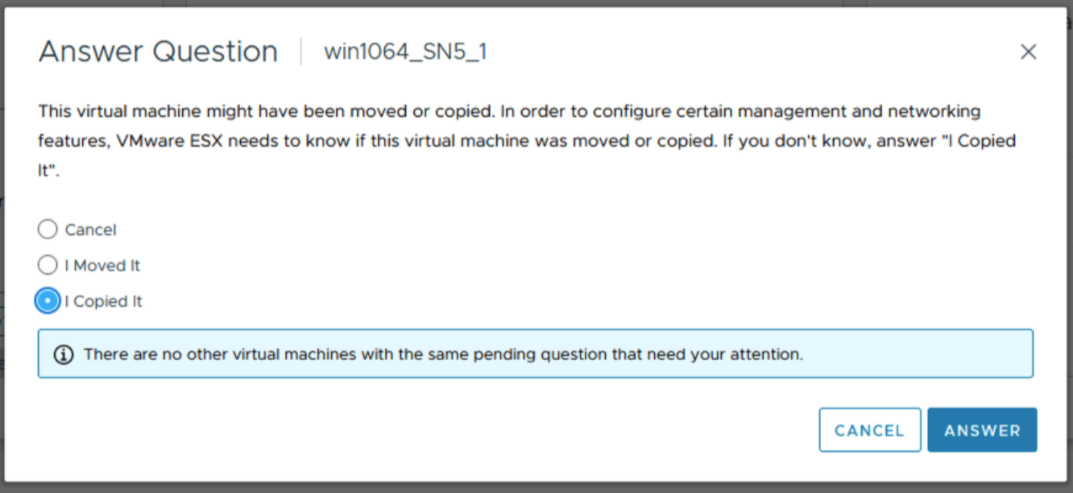
迁移后
检查对任何关键功能的影响,并根据需要执行任何清理。
その他の情報
这是 VMware 正式审查的离线数据存储迁移流程。可以使用 Storage vMotion 完成单个虚拟机的在线迁移。VMware 没有单独的知识库文章用于此过程。
対象製品
PowerFlex Appliance, PowerFlex custom node, PowerMax 2000, PowerMax 2500, PowerMax 8000, PowerMax 8500, PowerStore 1000X, PowerStore 1000T, PowerStore 1200T, PowerStore 3000X, PowerStore 3000T, PowerStore 3200T, PowerStore 5000X, PowerStore 5000T
, PowerStore 500T, PowerStore 5200T, PowerStore 7000X, PowerStore 7000T, PowerStore 9000X, PowerStore 9000T, PowerStore 9200T, VMAX 250F, VMAX 450F, VMAX 950F, VMware ESXi 7.x, VMware ESXi 8.x
...
文書のプロパティ
文書番号: 000213232
文書の種類: How To
最終更新: 14 3月 2025
バージョン: 2
質問に対する他のDellユーザーからの回答を見つける
サポート サービス
お使いのデバイスがサポート サービスの対象かどうかを確認してください。